Hogyan készítsünk prezentációt a számítógépen
diakészítés
A teremtés az első dia és felveszi a munkát a Microsoft PowerPoint. Hogy a kezdeti dia végre a következő lépéseket:
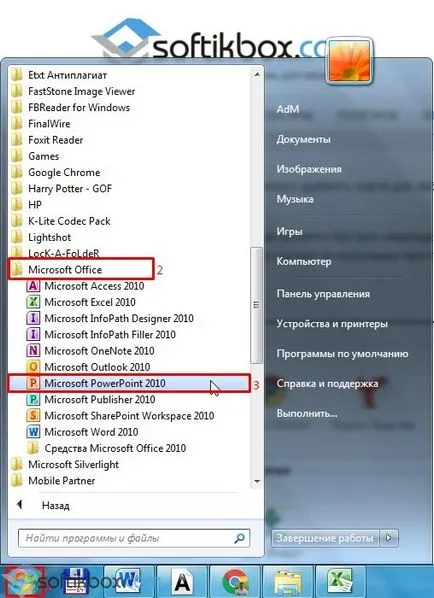
- Nyomja meg a „Start”, „Minden program”, válassza a «Microsoft Office». A listában keresi a megfelelő programot.
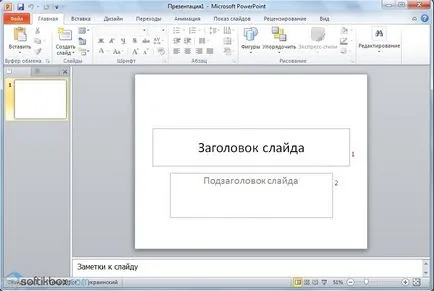
- PowerPoint megnyílik. Az első dia automatikusan létrejön. Ez egy címsor és felirat.
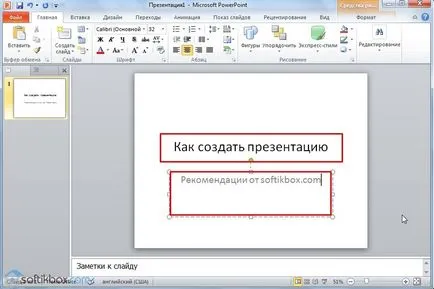
- Töltse ki ezeket a mezőket. Belépünk a cím és az alcím.
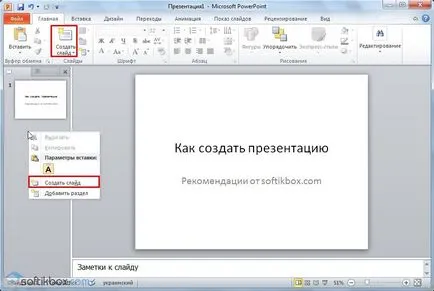
- Ahhoz, hogy hozzon létre egy új dia, csak válassza ki a megfelelő eszköztár funkciót vagy kattintson jobb gombbal a bal oldali menü „Új dia”.
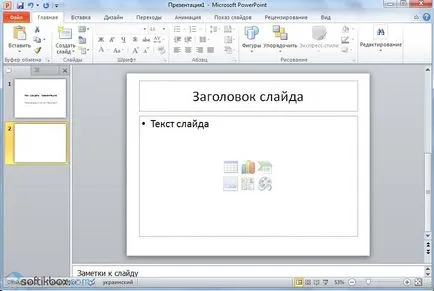
- A következő dia lesz egy másik szerkezete: a cím és a szöveg a dia.
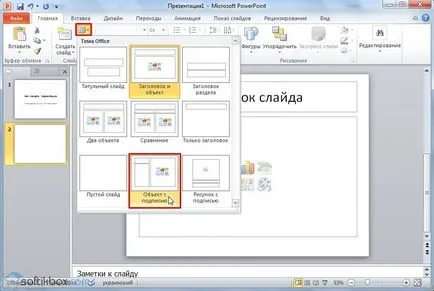
- Ha meg kell változtatni a szerkezet a csúszda, rá kell kattintani a „Slide Layout” és válassza ki a megfelelő opciót.
Így, akkor tetszőleges számú diák. Mindezek a diák gondoskodik megfelelően. Fehér háttér lehet cserélni a következő módon.
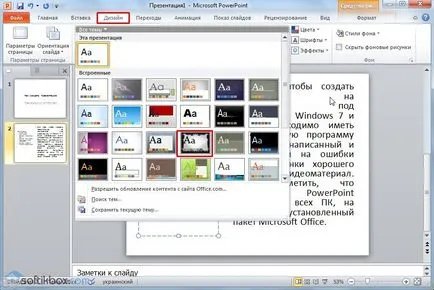
- Azt viszont, hogy a lap „Design”, és válassza ki a megfelelő témát.
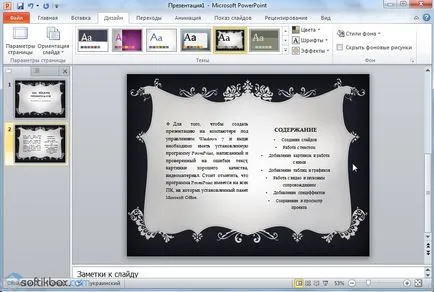
- Minden diák automatikusan megváltoznak a megjelenésüket.
- Ha szeretne egy bizonyos téma került sor az egyes diák, meg a jobb gombbal a témáról, és válassza ki a listából a megfelelő beállítást. Például az „Alkalmazás a kijelölt diákra”.
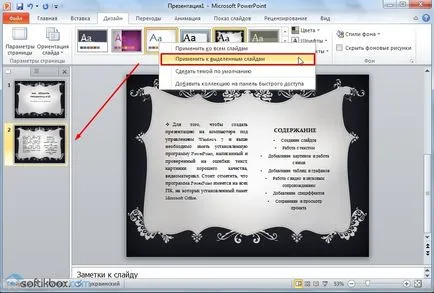
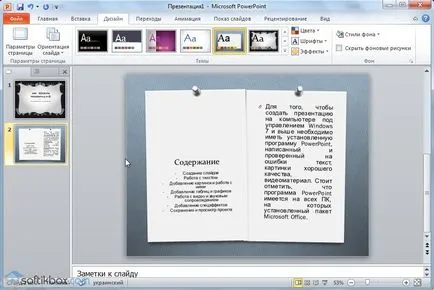
- Mint látható, az első dia volt megkülönböztethető a második távolság.
Műveletek szöveggel
A szöveg legyen előre elkészített. Meg kell vonni, ellenőrizze a hibákat. Csak így tud készíteni egy minőségi prezentáció.
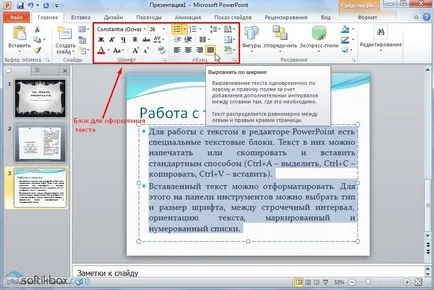
A beillesztett szöveget lehet formázni. Ehhez az eszköztáron, akkor válassza ki a betűtípust és méretet, a térköz tájékozódás a szövegben, felsorolásjeles és számozott listákat.
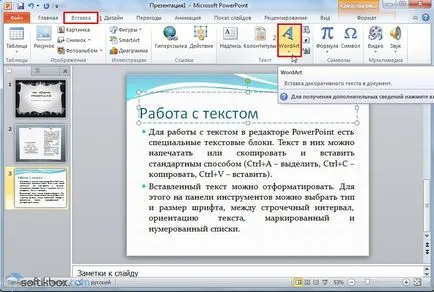
Szintén érdemes megjegyezni, hogy ahelyett, hogy egy címet, akkor helyezze be a WordArt. Ehhez menj a lap „Insert”, és válassza ki a „A” betű, amely felelős a WordArt objektum.
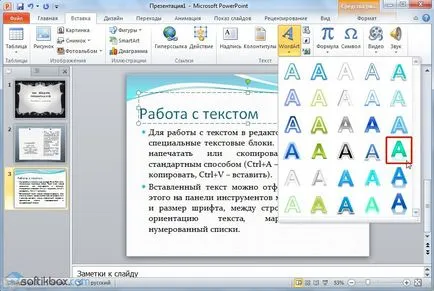
Ezután írja be a szöveget. A gombokkal módosítsa a tájékozódás a szöveg elrendezését.
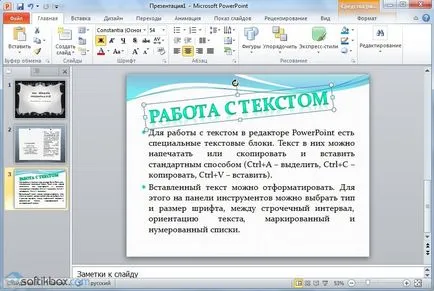
Ily módon hozzátesszük tex minden diák.
FONTOS! Nem szükséges, hogy helyezze túl sok szöveget a diák. Minden anyagot kell állapítani, tömören. Az ember, aki figyeli a bemutató nem kell részt az olvasás. Azt kell ideje meghallgatni a hangszóró.
Képek felvétele és a munka velük
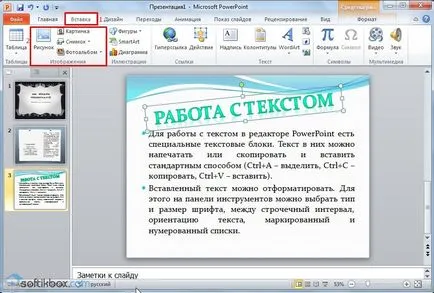
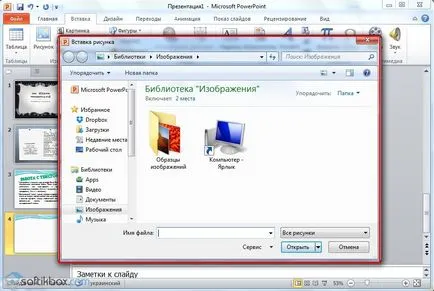
Meg kell jegyezni, hogy nem számít, hogy milyen módszert választja, meg kell adnia a kép tárolási helyét.
Miután kiválasztotta a képeket, és add meg a csúszda, a helyét és méretét meg lehet változtatni. Ehhez kell használni pont a sarkokban a képet.
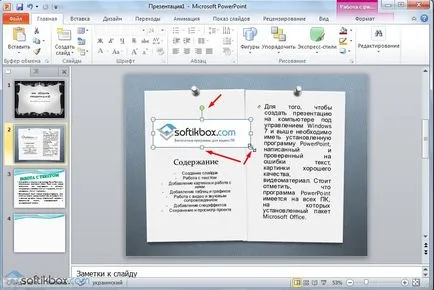
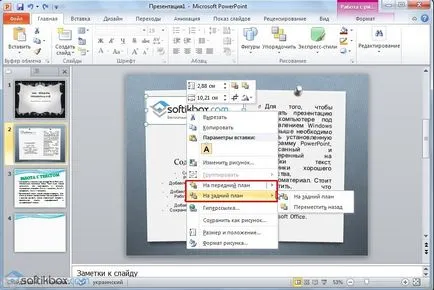
Továbbá, ha a képet zavarja, akkor jelöljük meg a helyét „a háttérben”. Ebben az esetben, a szöveg egymásra a kép felett.
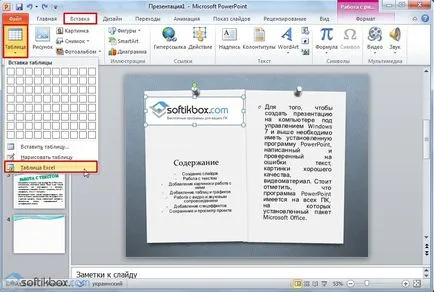
Hozzáadása táblázatok és grafikonok
Az első esetben (Doboz Excel) kell végeznie a következő lépéseket:
- Válassza ki a „Beszúrás”, „táblázat” és „beírása az Excel”.
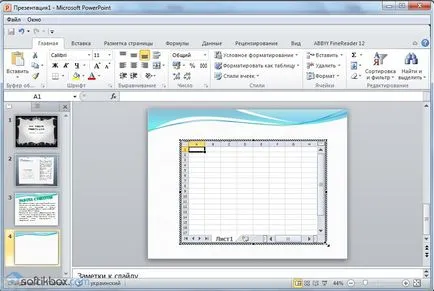
- Ezután válassza ki az eredeti tábla töltött sejtek, másolás és illessze be őket egy prezentáció táblázatban.
Ha a tábla nincs kitöltve, akkor kell kattintani a „Táblázat”, és válassza ki a számot a sorok és oszlopok. A kiválasztás során tábla mérete jelenik meg a bemutató ablakon. Azonban lehet korrigálni.
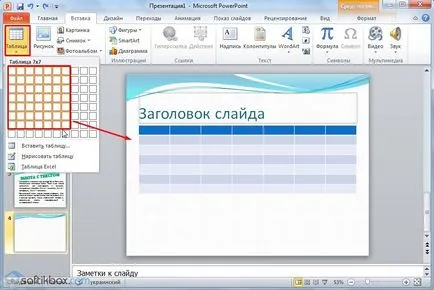
A feltöltés után a táblázat a szükséges információkat.
Szintén a bemutató, akkor add táblázatok és grafikonok. Ehhez a lap „Beszúrás” meg kell nyomni az „Graph”, vagy válassza ugyanazt az ikont a dián.
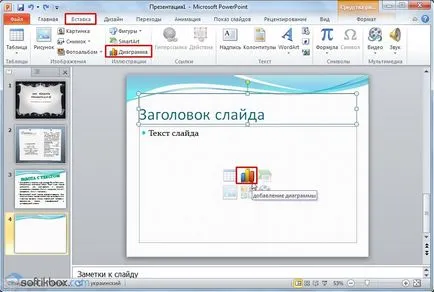
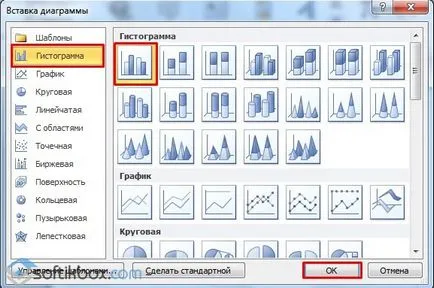
Miután kiválasztottuk a diagram típusát.
Ez megnyitja az Excel fájlt. Feltölti a tábla adatokkal.
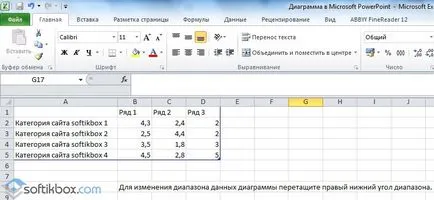
Kitöltése után a táblázat menj vissza a bemutatót. Itt a diagram fog megjelenni.
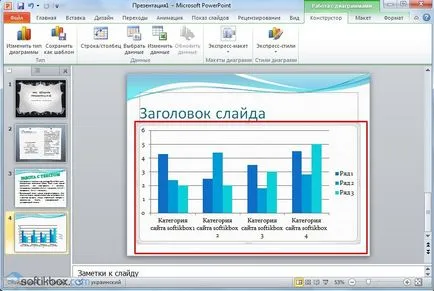
Így lehet használni a jelentéseknek, az adatok összehasonlítása.
FONTOS! Bezárása után az Excel táblázatot fájl nem vész el.
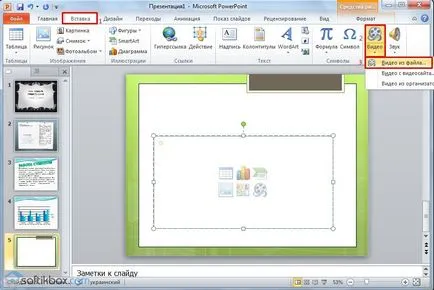
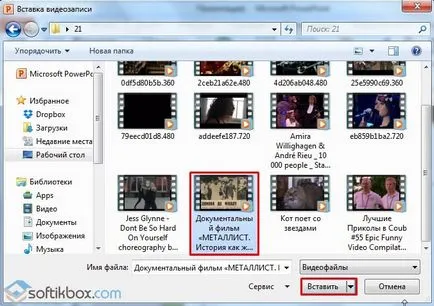
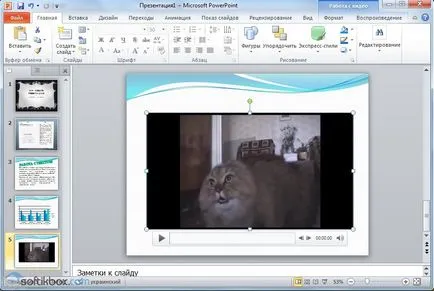
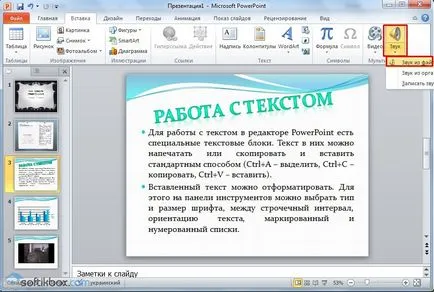
Hang hozzáadásához kattints az „Hang”, és pont a fájlt.
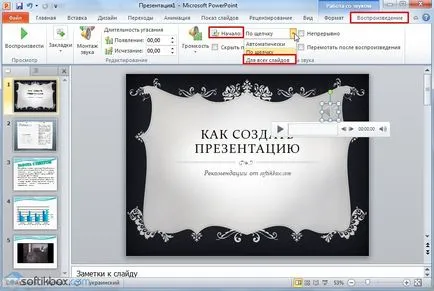
Ha szeretné, hogy a hang tartott az egész előadás, áll a „lejátszás” fülön, a „Start” beállítása „Minden diák”.
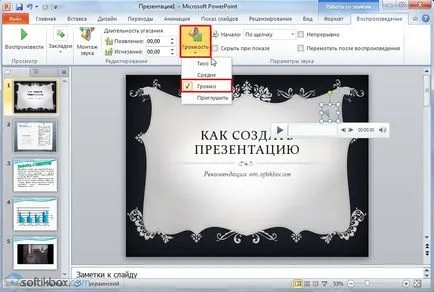
Azt is beállíthatja a hangerőt a zene. Ehhez egyszerűen kattintson a „Volume”, és feltünteti a zajszintje.
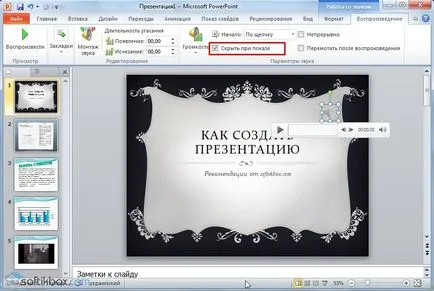
Ahhoz, hogy a hang ikon nem jelenik meg a diák, meg kell jelölje a „Hide a sorozatban.”
Speciális effektusok
Az speciális effektusok kell vonni átmenetek diák között, a megjelenése és eltűnése a szöveget. Ahhoz, hogy a speciális effektusok csúsztassa ki akar választani, benne a cím és a megfelelő lapon „Animáció”. Itt kattints az „Add animáció.”
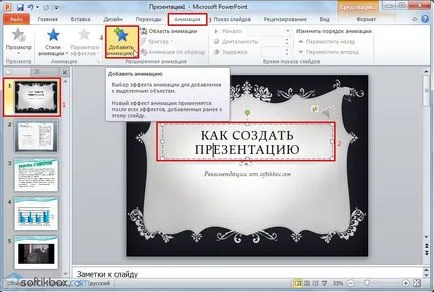
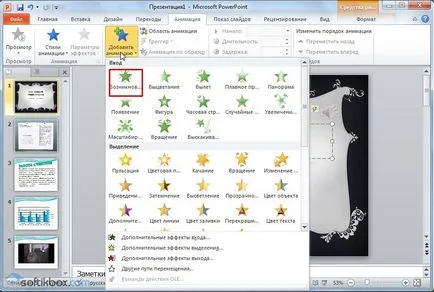
Ezután válassza ki a „Bejelentkezés” gombra.
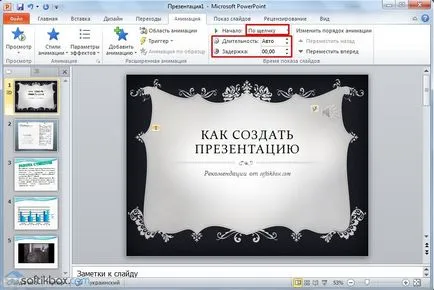
Bővített „gombra kattintva” vagy egy előre meghatározott időtartomány előfordulási animáció.
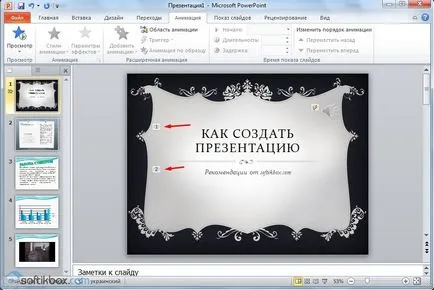
Meg kell jegyezni, hogy az animációk meg kell határozni az egyes címet és a szöveget külön-külön. Minden animált elemeket fogja jelöljük számokkal.
Az is lehetséges, hogy minden elem meghatározott. Ez egy különleges hatást, amellyel a fejléc kép vagy szöveg eltűnik. Ez a funkció ugyanabban a részben, mint a bemeneti, csak be kell görgetni a csúszkát lefelé.
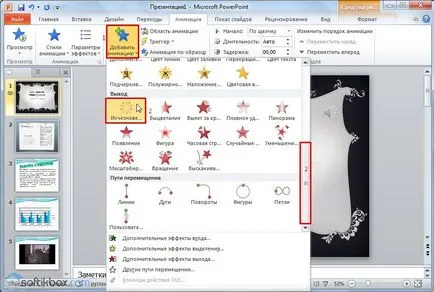
A végrehajtás után az első dia kell elmozdulnia a második és állítsa be az animáció egyes elemek külön-külön.
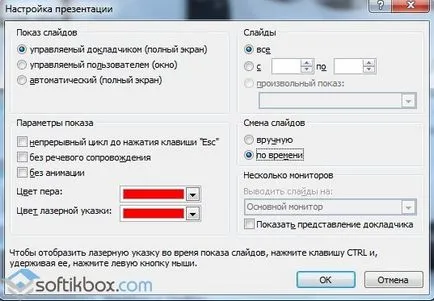
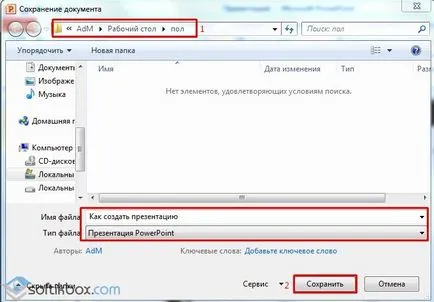
Miután a „Mentés másként ...”, és adja meg, hogy hova mentse a bemutatót.
Indítsuk el a bemutatkozó dupla kattintással.