Hogyan készítsünk egy print screen, és hol van a gomb, amely egy számítógépes
Az alábbiakban lépésről lépésre képekkel a munkát a festék:
- Miután megnyitotta a programot, nyomja meg a Ctrl + V
- Tartva a bal egérgombot, akkor a kurzor a kép ablakát.
- A felső panel egy gombot egy szaggatott kerettel: ez segíthet, hogy kiemelje a részét a képet, majd kattintson a jobb egérgombbal, válasszuk Távoli - vágott (re, ami a kereten belül), termés (eltűnik minden külső) másolás és egyéb műveletek.
- Ha szükséges, a kép egy része (például a személyes adatokat, amelyek nem kívánják nyilvánosságra hozni a demonstrációs screenshot idegenek) lehet „festett” gomb megnyomásával az ecset található, a felső eszköztáron. A vastagsága és színe vonalak, a felhasználó választhat magának. Ahhoz, hogy adja meg a rendszergazda minden fontos része a screenshot, kattintson a nyílra az ábrán blokk és jelölje meg a megfelelő helyre.
- Bekezdések 2-4 opcionális. akkor egy képernyőképet az eredeti formájában. Különben is, ha jónak látja, hogy mentse a képet, kattintson a nagy kék gomb menü a bal felső sarokban az ablak, válassza ki a „Mentés másként”, és a legördülő listából, kattintson az egyik elem. A leggyakoribb méret a grafikus képek - JPEG, ezért ajánlott a használata, és hozzon létre screenshotok.
- A megjelenő ablakban adja a képet menteni a mappa nevét, válassza ki, és nyomja meg a „Mentés” gombra. Screenshot kész.
- Akkor nyomja meg a Print Screen;
- Beállítja a kurzort a ponton, ahol annak szükségességét, hogy a képen;
- Dial Ctrl + V Kész.
Azzal a szándékkal, hogy nem ugyanaz a műveletet Jegyzettömb bosszantó várakozás, Sajnos, a grafikai elemek nincsenek behelyezve ebbe a programba.
Hol van Print Screen a billentyűzet?
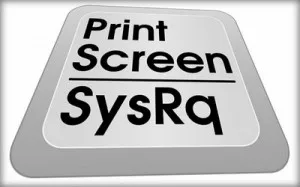
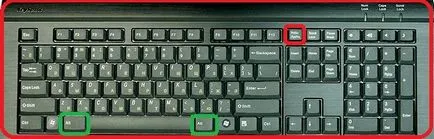
Nézd meg a billentyűzet: van osztva három blokk. Az első, a bal szélső alfabetikus és funkcióbillentyűk, hogy használja minden nap, és jól ismeri őket. A jobb oldali mezőben szám gombokat helyzetben van: kényelmes a használata a számológép programot. A középső rész tartalmazza a vezérlőgombok, és ahol van egy Print Screen. Nézd meg azt a bal felső sarokban a blokk. Nem lesz nehéz, hiszen írták alá.
Hol van Print Screen a laptop?
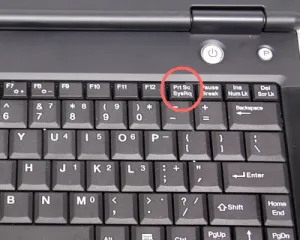
Amennyiben az elmentett képernyőképek Print Screen?
Ez nem működik Print Screen - mi a teendő?
Ez nem azt jelenti, hogy a Print Screen gomb nem működik, vagy tört - csak néhány a szoftver termékek védve vannak másolás a tartalom az ablak a szokásos Windows-eszközök.
Ebben az esetben van szükség semmilyen extra szoftver. letöltés bármelyik ingyenes programok létrehozása screenshotok - FastStone Capture, Screenshot Captor, PicPick, DuckCapture vagy hasonlók.
Hozzászólás navigáció
1 vélemény „Hogyan készítsünk egy Print Screen? "
youtu.be/RwS6BP-DGlw egyszerűen és gyorsan