Hogyan készítsünk egy másolatot - flash meghajtók, majd visszaállítása más usb-drive
Van egy bootolható flash meghajtót, és szeretné, hogy egy másolatot egy másik flash meghajtó, amely különbözik a modell és a méret, ez lehetséges? A válasz az, hogy igen!
A program annyira egyszerű, hogy ez elérhető és érthető még a kezdő számítógép-felhasználók, de megköveteli a gondozás és lassúság.
Hozd létre a kép egy USB flash meghajtó (rövidítve UFD)
Letöltés, razarhiviruem és futtassa a programot kattintva imageUSB.exe fájlt. Feltétlenül mielőtt elkezdi szúrni a számítógép USB flash meghajtó (USB flash drive)!
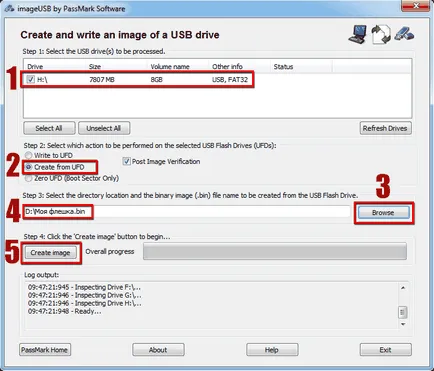
1. Válassza ki az eszközt ellenőrzi. Kérjük, ne lepődj meg, ha van több USB-eszközt.
2. Jelölje ki a kép létrehozásához UFD, amelyben egy pont a „Greate származó UFD”.
3-4. Kattintson a „Tallózás” gombra, és adja meg a helyet, ahol a program elmenti a képet a bot, és adja meg a nevét. Az én például ez az a hely, és a nevét a lemez D. Saját flash meghajtót.
5. Nyomja meg a gombot, hogy hozzon létre a kép a „Greate kép”.
A program tájékoztatja, és előírja a választás érvényesítéséhez.
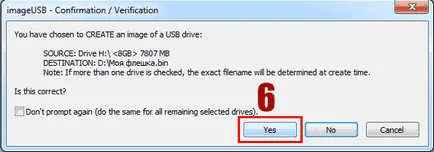
6. A folyamat elindításához a képet hoz létre, kattintson a „Igen” gombot.
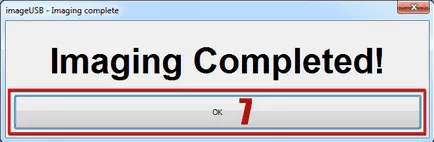
7. Abban az esetben, a megfelelő létrehozott kép folyamat befejeződött mutatják információs ablak „Imaging kész!”, „OK”, és zárja be a programot.
Írunk a képet egy USB flash meghajtó (USB flash drive)
VIGYÁZAT: Burn a kép csak a botot az azonos méretű vagy nagyobb! Ha a flash meghajtó nagyobb felvétel után, a mérete a bot lesz = az a kép méretét, de csak átmenetileg!
Elmagyarázom az ujjakon: letölti a képet a bot 512 MB, és írd 8 Gbyte flash meghajtót. A felvétel után a méret a flash meghajtó jelenik meg a Windows Intézőben 512 MB. Ne aggódj, ez a méret jön vissza néhány kattintással.
És így az a kép, amit létrehozott, vagy az internetről letöltött, és azt szeretné, hogy írjon (helyreállítása) ez az USB flash meghajtót, és valószínűleg egy másik modell és a méret.
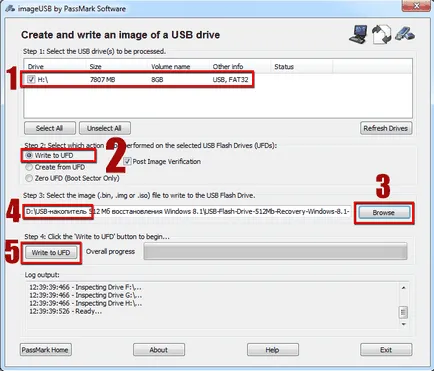
1. Te fel az USB flash meghajtót a számítógéphez, a program futtatásához, és válassza ki a készüléket úgy, hogy egy csekket Kérjük, ne lepődj meg, ha van több USB-eszközt.
2. Válasszon egy rekord a UFD, amelyben egy pont a „Írj UFD”.
3-4. Kattintson a „Tallózás” gombra, és adja meg a képfájlt a kiterjesztése .bin, az internetről letöltött vagy Ön által létrehozott. Az én például ez a kép egy bootolható USB meghajtó helyreállítási a Windows 8.1 512 MB található D. fejezetben a mappában.
5. Nyomja meg a gombot, hogy rögzítse a képet „Írj UFD”.
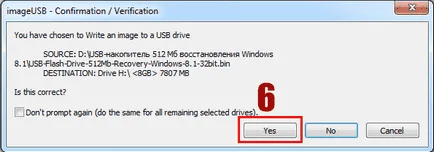
A program tájékoztatja, és előírja a választás érvényesítéséhez. Egyetért Ön azzal, hogy ez a kép rögzítésre kerül a kiválasztott USB flash meghajtó, és minden adatot el fog veszni.
6. A folyamat elindításához a képet rögzítenek, kattintson a „Igen” gombot.
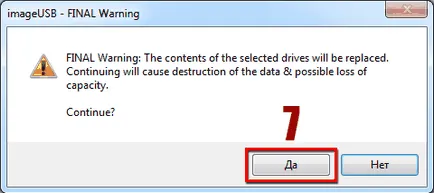
Utolsó figyelmeztetés! Minden fájl ki lesz cserélve az adatokat a kép, a hangerő és a integritását a média károsodhat.
7. Kattintson a „Yes”, és várja meg a végét a rögzítési folyamat a kép.
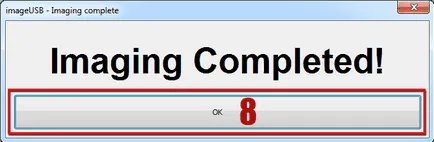
8. Abban az esetben jobb létrehozott kép folyamat befejeződött mutatják információs ablak „Imaging kész!”, „OK”, és zárja be a programot.
Rögzített (vissza) kép kiterjesztése .bin az USB flash meghajtó, akkor most már használni a saját.
Helyreállítása a kötet egy USB flash meghajtó (flash drive)
Ha a hasznosító vagy képet rögzítenek, a flash meghajtó lett kisebb térfogatú, hajtsa végre a következő lépéseket.
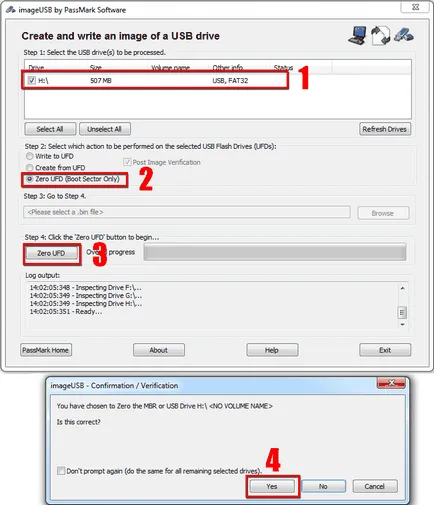
1. Te fel az USB flash meghajtót a számítógéphez, a program futtatásához, és válassza ki a készüléket úgy, hogy egy csekket Kérjük, ne lepődj meg, ha van több USB-eszközt.
2. Válassza ki a reset csak boot record UFD, amelyben egy pont a "Zero UFD".
4. Nyomja meg a gombot az „Igen”, megerősítve, hogy azt akarjuk, hogy állítsa vissza a master boot record MBR.
5. Abban az esetben, megfelelő eszköz visszaállítási folyamat befejeződött mutatják információs ablak „Imaging kész!”, „OK”, és zárja be a programot.
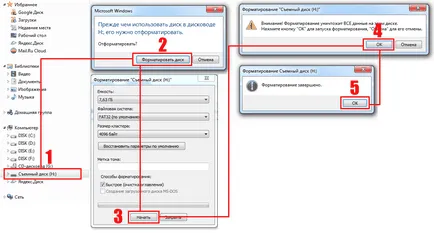
6. Indítsa el a Windows Intézőt, és kattintson az USB-eszköz (USB flash drive), arra ösztönzött minket, hogy formázza az eszközt (1). egyetértenek méret (2). kattintson a "Start" gombot (3). Megismétli (4). Alkatrészek (5).