Hogyan készítsünk egy inverziós Photoshop
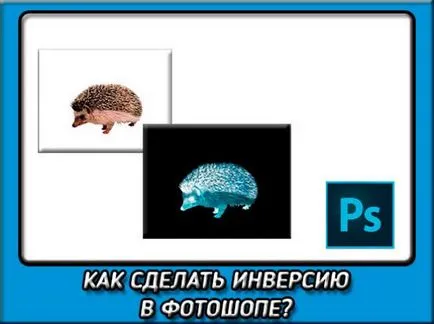
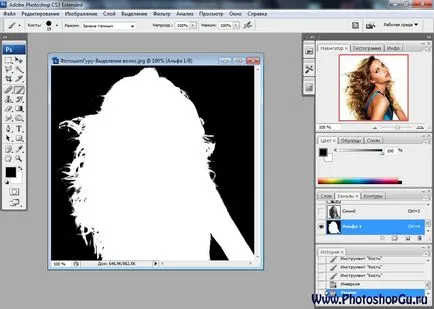
Átforduljanak Photoshop - olyan művelet, amely meghozza a végső értéke az inverz vagy ellentétes az eredeti értékre. Kétféle inverzió Photoshop: kiválasztás és a színt.
inverzió kiválasztás
Inversion kiválasztása (Inverse) - ez a művelet igen gyakran használják a munka kiválasztására. A lényeg az, hogy létrehoz egy kiválasztási területen, akkor megváltoztathatja a helyeken nincs választása.
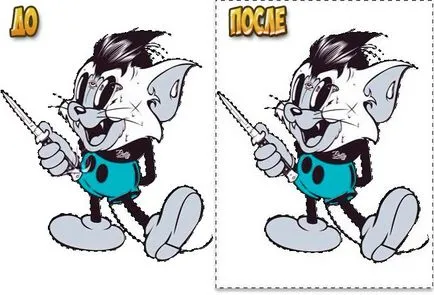
A fenti példában, a kép „előtte” azt jelzi, hogy megteremtette a karakter kiválasztása (jelző „masírozó hangyák” a kontúr mentén a gonosz macska).
Az inverziót követően kiválasztása. Van egy további szaggatott keret kerületén a képet. Ez azt sugallja, hogy ez most koncentrál kizárólag a része, amely abban rejlik, ezen határok között, akkor van egy fehér háttér előtt.
Billentyű: Ctrl + Shift + I
színes inverzió
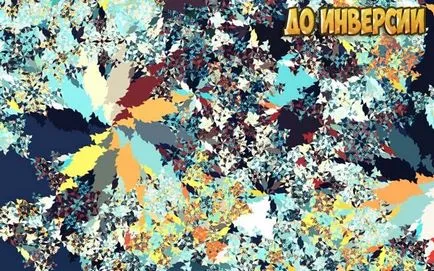
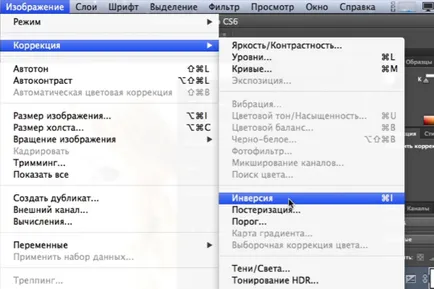
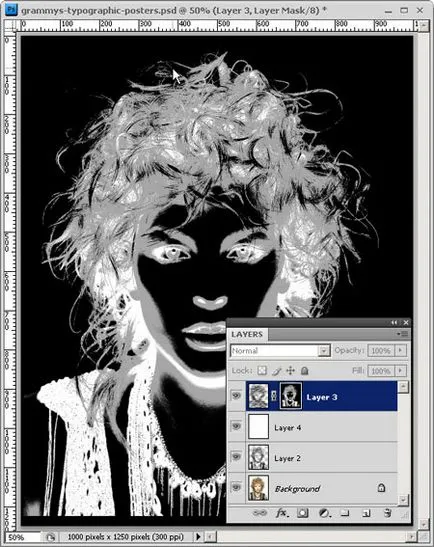
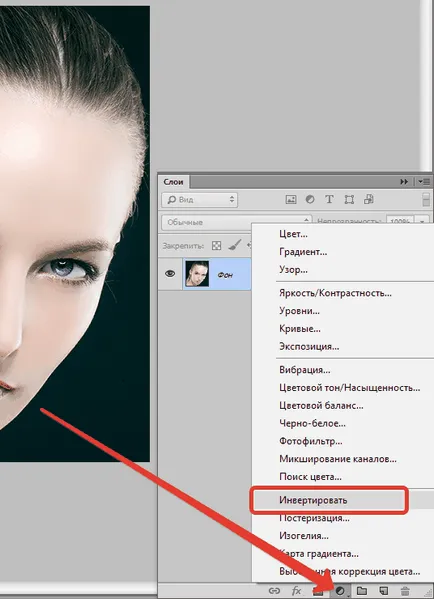
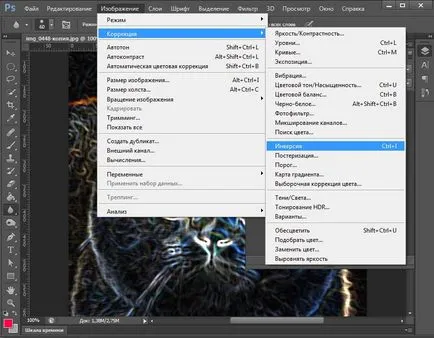
Színes inverzió (Invert) kell változtatni az ellenkező színű. Az érték a világosság értéke változik 256 lépéses skálán szín értékeket. Például, ha a pixel értéke - 250, akkor az ellenkezője, így ez a szabály - 5. Láthatjuk, hogy a csere a világos színek a sötét és fordítva.
Billentyű: Ctrl + I


Találtam egy hibát a szövegben - válassza ki és nyomja meg a Ctrl + Enter. Köszönjük!
Hogyan készítsünk egy inverziós Photoshop fotó
Olvassa el a top hír: