Hogyan készítsünk egy animált banner Photoshop
Továbbra lecke létrehozását bannerek. Ma nézzük meg, hogyan lehet, hogy egy animált banner az Ön weboldalán.
Az előző leckében tartják a fő különbség az animált banner statikus. rámutatva annak előnyeit és hátrányait.
Akcentus a figyelmet arra a tényre, hogy a tananyagban létrehozására transzparensek, nem látom a forgatókönyvet is, és a fejlesztés az ötlet a banner. Ez egy nagyon fontos, és azt mondanám, a nagyszínpadon, mert e nélkül a pontos ismerete, hogy mit akar mondani, hogy a banner, és hogyan tudja képzelni, hogy elkezdhet a zászló nincs semmi értelme.
Tehát én csak beszélek a technikai oldala létre bannerek, és ha van egy ötlet, és script, banner magát, hogy magát a hatalom minden.
Animált banner lehet tenni nem csak a Photoshop, és egyéb speciálisan erre a programra, ami egy nagy választékban. Őket, mi is fog beszélni, hanem később. Közben mindegy létrehozásának megkezdése banner a kedvenc Photoshop.
Előállítása 1. lépés.
• válassza ki a banner mérete (a mi esetünkben, 468x60), és hozzon létre egy üres fájlt
• vegye előre elkészített banner képek már csökkenthető a kívánt méret a banner, másolja őket, és mindegyik illeszteni a fájlt egy külön réteg (kép megnyitni -kopiruem válassza Ctrl + C - menjen a fájl-paste Ctrl + V). Elkészítettem 3 kép (image A) a banner.
2. lépés: Készíts egy löket a banner:
• Válassza ki a réteg 1. Kattintson duplán a réteg hívjuk a menü „Layer Style”, és a menüből válassza a „stroke”.
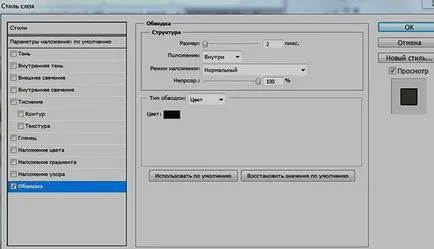
• A választott a szélessége a stroke, a színe és helyzete, hogy meghatározza ezeket a beállításokat, kattintson a gomb „Apply Default”. Vonásszín egyértelműen meg kell kiemelni a körvonalait a zászló, ami azt jelenti, hogy meg kell mérsékelten fényes és kontraszt kapcsolatos háttérképek és képek a háttérben a webhelyen.
• Menjen a 2. réteg Kattintsunk rá kétszer, és a „Layer Style” egyszerűen válassza a „stroke”, és kattintson az OK gombra. (Körvonalstílus beállításokat hagyjuk változatlan)
• Hasonlóan körülveszik a harmadik és egyben utolsó réteg képet.
3. lépés: Készítsen animációk közvetlenül a banner.
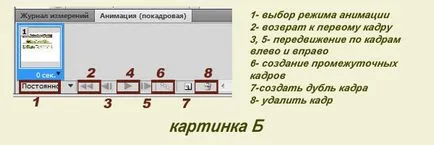
• Válassza ki a felső menüsorban a Photoshop „Ablak” - „animáció” és válassza ki a kerettel animáció. A kép a B ábrán részletesen látható, ami azt jelenti, egy gombot minden egyes foglalat animáció. (B kép)
• Készítsen animációs képkockák: az első keret jön létre, amikor eljutunk a réteg az első kép, ami egy második keret nyomja meg a 7 gombot (B kép), és adja át a második réteget, hogy megteremtse a harmadik keretben fogunk ismét nyomja meg a 7 gombot (B kép) és „beleértve” a harmadik réteg - egy réteg a harmadik kép.
• mérve az animációt. Az idő beállítása minden keret és nyomja meg a gombot 4, hogy lássuk, hogyan kiderül. Ha valami nem tetszik - Az időt. Ha meg van elégedve semmi mást nem akarunk változtatni, akkor mentse a kapott egyszerű animált banner.
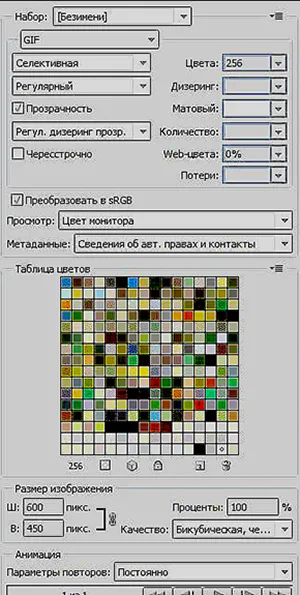
• Save banner: File- Save for Web eszköz - gif formátumban, és tegye meg a beállításokat a bukott lemez, mint a képen. Ez, véleményem szerint, a legoptimálisabb beállításokat, de akkor próbáljon meg és a kísérlet.
Minden egyszerű animált banner Photoshop kész.
2. lehetőség Szórakozás banner, ami kivetése ugyanazon háttér-betakarító különböző szöveges üzeneteket (vagy lehet, hogy néhány kép).
Az elv létrehozását a banner nem írjuk le, hogy alapvetően hasonló az 1. megvalósítás, az egyetlen különbség a kialakulását kerete animáció:
1 váz - háttér + első szöveg
2 váz - háttér + második szöveg
3 kadr- háttér szöveg + harmadik
Kérni fogja kérdéseidet, válaszolni fog részletesen.
Általában a létrehozása animált fotoshope- lenyűgöző folyamatot. De ha nem akar bajlódni és a kísérlet, a következő alkalommal beszélünk a speciális programok létrehozására animált, ami nem kell, hogy legyen jelenlétében csak az ötlet és a forgatókönyvet, és az összes animációs manipulációkat történik, mintha egy varázspálca! És azt is megmondja, hogyan kell beszúrni egy banner az oldalon, sőt megpróbálja megmutatni, hogyan lehet egy animált banner és a flash programban Easy Gif Animator-.
És még ... Tanulságok animált bannerek prigodyatsya nem csak létrehozni bannerek vashogo helyén, hanem hozzon létre olyan animáció, animáció Az elv ugyanaz marad, csak változtatni a képek méretét!
Tehát, ha érdekli a téma animáció, iratkozz fel a blog frissítések, hogy ne hagyja ki semmit!
Hozzászólás navigáció
Laura, főzés után malacka bank, amely egyébként még nem látott, és belefutottam a stúdióban ... Szeretem photoshop! Korábban tanultam a pályán és nagyon komolyan -, hogy a saját honlapján, és beragadt a Photoshop. Ez az ügy - megy, ment, és nem tudott kijutni ...
És azt is szeretem animáció, de keveset tudnak, bár printsyp világos. Kár, blogot WordPress - nem vagyok képes, hogy rögzítse a szépség.
Hacsak, képeslap lehet küldeni barátok ....
Azt beszappanozta glazik szívét ...
Köszönjük!
Kérdést a szamovár: a novfaloving? (Close indexelés).
Nem. Ez aldomain teljesen zárt indexelés vorpressa beállításokat vezérlő aljzat (admin). adja meg az admin aldomain (vagy a helyszínen, hogy a bezárni kívánt indexálást), valamint az oldalsó menüben válassza ki a Beállítások / olvasás beállításokat, és tesz egy pipa mellett a kifejezést: Ask keresők nem index az oldalon.
Nagyon közel van a helyén felkeresi a keresőmotorok robotok. Vagy létrehozhat robots.text és teljesen kikapcsolni az indexelés a aldomain.
hogy lezárja a helyszínen a látogatók (ha nem akarja, hogy bárki, hogy mi történik a kísérleti tartomány) van egy speciális plug-in (Maintenance Mode). Fel van szerelve, valamint az összes plugins admin aldomain testreszabható (nem lehet beállítani, csak a szöveges üzenetek lesznek angolul), de nem szabad elfelejteni, hogy egy kullancs engedélyezése melletti plugins minden.
Köszönjük! Megpróbálom. Másoltam az apja "Make".