Hogyan készítsünk egy animált banner Photoshop
Szia, kedves barátaim. Ma beszéljünk a bannerek, hogyan lehet, hogy egy animált banner a Photoshop. Láttátok bannerek sok helyen lehet elhelyezni a bannereket a saját telek. Természetesen a cél minden banner vonzza a látogató figyelmét. És ha felveszi egy jó képet, akkor egy tisztességes banner nem nehéz.
Mi tart, hogy hozzon létre egy banner
Persze, akkor szükség van egy kép. Kép - az alapja minden bannerek. Attól függően, hogy a banner kép téma könnyű megtalálni az interneten.
Találja meg a megfelelő munkadarab, akkor hozzon létre egy banner.
Méretének kiválasztása a zászló
Mielőtt elkezdené létrehozni egy banner, el kell dönteni, hogy a mérete. Mérete sokat. És sokak szerint helyszínek saytbarov mérete, fejléc, lábléc azzal a lehetőséggel, forgalomba fordulók szabványos bannerek.
Tehát azt tanácsolom, hogy használja csak szabványos banner méretek:
88 x 31; 100 x 100; 120 x 60; 120 x 90; 125 x 125; 120 x 240; 120 x 600; 160 x 600; 180 x 150; 234 x 60; 240 x 400; 250 x 250; 300 x 250; 300 x 600; 336 x 280; 468 x 60; 500 x 100; 600 x 90; 728 x 90; 970 x 90.
A méreteket a pixel (képpont). Az első szám - a szélessége a második - magassága. Válassza ki a méretet számítás alapján a banner.
A folyamat létrehozásának banner
Tehát mondjuk úgy döntöttem, hogy egy 300 x 300 az ingyenes tanfolyam „Hogyan szöveget beszéddel.” Ez egy nem szabványos méretű, de a blogomon használni ezt a méretet, mert tudom, hogy hova helyezze azt.
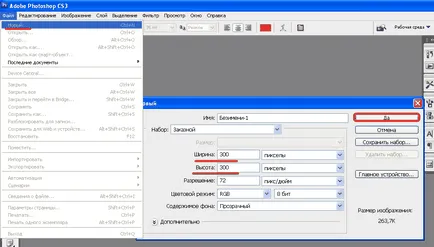
Hozzon létre egy új képet
Animált banner van szüksége a két kép között. Azaz, a két vagy több. Minden attól függ, hogy mit akarsz, hogy vonzza a látogatók figyelmét.
Létrehoztam 4 réteg képeket. Pontosabban, az egyik a kép, és a három a szöveget.
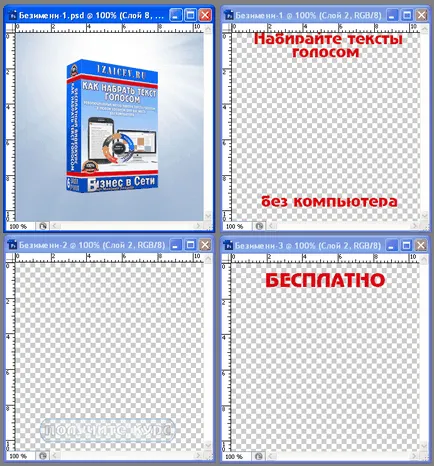
Főzés rétegek animációjára
megjelenítését „Animáció” panel most benne. Ehhez nyissa meg a menüpont a „Window” - „animáció”.
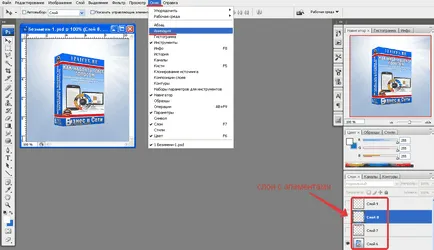
Csatlakozó az animáció panel
Megjegyzés: Attól függően, hogy a változat és a fordítás, ez lehet „Timeline” vagy még valahogy.
A „Animáció” jelenik meg egy képkockát az aktuális réteg. Bemutatás a többi réteget kell ideiglenesen tiltsa (távolítsa el az ikon „szem” előtt a réteg).
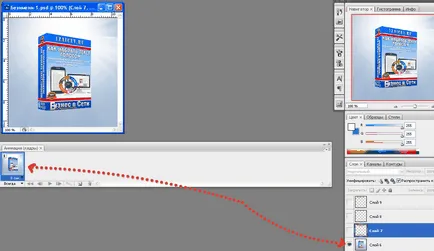
Továbbá dolgozunk ezen panel és a kép rétegeket. Ahhoz, hogy elkezd létrehozni egy új keret és tartalmaz egy leképezést a második réteg. Itt meg kell érteni azt az elvet, az új keret - annak az eredménye, a változás az előző keret a következő.
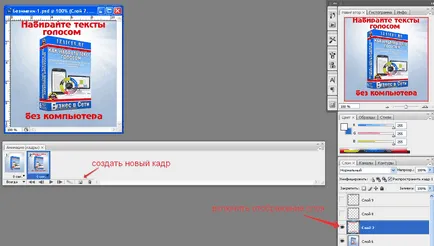
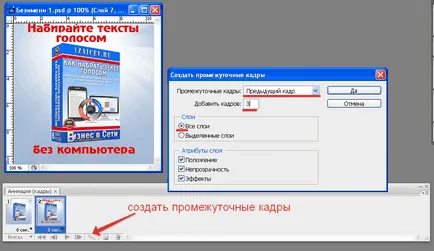
De a változás a keretek között biztosított köztes képkockák. Ez köztes képkockák létre elhalványul hatása elhalványul, és ki a feliratok és képek.
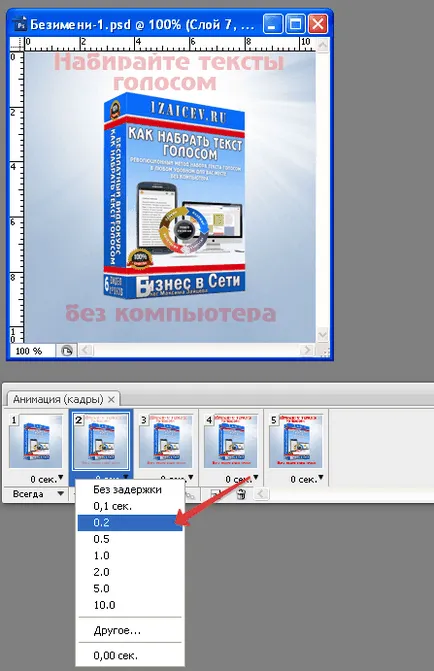
Hogy javítsa a sima hatása az adott keret határozza meg a késleltetés. A filmek, amelyek hangsúlyt kell helyezni, meg egy nagy késleltetés.
Csak arra emlékszem, támogatja az animációt GIF. Ez a formátum nagyon kis súlyt és az észlelt minden oldalon. Csak itt a kép minősége ennek formátum más, ezért is jó vizuális hatásokat hozzon létre egy banner használni nincs értelme. Ha azt szeretnénk, hogy hozzon létre szép vizuális hatásokat, akkor létre kell hozni flash bannerek vagy bannereket HTML5 formátumban.
Tehát, hogy mentse az animált banner meg kell nyitni a menüpont a „File” - „Save for Web”.
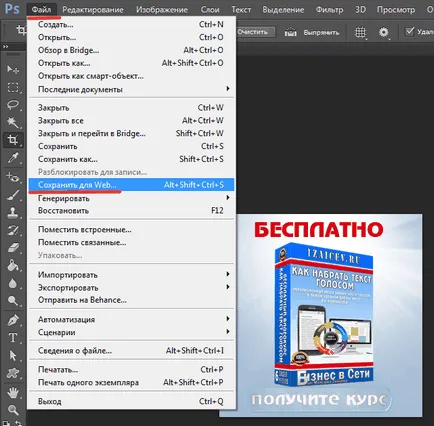
Most a feladat, hogy válassza ki a formátumot a GIF, a Photoshop, a többit az Ön számára. Persze, lehet kísérletezni a beállításokkal. De azt hiszem, ez nem szükséges.
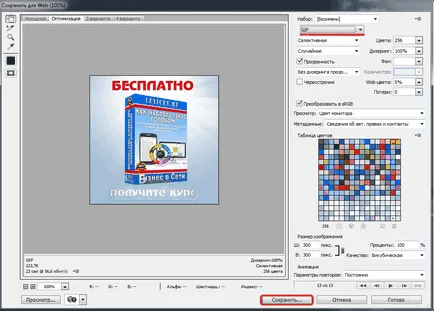
Válassza ki a formátumot gif
Ennek eredményeként, akkor kap egy hasonló banner.
Hogyan kell telepíteni a banner a honlapon
Nem csak szép banner. Meg kell még telepíteni a helyszínen. Ehhez le kell töltenie a zászló maga a webhelyen. Megteheti ezt a segítségével reszelő vezetője vagy FTP-n keresztül-kapcsolat.
Azon a helyen, a hely, ahol meg kell mutatni a banner betét itt a kód:
Csak arra emlékszem, a kódok kerülnek be a forráskód egy oldalon, vagy kütyü. Ne felejtsük el, hogy módosítsa a referenciák és méretei a banner.
Banner, amit teremtettem, tökéletes a mérete alapján saytbar, így a legegyszerűbb, hogy helyezze át a modult.
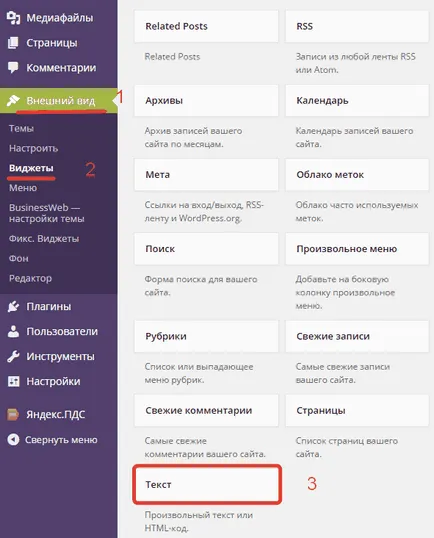
Ehhez nyissa meg a WordPress adminisztrációs panel - „Megjelenés” - „kütyü” - modultípusokban „text”.
Ezután adjuk hozzá a widget saytbar és illessze bele a banner kódját. Ne felejtsük el, hogy módosítsa a linkeket!
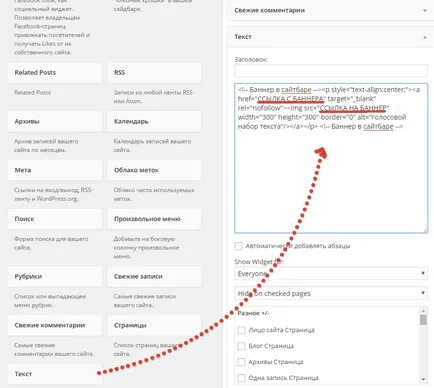
Helyezze be a kódot a widget
Kész - élvezze a gyümölcsét a munkaerő.