Hogyan készítsünk egy aláírás egy Word

Szöveg - ez az, amit tud nyújtani egyedi megjelenés bármilyen szöveges dokumentum, akár üzleti dokumentumok vagy tudósítása. Között a gazdag funkcionalitás a Microsoft Word képes beszúrni egy aláírást is rendelkezésre áll, amely az utóbbi lehet a kézzel írott vagy nyomtatott.
Ebben a cikkben fogjuk megvitatni minden lehetséges módszer, hogy aláírásra Word, valamint hogyan kell elkészíteni egy speciálisan fenntartott helyet a dokumentumban azt.
Létrehozása a saját kezű aláírás
Hozzáadni a saját kezű aláírás a dokumentumba, akkor először létre kell hoznia egyet. Ehhez szüksége lesz egy fehér papírlapot, egy tollat és egy szkenner csatlakozik a számítógéphez és beállítva.
Beszúrása a saját kezű aláírás
1. Vegye ki a tollat és aláírja a papírt.
2. Olvassa be az oldal az ő aláírásával ellátott szkenner és mentse a számítógépre az egyik leggyakoribb képformátumok (JPG, BMP, PNG).
Megjegyzés: Ha problémái vannak a szkenner, olvassa el a kézikönyvet csatolva, vagy látogasson el a gyártó weboldalára, ahol szintén található részletes útmutató alapján konfigurálja és a berendezés használata.
3. Adj hozzá egy képet az aláírás a dokumentumban. Ha nem tudja, hogyan kell ezt csinálni, kérjük, használja a utasításokat.
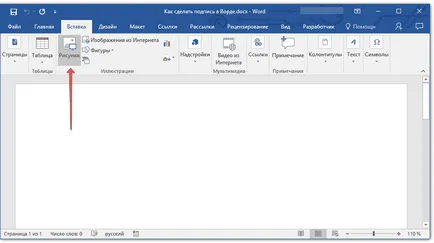
4. A legvalószínűbb, a beolvasott kép kell vágni, így csak a terület, ahol az aláírás is rajta. Is, meg tudod változtatni a kép méretét. A útmutató segít ebben.
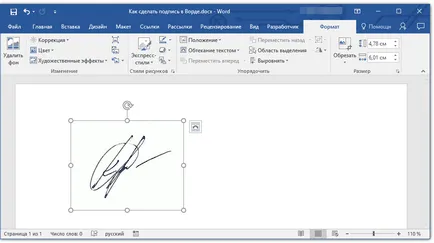
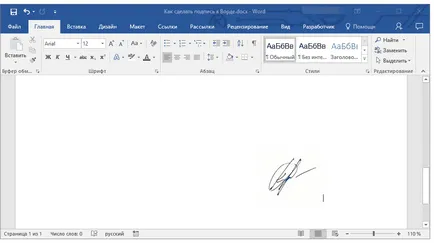
5. Mozgás szkennelt, levágott és csökkentette a kívánt méretre a képet az aláírás a megfelelő helyen a dokumentumban.
Ha meg kell adni a saját kezű aláírás gépelt szöveget, olvassa el a következő részben ezt a cikket.
Felirat hozzáadása
Elég gyakran a dokumentumokat be kell jelentkeznie, amellett, hogy az aláírásokat, meg kell adnia a helyzetben, elérhetőségét vagy más adatait. Ehhez mentse a szöveges információ együtt szkennelt aláírással egy AutoText bejegyzést.
1. A beágyazott képet, vagy balra, adja meg a kívánt szöveget tőle.
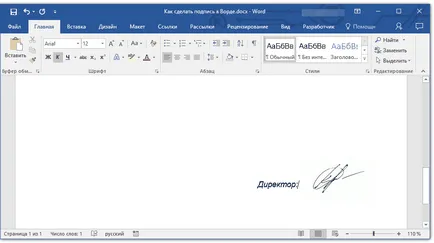
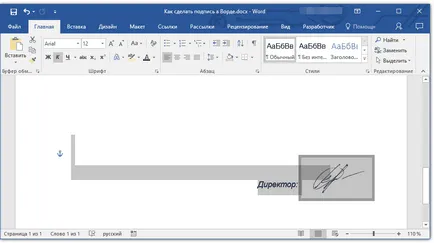
2. Az egér használata, válassza ki a beírt szöveg, a képpel együtt az aláírás.
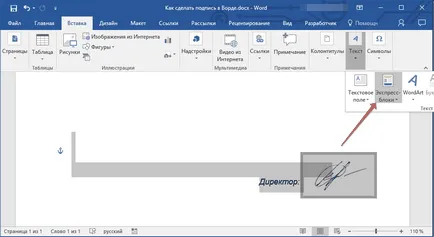
3. lépés a lap „Insert”, majd a „Quick Parts” gombra. „Text” található a csoportban.
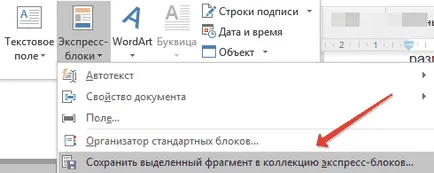
4. A legördülő menüből válassza ki a „Mentés kiválasztás Quick Parts gyűjtemény.”
5. Az Adja meg a szükséges információkat a párbeszédablak:
- neve;
- Collection - válassza ki a "Kész".
- A fennmaradó tételek, változatlanul hagyja.
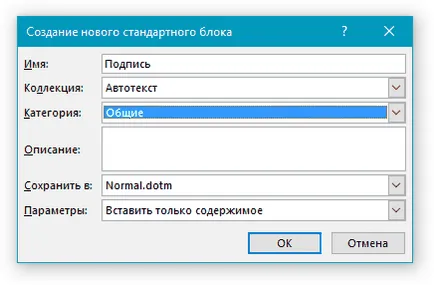
6. Kattintson az „OK” gombra a párbeszédpanel bezárásához.
7. Készítsen írásos aláírás a kísérő szöveg mentésre kerül, mint egy AutoText bejegyzést, készen későbbi felhasználás céljából, és helyezze be a dokumentumot.
Beszúrása a saját kezű aláírás egy gépelt
Helyezze be a saját kezű aláírás, szöveggel, meg kell nyitni, és hozzá a dokumentum mentett Express egység „Kész”.
1. Kattintson a dokumentumban, ahol az aláírás kell, és a megfelelő lapon „Insert”.
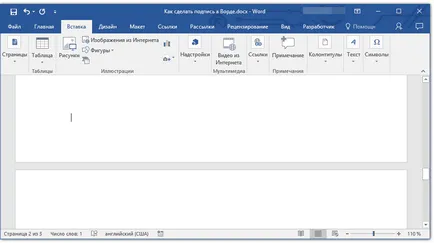
2. Kattintson a "Quick Parts" gombra.
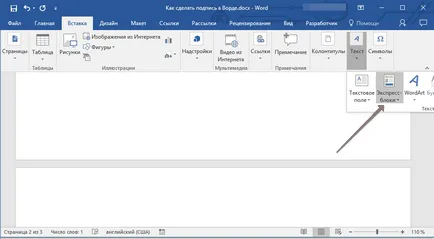
3. A legördülő menüből válassza ki a „Kész”.
4. Válassza ki a listából, hogy megjelenik a jobb oldali mezőbe, és illessze be a dokumentumba.
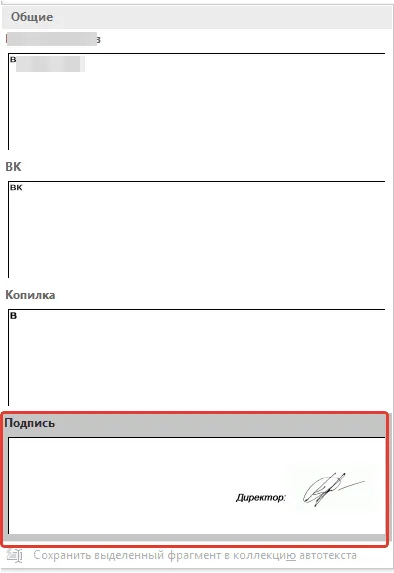
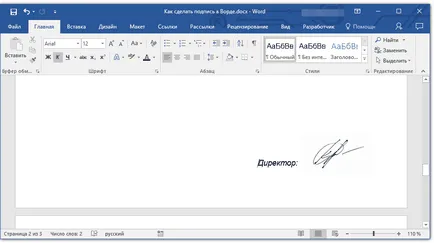
5. A saját kezű aláírás megjelenik a kísérőszöveg megadott dokumentumban.
Behelyezése húr aláírás
Amellett, hogy a saját kezű aláírás egy Microsoft Word dokumentumot, akkor is hozzá egy sort az aláírás. Az utóbbi lehet tenni többféle módon, amelyek mindegyike lesz optimális egy adott helyzetben.
Megjegyzés: A húrok egy olyan módszer, aláírás is függ, hogy a dokumentum kinyomtatható, vagy sem.
Hozzáadása az aláírás húr kiemelve a normál dokumentumban hiányosságok
Korábban írtunk arról, hogyan kell hangsúlyozni a szövegben a Word, és amellett, hogy betűk és szavak önmagukban, a program azt is lehetővé teszi, hogy hangsúlyozzák, és közöttük lévő teret. Csak azért, hogy hozzon létre egy aláírási sor, hangsúlyoznunk kell szóközt.
Egyszerűsítése és felgyorsítása érdekében a probléma megoldása helyett terek jobban használható tab karaktert.
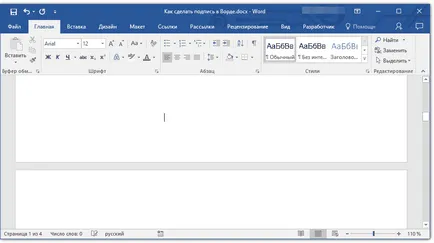
1. Kattintson a dokumentumban, hogy lesz a aláírási sor.
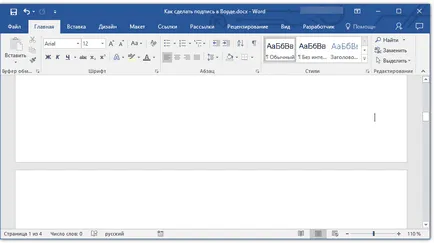
2. Nyomja meg a „TAB” billentyűt, egy vagy több alkalommal, attól függően, hogy melyik vonalon hosszát, amire szükség van egy aláírás.
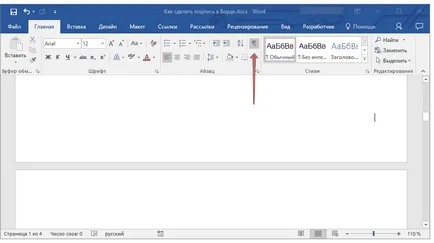
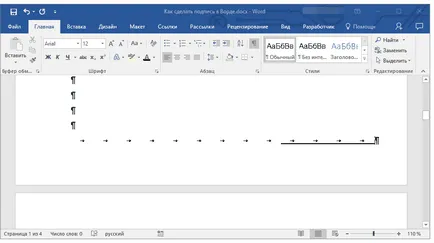
3. Kapcsolja be a megjelenítési mód a nem nyomtatható karakterek gomb megnyomásával a „pi” a csoport „Passage”. lapon a "Home".
4. Válassza ki a karaktert vagy lapok, amelyek hangsúlyozni kell. Ezek jelennek meg a kis nyilak.
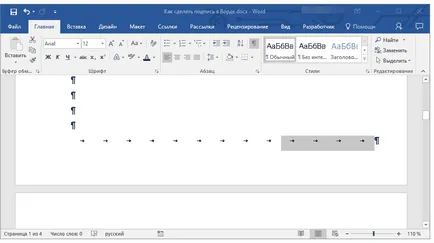
5. Végezze el a megfelelő műveletet:
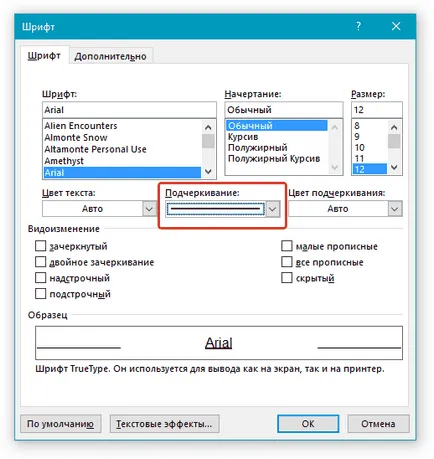
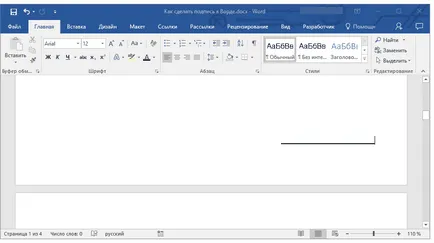
6. Az oldalon telepített terek (tabs) lesz egy vízszintes vonal - a vonal egy aláírás.
7. Kapcsolja ki megjelenítési mód Whitespace.
Fővonal egy aláírás aláhúzás egy web dokumentum hiányosságok
Ha meg kell hozzon létre egy aláírási sor hangsúlyozásával nem a dokumentum készül a nyomtatás, és egy internetes űrlap vagy web dokumentum, szükséges hozzá egy táblázatot, amely sejtek lesz látható, csak az alsó határ. Azt, hogy fog működni, mint egy vonal egy aláírás.
Ebben az esetben, ha szöveget egy dokumentumba, akkor adunk egy aláhúzás vonal a helyén marad. Vonal adunk oly módon lehet csatolni egy bevezető szöveget, például: „dátum”. „Aláírás”.
sor beszúrása
1. Kattintson a dokumentumban, ahol szeretne hozzáadni egy aláírási sor.
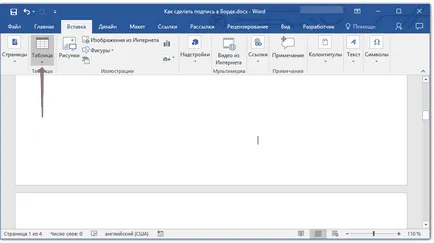
2. A „Beszúrás”, majd kattintson a „Táblázat”.
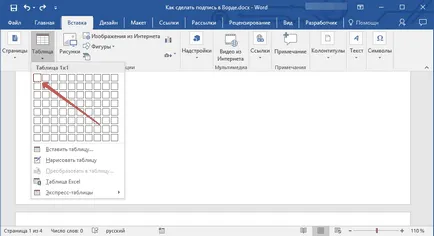
3. Készítsen egy táblázatot a mérete egy cellába.
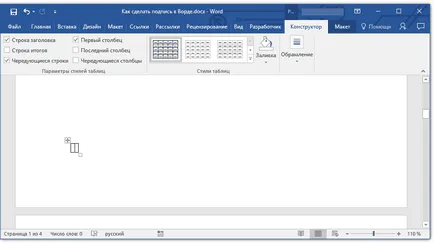
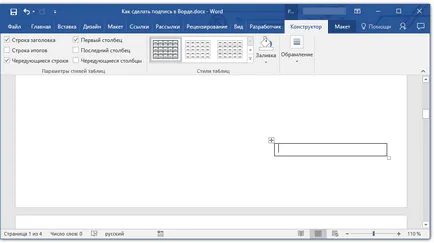
4. Mozgassa a hozzáadott sejt a kívánt helyre a dokumentumban, és megváltoztathatja a méretét szerint a kívánt méretet húr aláírást.
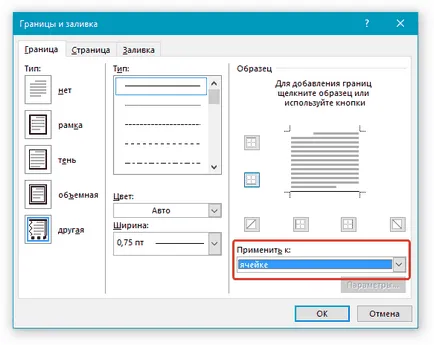
5. Kattintson a jobb gombbal az asztalra, és válassza ki a „Határok és árnyékolás.”
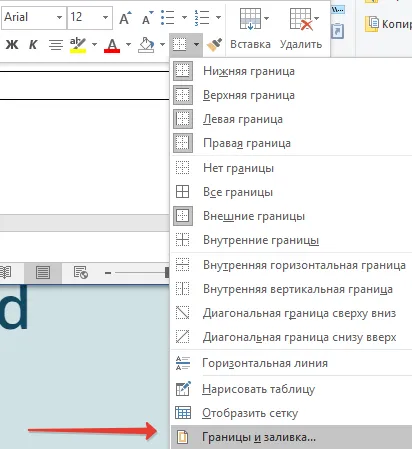
6. Menj a „Border” fülre a megnyíló ablakban.
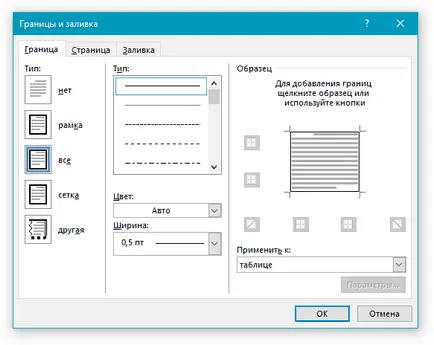
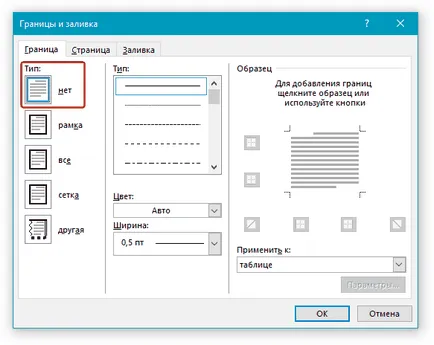
8. A „Style” válassza ki a kívánt színt vonal aláírási sor, a típusát, vastagságát.
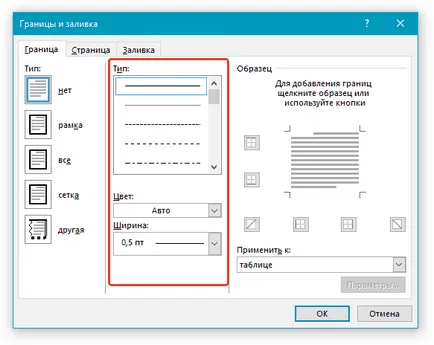
9. A „Minta” klikk a markerek között megjelenítéséhez az alsó mezőben a diagramon megjeleníteni csak az alsó határ.
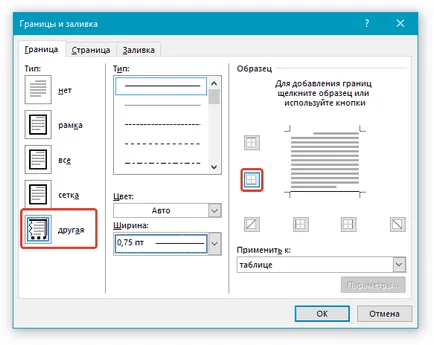
Megjegyzés: A határ típusa változik az „Egyéb”. ahelyett, hogy a korábban kiválasztott „Nem”.
10. Az „Alkalmazás”, válassza a „Táblázat”.
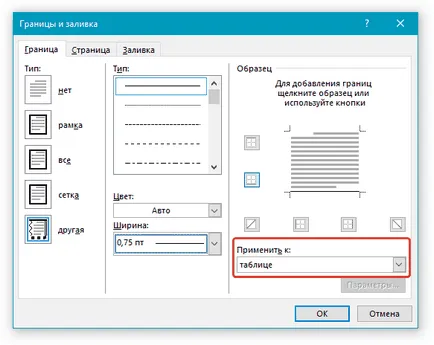
11. Kattintson az „OK” zárja be az ablakot.
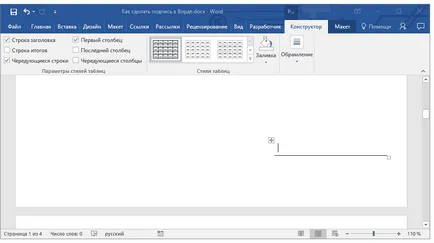
Megjegyzés: megjeleníti az asztalt nem szürke vonalak nem jelennek meg a papíron egy dokumentum nyomtatása közben, a „Layout” fülön (a „Munka táblázatok”), válassza ki a „Show Grid”. ami található a „Táblázat”.
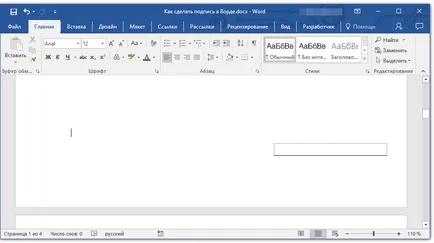
Sor beszúrása a kísérő szöveget aláírásra sor
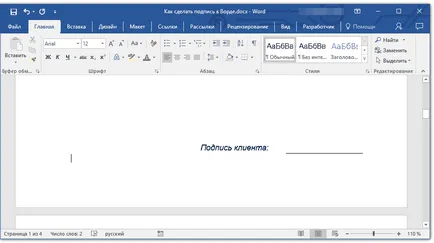
Ez az ajánlott módszer azokban az esetekben, ahol van, hogy nem csak a hozzá aláírást vonal, de azt is jelzik, a magyarázó szöveg mellette. Ez a szöveg az „aláírás” szó, „dátum”, „name”, helyzete és így tovább. Fontos, hogy ez a szöveg és az aláírás is, valamint egy rövid szöveget, voltak ugyanazon a szinten.
1. Kattintson a dokumentumban, hogy lesz a aláírási sor.
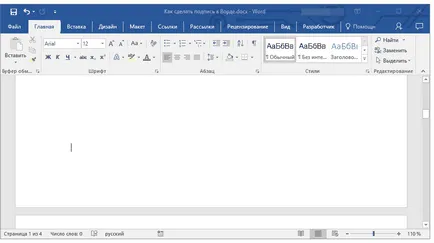
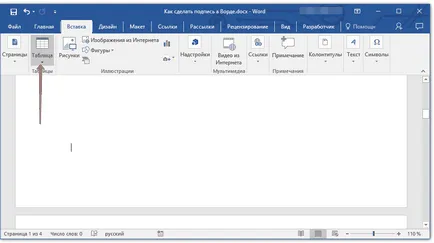
2. A „Beszúrás”, kattintson a „Táblázat” gombra.
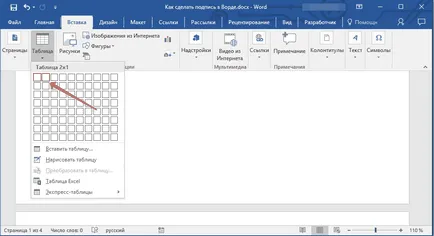
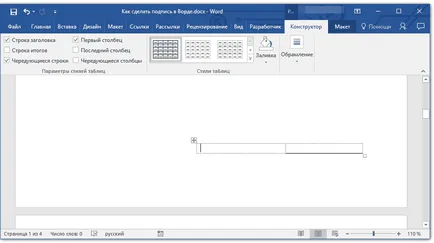
3. Adjuk hozzá a tábla mérete 2 x 1 (két oszlopot, az egyik vonal).
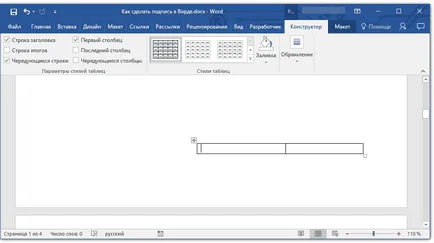
4. helyének módosítása az asztalra, ha szükséges. Átméretezése húzva a fogantyú a jobb alsó sarokban. Állítsa be a mérete az első sejt (magyarázó szöveg) és a második (aláírási sor).
5. Kattintson a jobb gombbal az asztalra, válassza ki a helyi menü „Határok és árnyékolás.”
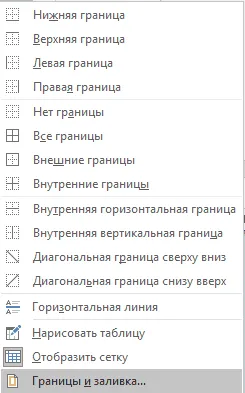
6. A go „Border” fülre párbeszéd.
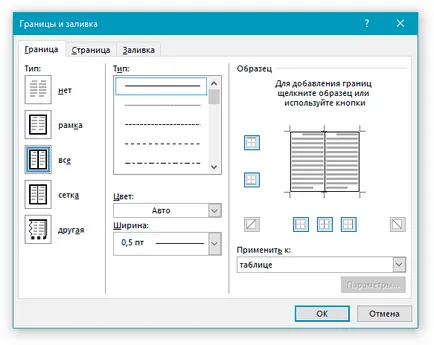
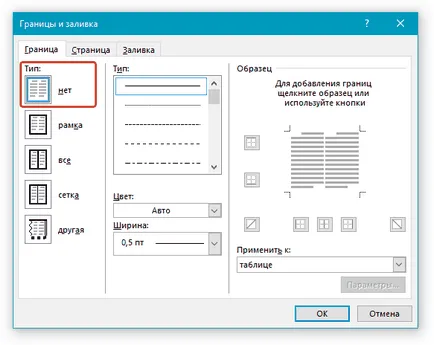
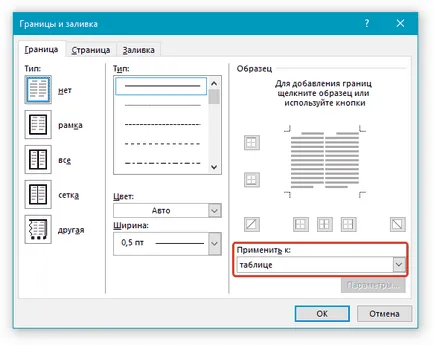
9. Kattintson az „OK” gombra a párbeszédpanel bezárásához.
10. Kattintson jobb gombbal az asztalra a hely, ahol kell egy vonalat az aláírás, vagyis a második cellában, majd válassza a „Határok és árnyékolás.”
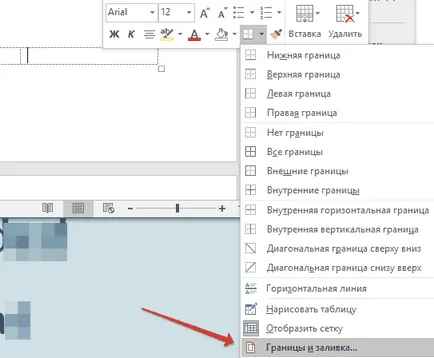
11. Menj a „Border” fülre.
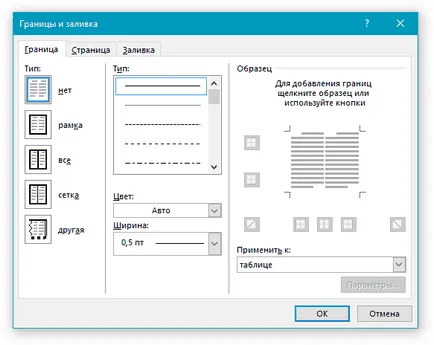
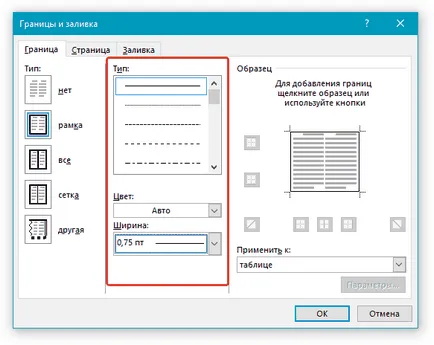
12. A „Style”, válassza ki a megfelelő sort típusát, színét és vastagságát.
13. A „Minta”, kattintson a marker, amely megjelenik az alsó mezőben láthatóvá tenni csak az alsó határ az asztal - ez lesz a vonal egy aláírás.
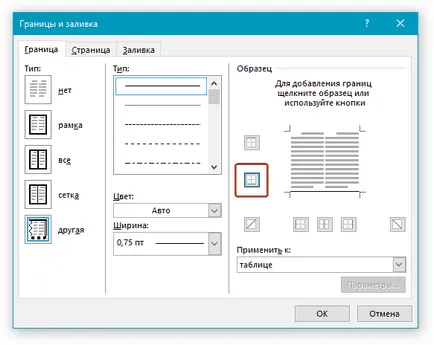
14. Az „Alkalmazás”, válassza ki a „Memory”. Kattintson az „OK” gombra az ablak bezárásához.
15. Adja meg a szükséges magyarázó szöveg első cellája (határai, beleértve az alsó sorban nem jelenik meg).
Megjegyzés: A szürke csíkos szegély keretezi a táblázatcellát létrehozott, nem lehet nyomtatni. Elrejteni, vagy éppen ellenkezőleg, a kijelző, ha el van rejtve, kattintson a „Határok” gombra. található a „bekezdés” csoport (a „Home”), és válassza ki a „Show Grid”.
Ennyi, most már tudni az összes lehetséges módszer, hogy egy aláírás egy Microsoft Word dokumentumot. Ez lehet akár kézzel írt aláírását, és a sort a feliratot hozzá kézzel egy már kinyomtatott dokumentum. Mindkét esetben az aláírás, illetve egy hely az aláírás kísérheti magyarázó szöveget, hogyan vehet fel, hogy már megmondtam is.
Örömünkre szolgál, hogy képes, hogy segítsen megoldani a problémát.
Viszont, ha segíthet is. még egy kicsit.