Hogyan készítsünk animációt
Az animáció létrehozása, akkor használja a saját képek, vagy a kész képet. Mindkét esetben szükség lesz, hogy hozzon létre egy képsorozatot, amely fokozatosan változik a térbeli helyzetét az eredeti objektumot. Minél több képet létrehozni, annál simább az animáció lesz. Példaként vegyünk egy ballon repülés.
Nyissa meg a háttérképet Paint.net parancs „Open” „Fájl” menüben. Ugyanezzel a paranccsal nyissuk meg a fotót a labdát. Aktiválja az eszköztár „varázspálca”, és kattintsunk a háttér körül a labdát, majd a Törlés gombra. Nyomja meg a Ctrl + A, válasszon ki egy képet, és a Ctrl + C, hogy azt a vágólapra.
A jobb oldalon a eszköztáron kattintson az ikonra háttér réteget a kép forgatására. A Layers palettán kattintson az ikonra „Új réteg”, majd nyomja meg a Ctrl + C, hogy helyezzen be egy képet a léggömb. Tartsa lenyomva az egér és mozgassa az alján a háttérkép.
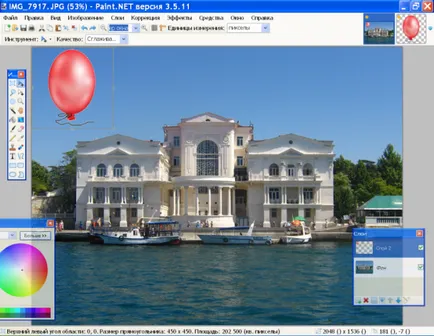
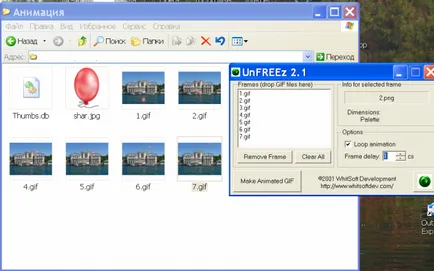
Shift billentyűt, miközben az egér betét egyik sarkából kezeli elosztása és az útvonal körül a gyöngy a központ, hogy csökkentse a minta méretét. Nyomja meg az Entert. Kattintson duplán a réteg miniatűr a labdát, és csökkenti a homály, hogy körülbelül 190. A kapott kép mentése néven 1.gif, hogy jobban navigálni a kereteket. Ha menti a program ajánlat egyesíteni az összes réteg - hagyja jóvá a műveletet. A kép elmentése után, nyomja meg a Ctrl + Z, hogy elválassza a rétegek újra.
A panel rétegek ismét kattintson a „Új réteg„és a kulcsokat a Ctrl + V beillesztés labda kép a felső réteg. Méretének csökkentése, alacsonyabb a átláthatóságot és fölé az előző képet. Figyeljük meg a jogszabályok szempontjából - minél magasabb a ballon emelkedik, annál kevésbé látszik a megfigyelő. Különben is, figyelembe véve a szél, a labda nem emelkedik függőlegesen felfelé, és ezzel egyidejűleg elmozdul az X tengely mentén Vegyél láthatóságát az előző réteg, ha törli a jobb szélét. Látható kell csak háttér, és egy új réteget a labdát. Ezt a képet menti néven 2.gif.
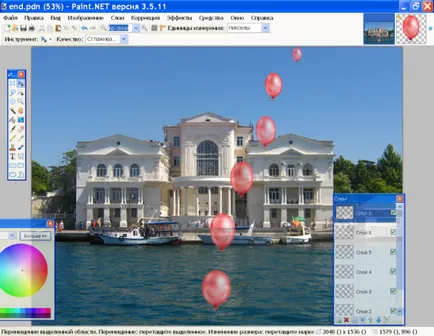
Ismételjük meg ezt a folyamatot többször, minden egyes alkalommal csökkenti a gyöngy kép és helyezi meghaladja az előző helyzetébe. Emlékszel, amikor a kép mentése tiltsa le a láthatóságát az alsó réteg animálni egy keret nem azonnal megfordult gyöngy 2. Ennek eredményeként, akkor több rétegben golyó különböző méretekben. A screenshot a láthatóságát az egyes rétegek, így el lehet képzelni, hogy milyen a helyzet a labdát a háttérképet.