Hogyan kell telepíteni a Windows-t egy USB-meghajtót - végigjátszás
Szia barátok!
Ma fogok válaszolni a három legnépszerűbb kérdések merülnek fel, azok számára, akik úgy döntöttek, hogy először telepíteni a Windows 7 vagy Windows 8, 8,1, 10 vakuval.
Hogyan kell telepíteni a Windows-t egy flash meghajtót?
Hogyan készítsünk egy bootolható USB flash meghajtó?
Hogyan indul egy flash meghajtót?
A közelmúltban, a kérdés Windows telepítése a flash meghajtót különösen fontossá válik. gyorsan növekvő aránya az úgynevezett netbook berendezések piacán. Kompakt netbookok nincsenek felszerelve optikai meghajtó, mobil, és nagyon kényelmes.
Minden jó, de mi van, ha nincs a DVD-meghajtó? Tény, hogy a hiánya vagy meghajtó meghibásodása nem jelenti azt, hogy nem tudja telepíteni a Windows vagy más operációs rendszer. Ez a probléma egy egyszerű megoldás: meg kell írni a telepítő fájlt az USB-stick és telepíteni belőle.
operációs rendszer telepítése magát a flash meghajtó sokkal kényelmesebb és gyorsabb. Miért időt és pénzt, hogy megvásárolja a lemezt, ha a házban van egy USB-meghajtót. Ezen túlmenően, nincs garancia arra, hogy akkor kell írni egy Windows-képet egy lemezt az első alkalommal, illetve, hogy a többletköltségeket. Mindössze arra van szükség USB-flash meghajtó 4 GB vagy annál több.
Hogyan kell telepíteni a Windows-t egy flash kártya
Tény, hogy a Windows telepítési folyamatot a bot nem különbözik a Windows telepítése a lemezről. Ellentétben egy - egy hordozót, ebben az esetben az USB-meghajtót, amely a telepítésre kerül. Ennek megfelelően, mielőtt telepíti a Windows egy flash meghajtót szeretné átvinni az összes fontos adatot a rész, amely megy a rendszer telepítéséhez, általában lemez (C :), a másik oldalán. Azt is meg kell készíteni járművezetők előre. Részletesebben, írtam róla a „Windows 7 telepítése Disk” című cikket.
Hogyan készítsünk egy bootolható flash meghajtó?
Ways, hogy készítse el az USB-stick utólagos telepítése az operációs rendszer bővelkedik. Úgy döntött, hogy felfüggeszti a legmegbízhatóbb és bizonyított módon: a parancssorból.
Ez alkalmas a készítmény a botot, és telepíteni a Windows 7, és a telepítés Windows 8 (Windows 8.1). Ne szabad összekeverni a rengeteg screenshotok és a látszólagos módszer bonyolultsága. Ez nem, akkor hamarosan látni magad. Ez a módszer lehetővé teszi, hogy hozzon létre egy bootolható USB flash meghajtó közvetlenül az operációs rendszer Windows 7. Kezdjük.
Megjegyzés: kell telepíteni a Windows a flash meghajtó lesz szükség a teljes formátum, illetve az összes tárolt információ azt eltávolították, így előzetes példányt fontos fájlokat egy másik meghajtóra.
Ebben az esetben mi fog készíteni egy bootolható USB flash meghajtót a Windows 7, de ez így lehet, hogy az USB flash meghajtót a Windows 8 (8.1).
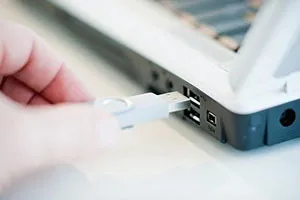
Először helyezze az USB flash meghajtót a laptop, és elkezd egy parancssort. Ehhez kattintson a Start → Futtatás menü gomb vagy a Win + R egy párbeszédablak, ahol gyűjtünk cmd parancsot, majd kattintson az OK gombra.
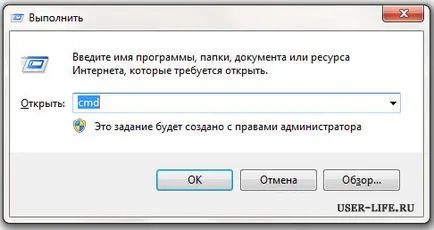
Egy párbeszédablak jelenik meg, amely a következőképpen néz ki.
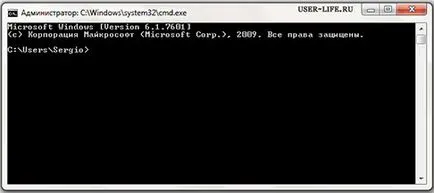
Ebben a párbeszédablakban a rendszergazda meg kell adnia egy sor parancs, hogy adok neked alul, és mindig hagyja jóvá a műveletet irányító az Enter billentyű lenyomásával. Folytassuk. Az egyszerűség kedvéért, akkor paranccsal másolja ide, és illessze be a párbeszéd.
Írja be a parancsot diskpart és nyomja meg az Entert:
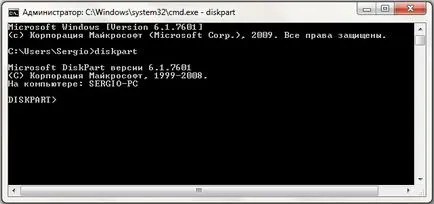
Most meg kell jeleníteni egy listát a tárolóeszközök, hogy bevezessék ezt a list disk parancsot, és nyomja meg az Entert:
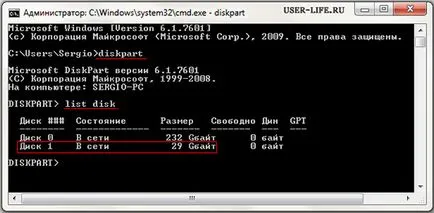
0 lemez mérete 232 Gbayt → a merevlemezt, akkor nem kell, de a Disk 1 mérete 29 Gbayt → ez az én flash meghajtót. By the way, ha a flash meghajtó 4 vagy 8 Gbayt Gbayt, nem keres egy ilyen méretű általában a rendszer képes megjeleníteni 3822 MB vagy 7640 MB, ill.
Legyen óvatos. → 1 Ez az én lemez számát. Ha van egy flash meghajtót a No. 2 (vagy 2. lemez), majd írja be a parancsot select disk 2. Ez a legfontosabb, különben könnyen törli a teljes merevlemezt.
Mivel a flash meghajtó van a lemezen 1 (ne felejtsük, akkor van egy másik szám), majd írja be a parancsot select disk 1 és nyomja meg az Entert. Disc 1 van kiválasztva.
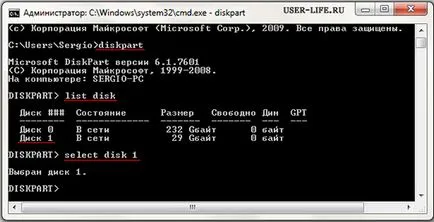
Írja be a parancsot tiszta. ez törli a kiválasztott meghajtó, és nyomja meg az Entert:
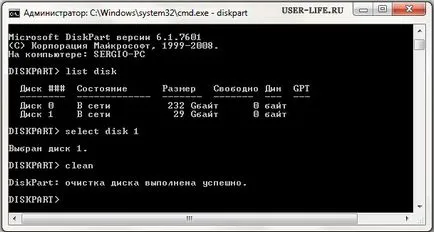
A következő parancs create partition primary és nyomja meg az Entert.
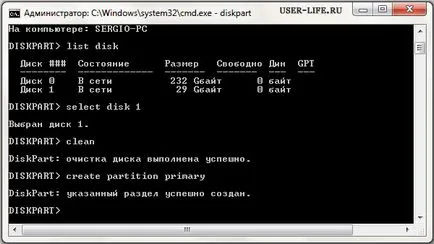
Válaszfal sikeresen létrejött. Next - A parancs select partition 1 és nyomja meg az Entert.
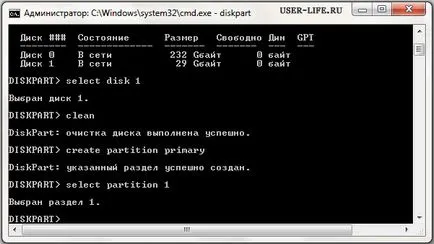
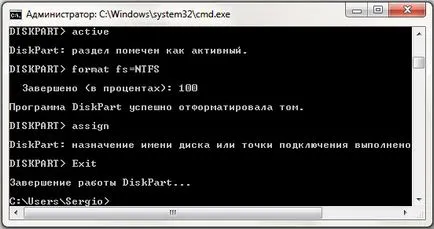
Ezután adja meg a parancs aktív és nyomja meg az Entert.
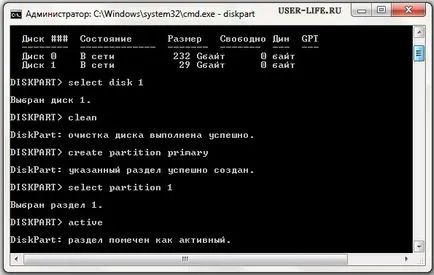
Meg kell formázni a flash meghajtót NTFS. Folytassuk. Mi adja meg a parancs formátuma fs = NTFS és nyomja meg az Entert. Várj, ez némi időt vesz igénybe. A türelmetlen csapat méret fs = NTFS QUICK.
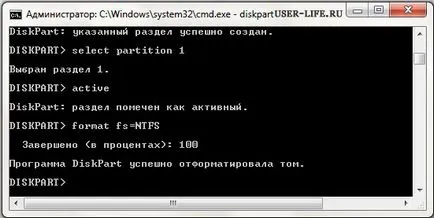
Amikor a formázás befejeződött, a meghajtó parancsot a flash meghajtót, és automatikusan a levél az én esetemben (J).
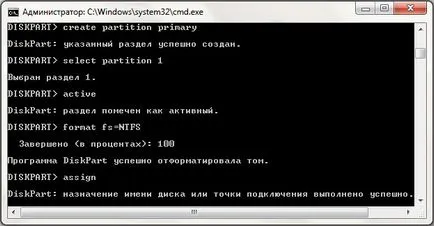
Továbbra is befejezni a munkát. Írja be az exit parancsot, és nyomja meg az Entert.
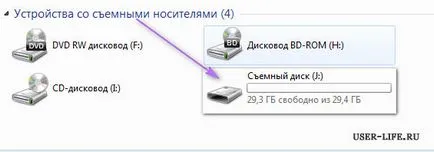
A legérdekesebb dolog mögött. By the way, ez most úgy néz ki, mint a mi USB flash meghajtót a rendszer: Cserélhető lemez (J :).
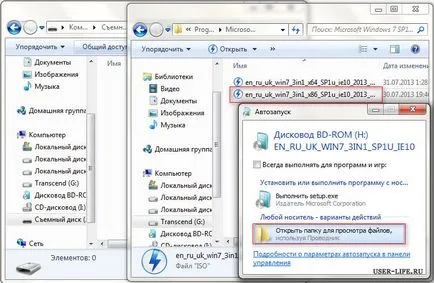
Most másolja az összes fájlt a lemezről a Windows egy flash meghajtót forgalmazás. Ha az ISO-kép forgalmazásával, azt javasoljuk, hogy használja a segédprogram Daemon Tools Lite.
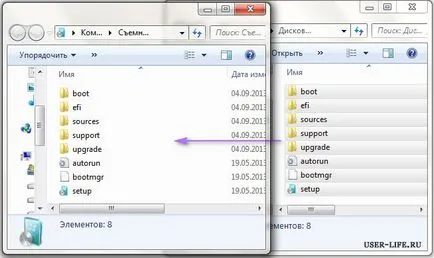
Most ezeket a fájlokat egyszerűen másolja az előzőleg elkészített bot.
Ön is használja a segédprogramot 7-Zip. Indítsa el az eszközt, és válassza ki az ISO-kép a Windows, kattintson a gombra a „Remove”, és pont a botot.
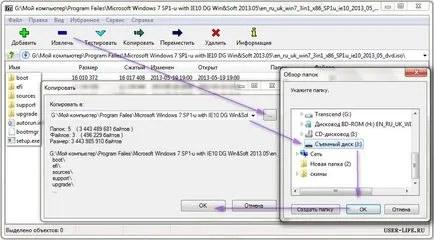
Ez minden. A bootolható flash meghajtót az operációs rendszer Windows 7 készen áll a telepítésre. Ha mindent helyesen, akkor fut a telepítő fájlt. könyvtárában található a botot, nyissa meg a Windows Installer.
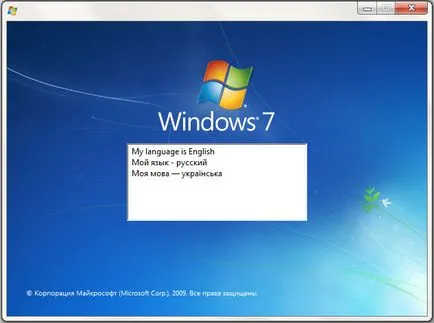
Mi folytassa a következő lépéssel. Most kell indítani egy USB-meghajtót, és futtassa a telepítést a Windows 7 operációs rendszer.
Hogyan lehet letölteni egy laptop és egy flash meghajtót?
Annak érdekében, hogy meg tudjuk tölteni egy laptop és egy flash meghajtót, lemezen vagy más média találták úgynevezett gyorsbillentyűk. lehetővé teszi, hogy bekerüljön a boot menü, hogy megkerülje a BIOS beállításokat.
Itt egy példa, hogyan lehet egy boot menü a különböző modellek a laptopok. Indítsa újra a laptop, és attól függően a telefon típusát elején a letöltés kattintson a megfelelő gyorsgomb. Az én Asus laptop a kulcs ESC.
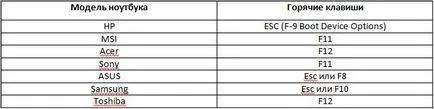
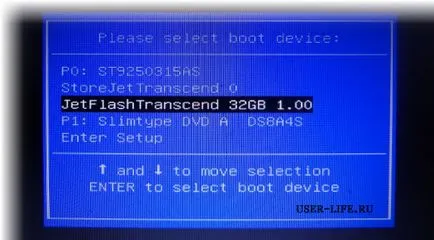
Ez a következőképpen néz ki. Kiválasztása USB-stick és indítsa el a telepítést. Ha kell létrehozni egy bootolható USB flash meghajtót a Windows 10 támogatja az UEFI, hogy olvassa el a kulisszás.
By the way, azt ajánlom, hogy olvassa el az új cikket „Öt programokat létrehozni egy bootolható USB drive”, amely meg fogja találni itt.