Hogyan kell telepíteni a felhő
Ezért ma a probléma megőrzése adataink igen fontos. Internet kínál nekünk a szolgáltatások, amelyek lakott felhő tárolási adatok tárolására. Ez Dropbox, Yandex Disk, Microsoft OneDrive, a Google Drive Cloud Mail.ru és mások. Mintegy Yandex Disk már részletesen tárgyalt a cikk „Hogyan kell telepíteni Yandex Disk”. Ma megnézzük egy másik szolgáltatás - Cloud Mail.ru
Cloud tárolás (cloud) - ez egy ilyen modell az adattárház, amely arra szolgál, hogy a felhasználó valós időben. Ez azt jelenti, egyszerűen, egy virtuális lemezt, ahol lehet tárolni és kezelni az adatokat.
Cloud szolgáltatás Mail.ru áll, hogy bármely felhasználó regisztrált mail.ru. Ha nincs ilyen fiókunk, hozzunk létre, vagy visszaállítani a hozzáférést, arra az esetre, ha elfelejtené jelszavát.
Menj a postafiókot, és kattintson a tetején egy referencia „Minden projekt”
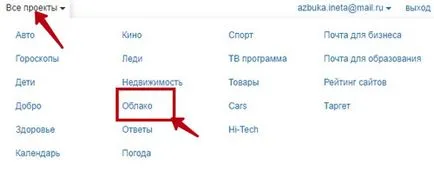
Cloud és az elemek kiválasztása.
Amikor először jelentkezik be a projekt információkat közlünk ezt a szolgáltatást.
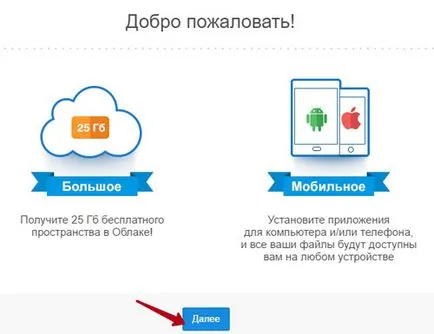
Töltse le a fájlt a felhő, akkor férhetnek hozzájuk bármilyen mobil eszközről az alkalmazáson keresztül. Erről részletesebben később. Még egy további kattintással
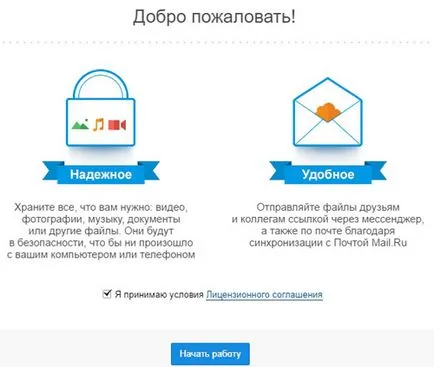
Hogyan kényelmesen használható cloud szolgáltatások, így hogy adatait biztonságosan tároljuk akkor is, ha eltörik a számítógép, notebook, éget merevlemez. Mi pipa tételt, hogy elfogadja a feltételeket a licencszerződés. Kattintson a "Get Started"
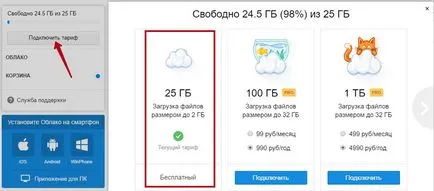
Kezdetben minden személy szabadon 25GB. Ebben az esetben, akkor fel fájlokat 2 GB. Ha mégis úgy fog tűnni elég, akkor lehet menni a fizetett díjakat, amelyek a díj növeli a teljes mérete a felhő tároló, valamint feltölt fájlokat akár 32 giga. Hogy megy a fizetett viteldíjat, kattintson a gombra „connect arány”, majd válassza ki a kívánt sebességgel, és kövesse a lépéseket. Mi marad a szabad tarifa.
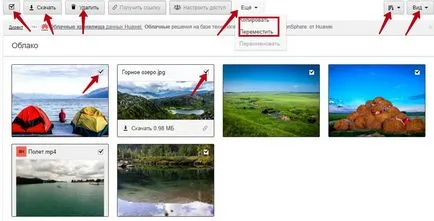
Alapértelmezésben a felhő már telepítve van néhány fájlt. Mi a teendő velük - úgy dönt. Szeretné, hogy hagyja-e vagy sem. A fájlok törléséhez, jelölje meg a kullancs. Az összes fájl kijelölése egy kattintással a tetején a bal közös pipa. Most tudjuk eltávolítani az összes fájl, letöltés, másolás vagy helyezze át egy másik mappába. A jobb felső gomb meg válogatás és nézet: csempe és listát.
Amikor az egérrel a kurzort bármelyik fájlt lehet feltölteni, és kap egy linket, hogy az átviteli a barátok és ismerősök.
dokumentum létrehozása
Mail.ru Cloud lehetővé teszi számunkra, hogy hozzon létre új fájlokat, amelyek automatikusan az adattárban tárolt. Ez egy egyszerű szöveges dokumentum (Word dokumentum), a táblázat (Excel) és bemutatása. Példaként tekintsük a dokumentum elkészítésében.
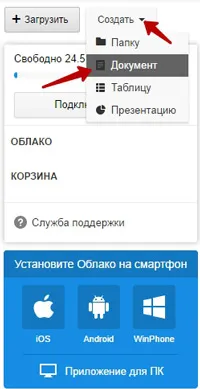
Ehhez kattintson a „Start”, majd válassza a „dokumentum”.
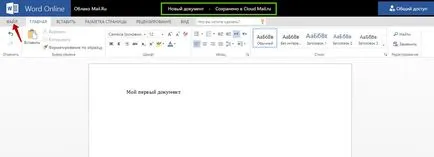
Fájlok átnevezésére, menj a Fájl fülre
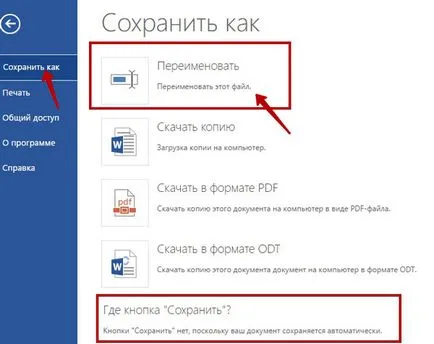
És válassza ki a megfelelő elemet.
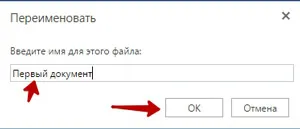
Következő lépésként adja meg az új nevet, egy értelmes és kattintson az „OK”
Bezárja az aktuális lapot a böngészőben, és megy a felhő. Az első dokumentum sikeresen mentve.
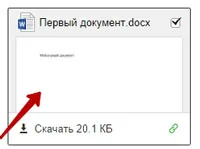
Most, hogy visszatérjen, és továbbra is együttműködik a fájlt, akkor kattintson rá.
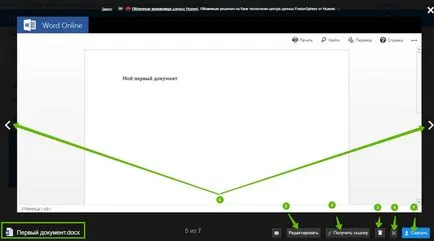
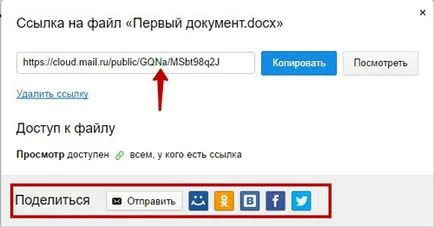
Tegyük fel, hogy befejezte a dokumentumot, és meg kell, hogy ossza meg a főnök, vagy a barátok, majd kattintson a „Get link”
Hasonlóképpen, akkor hozzon létre egy táblázatot Excel formátumban és bemutatása. Lépései hasonlóak a fent leírt módon.
Hozzon létre egy mappát
Mielőtt letölti a fájlokat a felhő tárolási Mail.ru, akkor létre kell hozni egy vagy több mappát. Ez segít, akkor ne keresse meg a kívánt fájlt, többek között mások. Mivel a mappák, minden adat lesz rendezve.
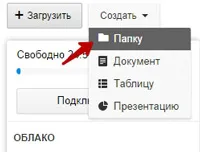
Például, azt tervezzük, hogy minden zenei fájlokat. Ennek megfelelően, hozzon létre egy mappát a számukra nevű „Music”. Ahhoz, hogy hozzon létre egy mappát, kattintson újra a „New” gombra, majd a „Folder”
Aztán adja meg a nevét „Music”
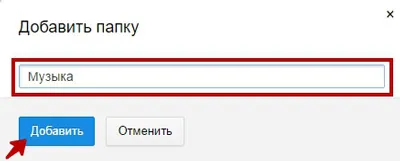
És kattintson a „Hozzáadás” gombra. Minden mappa.
Hogyan lehet feltölteni a fájlokat a felhő Mail.ru?
Most menjünk a mappába, és adjunk hozzá egy fájl formátum .mp3.
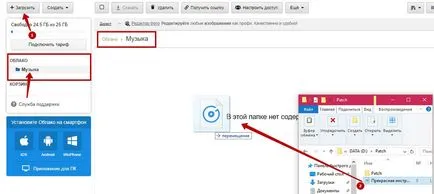
Fájlok feltöltésére a felhő Mail.ru 2 módja van. Először. használja a gombot „Download” ablak, ahol megadhatja a Windows Explorer segítségével a fájlok letöltését. A második módszer gyorsabb. Csak nyissa ki a mappát, és húzza át a fájlokat a felhő mappa „zene”. Minden letöltés víruskereső. Néhány másodperc múlva a fájl letöltődik a felhő.
Zenélni.
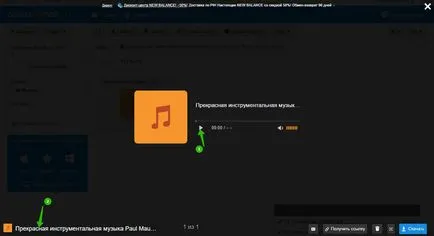
Töltse Mail.ru Cloud számítógép és a mobil eszközök.
Hogyan kell telepíteni a Mail.ru Cloud?
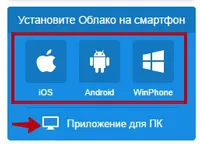
Tekintsük a példát iránti kérelem egy asztali számítógép, egy laptop. Nyomja hivatkozás az „alkalmazás a PC.” Letölti a telepítőt, hogy a letöltési mappát. A telepítési folyamat szabványos, kövesse az utasításokat a telepítő.
Az első alkalommal az alkalmazás indításakor a következő ablak jelenik meg.
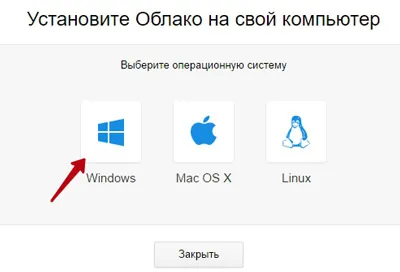
A választás a rendszer, amely a számítógépre telepített. Leggyakrabban ez a Windows.
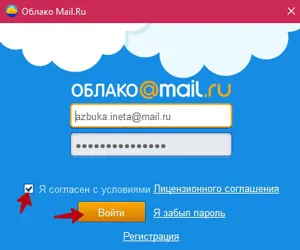
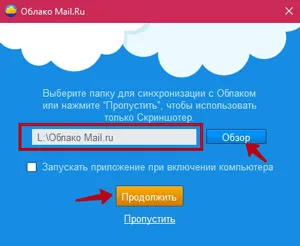
Következő akkor felajánlotta, hogy adja meg a mappát, amely szinkronizálja a felhő szolgáltatás mail.ru. Hozzon létre egy speciális mappát előre és ezen keresztül a Tallózás gombra, válassza ki. Annak érdekében, hogy az alkalmazás hozzá kell adni a beállítását, válassza ki a megfelelő négyzetet. Continue gombra.
Most, hogy küldjön egy fájl vagy mappa (k) a tárolás tekintetében a felhő, csak válasszuk ki a kívánt fájlt vagy mappát, majd a helyi menüből (jobb egérgomb) válassza ki, mit kell másolni vagy mozgatni.
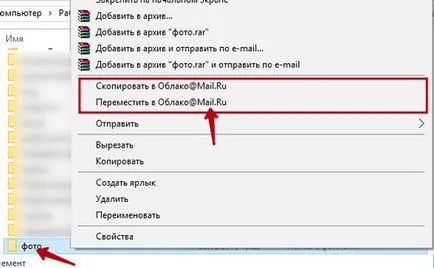
A mappa vagy fájl kerül át, vagy másolni a mappát hoztunk létre
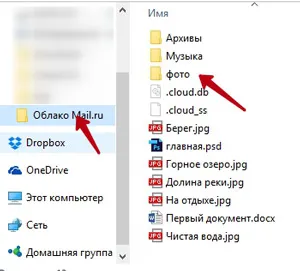
Nos, ez a mappa áll az Ön rendelkezésére bármilyen eszközről.
Hogyan lehet csatolni egy fájlt Mail.ru Cloud egy új levél
Most lesz képes létrehozni egy új üzenetet, nem csak csatolni fájlokat a számítógépről, hanem a felhőben. Ehhez egyszerűen kattintson az ikonra Cloud.
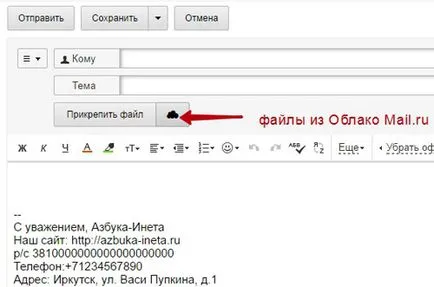
Ezután adja meg a kívánt fájlt csatolni a levél
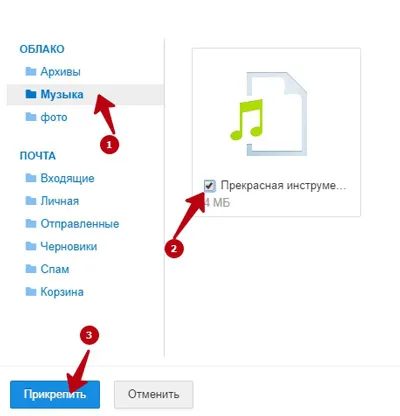
A fájl lehet e-mailben a barátok és rokonok.
KÖNYV - Beszélgetés az utat a sok ember az időben.