Hogyan kell szedni a képeket a laptop kamera
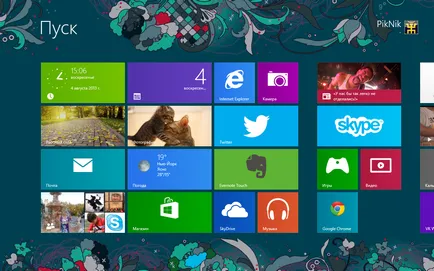
Ahhoz, hogy egy képet, szükségünk van egy olyan program, ami a csomagban a laptop. Nyissa meg a „Start” menüt, majd a „Minden program» - «Camera».
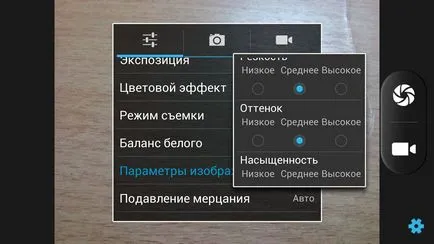
A beállítások menüben lehet beállítani a kép méretét és a szükséges paramétereket. Ha szüksége van részletesebb beállítások, például a kontraszt, fényerő, és más, nyissa meg a lap a „Tulajdonságok”, és állítsa be a kívánt paramétereket.
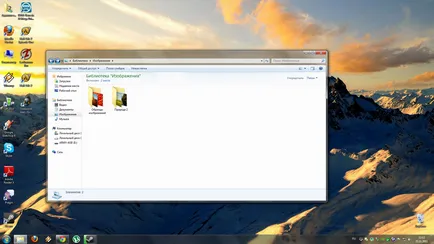
Válassza ki a fényképezőgép ikonra a menüben a „fényképezési mód kiválasztása”. Ha szükség van arra, hogy egy fénykép nélkül az önkioldó, majd nyomja meg a kerek gombot, amely található a jobb alsó sarkában a program. Ezután keresse meg a kapott képet a „Képek” mappába.
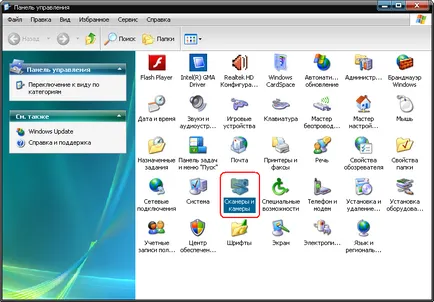
A standard Windows operációs rendszert annak érdekében, hogy a kép. Menj a „Start” menüben válassza a „Control Panel”. Ezután találunk „szkennerek és kamerák.” A rendelkezésre álló eszközök laptop választani kamera. Néha el kell ismerni, mint egy USB ismeretlen eszköz.
nyomja meg a „Remove” a megnyíló ablakban. A gomb általában alatt elhelyezett kamera keresőjében. Az elkészített kép látható lesz az ablak jobb oldalán a kamera keresőjében. Válassza ki a rögzített kép, kattintson a „Tovább” gombra. A megjelenő ablakban adja meg a nevét egy állókép, és mentse el a kívánt mappát.
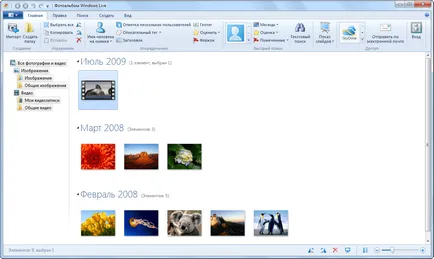
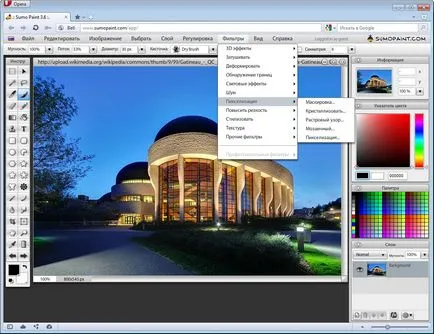
A fénykép alkalmazásával nyerhetők festék. Nyissa meg a Paint, és válassza ki a mappát a menüben a „Get from Scanner vagy Camera”. Ezután hajtsa végre a következő lépéseket 5. bekezdésében leírt képek ily módon nyert lehet szerkeszteni a Paint programot.
Ne feledje, hogy ha az operációs rendszer újratelepítése egy laptop szükséges újratelepíteni a kamera driver. Mivel a beépített kamera ebben az esetben nem ismerhető fel. Drivers lehet telepíteni a lemezről, illetve letölthető a gyártó honlapján.

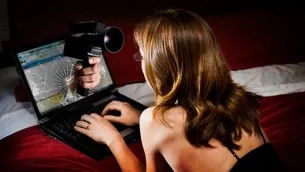
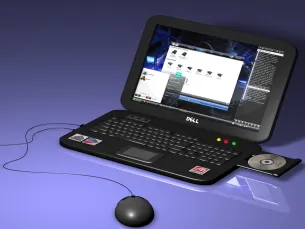
Nem kell a vágy, hogy kommunikálni az interneten keresztül webkamera, ez bosszant, azt szeretnénk, hogy mentse az akkumulátor laptop akkumulátor? Vagy talán rosszul működik vagy hibás? Itt az ideje, hogy kikapcsolja a webkamerát. Kikapcsolja a készüléket, lehet más módszereket is: A billentyűzettel, via eszközkezelő segítségével és a „webcam” szoftver. 1 Bármelyik modellt laptop van egy [...]
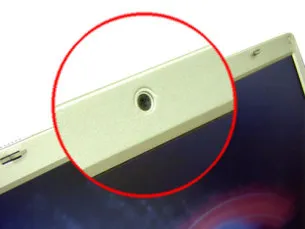
Webkamera a laptop vált szerves része a hordozható számítógépet. De milyen lehetőségek állnak tele a „látó” - Szerintem nem minden felhasználó számára. 1. A megfelelő működéshez a beépített webkamera laptop különleges szoftver - driver. A teljes készlet vezetők az összes eszköz csatolni kell egy laptop a kit a meghajtón. Ha egy ilyen lemez nem áll rendelkezésre, akkor [...]
Tapasztalatlanságuk kezdő számítógép-felhasználók gyakran csodálkoznak, hogyan kell menteni a képet a képernyőn, így bármikor lehet használni. Egy számítógépes nyelv úgynevezett Photo képernyő - képernyőképet (screenshot), illetve (képernyő). Gondold át, hogyan, hogy egy screenshot a beépített Windows segédprogramok. 1 Operációs rendszer Windows 7, Windows 8 és a Windows Vista tartalmaz egy beépített [...]
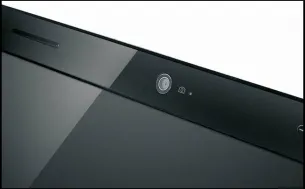
A legtöbb modern laptopok beépített webkamerával, ami kütyü még könnyebben hordozható és funkcionális. Nincsenek beépített kamera, kivéve, hogy a régebbi modelleket, valamint néhány netbook. Gondold át, hogyan hozzanak létre ezt a kommunikációt. 1 Mielőtt először kapcsolja be és használja a beépített webkamera, akkor ellenőrizni kell a telepített speciális járművezetők. Ehhez nyissa meg a „Start” menü, majd [...]