Hogyan kell helyesen konfigurálni wordpress konzol a könnyebb használat érdekében
Ez az útmutató elsősorban azoknak, akik csak most kezdik jártasságot WordPress. De nem csak az újonnan, de még a tapasztalt felhasználók WordPress gyakran vezet a csikorgó megállt egy és ugyanaz a dolog - az admin felületen. Első lépések az e forrás gyakran összekeverik a vadonban minden létező információ ott. Tehát ma nézzük meg, hogyan kell beállítani admin azonnal, hogy a jövőben ez úgy, mint egy hal a vízben.
Hogyan működik az admin felületen a WordPress?
Az összképet az admin panel beszerelése után WordPress így néz ki:
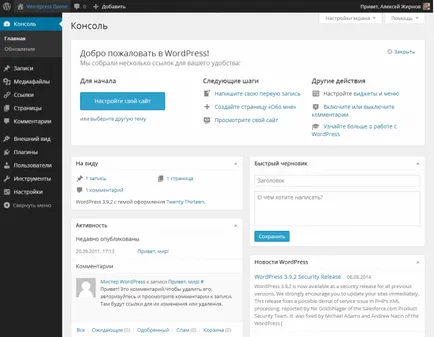
Egyes hosting cég nyújthat webhely további plug-inek telepítése után WordPress. Ezzel szemben a szokásos megjelenése a oldal úgy néz ki, mint ez.
A konzol öt fő részből áll:
- Üdvözöljük a WordPress
- egyszerű látvány
- tevékenység
- Gyors tervezet
- WordPress hírek
Attól függően, hogy a WordPress beállítások, a felhasználók értesítést az oldalon frissítés a legújabb verzióra és telepítéséhez:
Mi minden részén?
1. Üdvözöljük a WordPress
Telepítése után azonnal WordPress admin terület nagysága az látni fogja az információs doboz „Üdvözlet». Tartalmaz hasznos linkeket információk a kezdők. Például: „Hogyan írjunk egy új bejegyzést”, „Hogyan hozzunk létre egy új oldalt”, stb ..
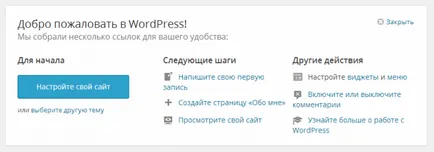
Néhány nap múlva az erőforrás használatának, nyugodtan kattints az X a jobb felső sarokban a „Close”, és ez a blokk fog tűnni. A jövőben lesz képes-hoz kap vissza, ha azt szeretnénk, hogy:
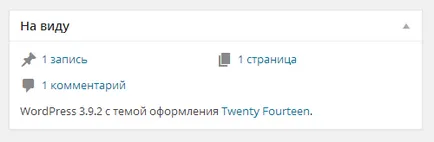
2. Tekintettel arra,
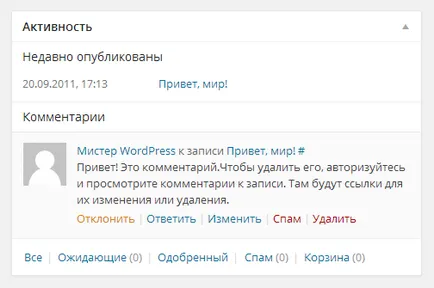
3. Activity
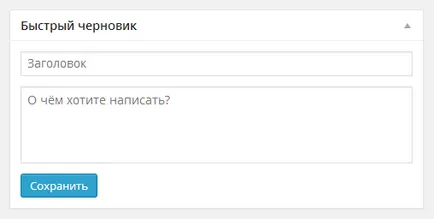
4. Gyors vázlat
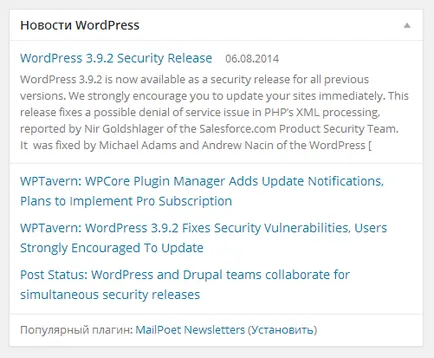
5. Hírek WordPress
És az utolsó rész a admin egy listát a legfrissebb híreket kapcsolatos WordPress. Ez elsősorban az új kiadások a szoftverfrissítések, illetve a fő plug-inek.
Hogyan helyesen beállítani WordPress admin panel?
Persze, ez rajtad múlik, hogy használja ezt a módszert, vagy sem. De a legtöbb felhasználó számára, akkor lehet, hogy a munka még kényelmesebb by WordPress.
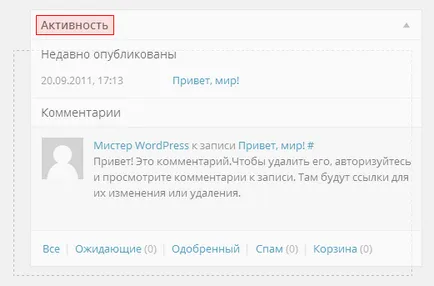
Megszabadulni a felesleges. Mint már említettük, néhány nappal kezdődött WordPress kell zárni a bevezető információs blokk „Üdvözlet». Lesz laza sok helyet, mind az admin felületen, és a képernyőn.
Akkor változik a helyét a szakasz „gyors vázlat”, amely, mint a gyakorlat azt mutatja, nem túl gyakran használják, és mozgassa rész alatt „az elme.” Az egyetlen ok, akkor szükség lehet egy tervezet - ez az, hogy vázlatokat az új bejegyzést, vagy írjon lehetőségek fejlécet.
Érdemes lehet mozgatni, „News WordPress» részén, mivel nem tartalmaz sok információt, hogy nem lehet olyan fontos az Ön számára, különösen akkor, ha a fejlesztő és akkor például érdemes tudni frissítések, új béta változata WordPress.
Letiltani ezt a részt, kattintson a „Display Settings” a jobb felső sarokban, és töröld a jelet, hogy a szakasz „a WordPress News”.
Hogyan lehet aktiválni a rész, amely levágta?
Ha úgy dönt, hogy nem húzza bármely része vagy nem véletlenül, ez nem nagy dolog, hogy rögzítse. Ez úgy történik, ugyanúgy, mint kikapcsolni részén láthatóság (lásd fent), csak meg kell, hogy térjen vissza a közeljövőben a kívánt részt.
következtetés
Most, hogy már tudni a szakaszok a WordPress admin felületre, és milyen sorrendben vannak a legjobb helyzetben a könnyű használat. A legtöbb ember használ egy ilyen elrendezés szakaszok. De aztán megint, akkor csináld magad, akkor a munka az admin terület a telek, így a helyét a személyre szabható szakasz kizárólag az lesz.
Forrás: code.tutsplus.com
Köszönöm. És így az egész képernyőt a színes funkcióbillentyűk.
Rövid és édes! Köszönjük!