Hogyan kell helyesen konfigurálni SSO a vmware VirtualCenter szerver, szerver konfiguráció Windows és Linux
Egypontos bejelentkezés a VMware Server VirtualCenter
Egypontos bejelentkezés a VMware Server VirtualCenter
Jó reggelt kedves olvasók és a látogatók a blog, azt tartsa meg fedezi a virtualizációs technológia a VMware és ma szeretnék mondani, hogy van a SSO konfiguráció VMware Server VirtualCenter. Mivel ez a technológia lesz képes hitelesíteni a VMware Server VirtualCenter keresztül Active Directory, amelyek egyetértenek a jelenléte egy domaint a helyi hálózaton nagyon rugalmasan lehetővé teszi, hogy különbséget a jogot, hogy a kívánt virtuális infrastruktúrát.
Mi SSO
Nézzük meg először, mi a Single Sign-On (SSO), és hogyan működik ez a technológia. Dióhéjban, ez egy olyan mechanizmus, SSO vagy a kérelem, ahol az egyik, egy csomó vállalati szolgáltatás, amely, hála a bázis SSO adatok automatikusan azonosítására, és hozzáférést biztosít a vállalati erőforrások az Ön közreműködése nélkül (hogy újra meg felhasználónevét és jelszavát)
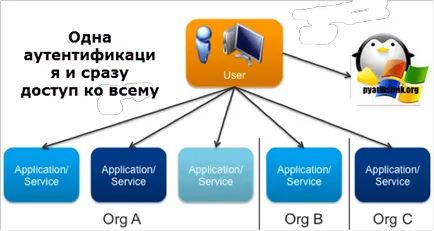
VMware magát erősen telepítését javasolja SSO vCenter Server. Az egyik változat a SSO szolgálhat akár 1000 ESXi házigazdák és 10.000 virtuális gépeket.
- Támogatás egyoldali és kétoldali AD-trösztök
- Támogatás több erdők
- Használhatja a helyi hitelesítési nélkül domain, ha szükséges
- A számos eszközt hibaelhárítási és diagnosztikai megoldások
Zöld megjegyezte, hogy milyen összetevőket konfigurálható Single Sign-On
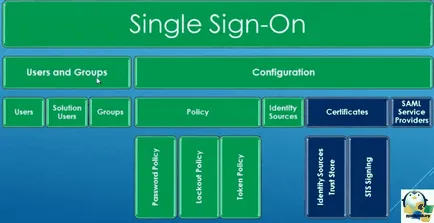
Konfigurálása Single Sign-On
Beállítás Single Sign-On tettünk idején beállítás VMware Server VirtualCenter, itt látható. ott, és állítson be egy jelszót a közigazgatási, [email protected] venni. Azt akarom, hogy mutassa meg, hogyan kell beállítani az SSO, hogy lehetővé teszi számára jogosultságokat egy Active Directory felhasználói egy VMware Server VirtualCenter.
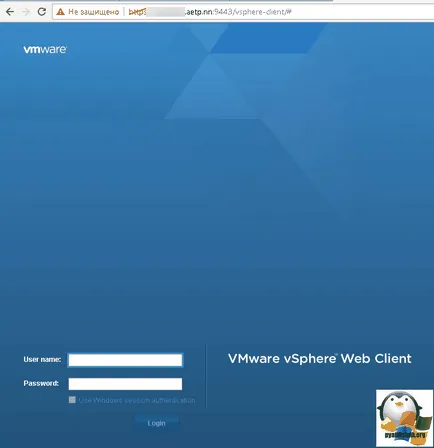
Lesz alkotnak és jelszavát.
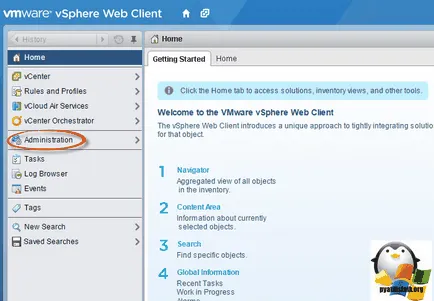
Ezután menj a közigazgatási osztály, Administration fülön.
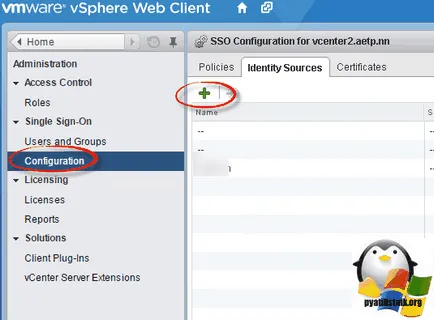
Akkor megy a Configuration> identitás forrásai, és kattintson a plusz gombot, hogy hozzáadja a kapcsolatot az Active Directory.
identitás Source ablakban lesz egy választás van:
- Active Directory (beépített Windows Autentification)
- Active Directory LDAP szerver
- Nyílt LDAP
- helyi OS
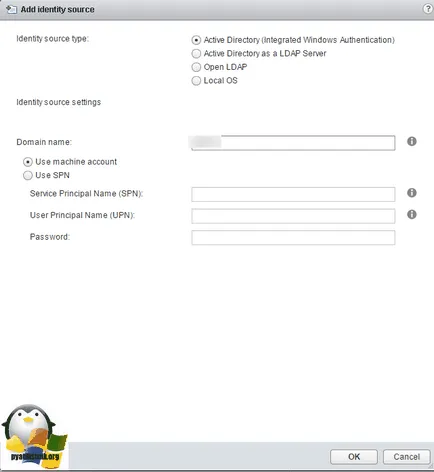
Konfigurálása az Active Directory (beépített Windows Autentification)
Konfigurálása az Active Directory (beépített Windows Autentification), mint a hitelesítési módszert talán a legegyszerűbb, akkor lesz szükség a két dolgot:
- Ahhoz, hogy a VMware Server VirtualCenter kiszolgáló tartományhoz
- Meg kell adnia a nevét a beállításokat a domain név
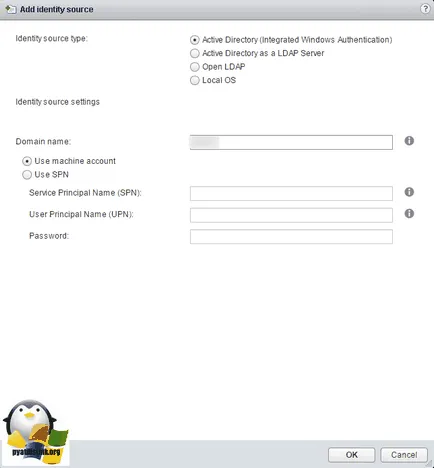
Az előnye, hogy ez a módszer úgy van kialakítva, fél percre, de ez kevésbé biztonságos, mint az SPN nevet. Az első dolog, amit ellenőrizni kell, hogy van az Ön VMware Server VirtualCenter létre SPN. A parancs formátum Windows parancssor itt van ez:
setspn - S számítógép / hostname nevét. domént. helyi
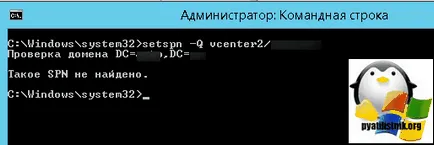
Azt hiszem, az első alkalommal, akkor biztosan kap, hogy a SPN nem található. Következő, meg kell kérdezni tőle SSO.
setspn -S kiszolgáló neve / domain név (például contoso.com) SSOServiceAccount (számla neve, szolgáltatás uchetki)
setspn -S vcenter2 / contoso.com contoso \ vcenter_service
Ezután töltse ki a szükséges mezőket az Active Directory (beépített Windows Autentification)
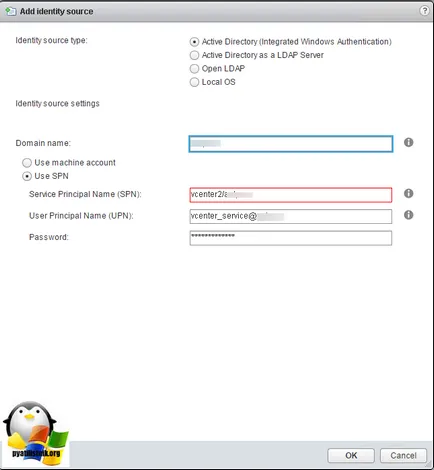
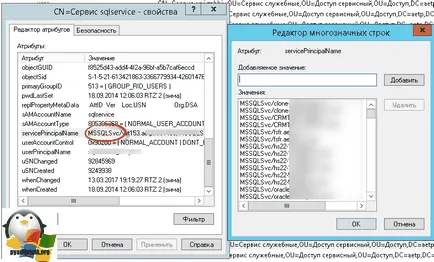
By the way, akkor megtekintheti az Active Directory lehetőség a szolgáltatási számla, amely regisztrálja servicePrincipalName
Konfigurálása az Active Directory, mint egy LDAP szerver
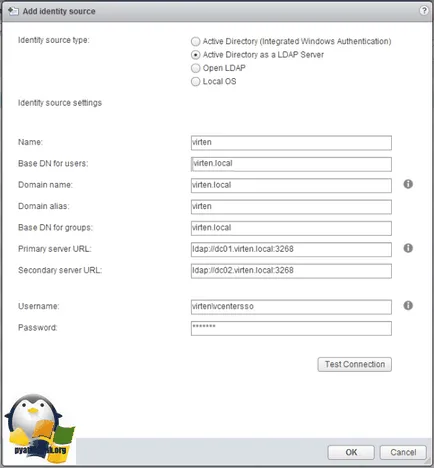
És meg akarom mutatni, hogyan kell beállítani SSO keresztül Active Directory, mint egy LDAP szerver, ugyanazt a közös módszert. Menjünk könnyen a kívánt területeken.
A hátránya ennek a megoldásnak az a tény, hogy ha a tartományvezérlő nem áll rendelkezésre, akkor nem lesz képes átadni hitelesítés
- NÉV> határoz meg egyértelmű a nevét, nem számít, milyen nincs hatása
- Base DN felhasználók> kereső felhasználói
- Dmain neve> FQDN domain név
- Domain gyelhetünk> rövid domain név
- Base DN csoportok> Keresés a csoportok
- Elsődleges kiszolgáló URL> LDAP kiszolgáló
- Másodlagos kiszolgáló URL> LDAP kiszolgáló
- Felhasználónév> username, amelynek nevében csatlakozik az AD
- Jelszó> jelszó
Miután belépett az adatokat, kattintson a Kapcsolat tesztelése gombra, ahhoz, hogy megértsük, hogy fog csatlakozni az LDAP.
Elvileg ez a két módszer, elegendő beállítani SSO egy VMware Server VirtualCenter,
stb Azt ajánlom, nézd meg, hogyan lehetne javítani a védelem a SSO, vCenter és ESXi házigazdák.