Hogyan kell helyesen konfigurálni Fraps
Annak ellenére, hogy látszólag nyilvánvaló, komplexitás, Fraps program több mint egyszerű és kényelmes beállítását és használatát, jóllehet ez az eszköz még nem volt hivatalosan eloroszosodott, és minden „házi” lokalizáció egy, hagy sok kívánnivalót maga után.
Nem néztem, foglalkozni vele, akkor nem valószínű, hogy különösen bonyolult. Tehát kezdjük.
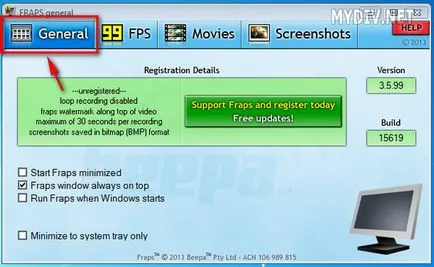
Konfigurálása „Általános” Fraps
Kezdés Fraps minimalizált - fut Fraps minimális;
Fraps ablak mindig felül - Fraps műsor mindig felül nyitott ablakban;
Fuss Fraps a Windows indításakor - fut Fraps a Windows rendszerbe;
Kis méret a tálcán csak - mindig kapcsolja ki a programok az ablakot a tálcán (tálca).
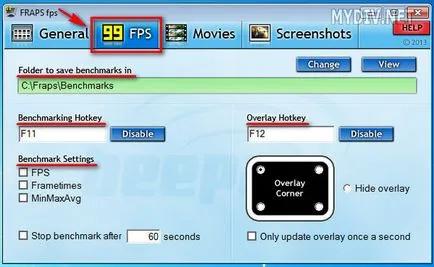
Beállítása „FPS” a Fraps
Mappába menteni referenciaértékek - adja meg a könyvtár / mappa menteni a vizsgálati eredményeket (Change - változás, kilátás - nyitott);
Benchmarking gyorsbillentyű - gyorsgomb a teszt elindításához;
Benchmark beállítások - Vizsgálati beállítások (FPS - a képkockaszám, Frametimes - mikrozaderzhki, MinMaxAvg - munka folyóirat);
Megáll benchmark után () másodperc - stop teszt segítségével () másodperc alatt;
Overlay Billentyű - ikon megjelenítéséhez overlay (jelző ikon mutatja az aktuális vizsgálati eredmények);
Overlay sarok - válasszon a helyét az overlay a képernyőn;
Hide overlay - hide / elrejtése overlay;
Csak frissíteni overlay másodpercenként - frissítés overlay mutatók másodpercenként.
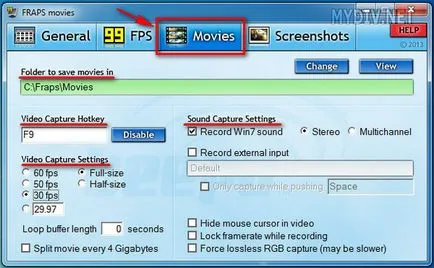
Beállítása „Movies” a Fraps
Video Capture gyorsgomb - rendelni egy hotkey felvétel elindításához;
Sound Capture Settings - kiigazítására hangfelvétel;
Fuss Win7 Record - rögzíti a fő hang, azaz amit hallani a hangszórókból (Stereo - Stereo, többcsatornás - surround hang);
Fordítás külső bemenet - köztük egy mikrofon;
Csak rögzítse, miközben nyomja - hozzá egy gombot a felvétel elindításához egy mikrofon;
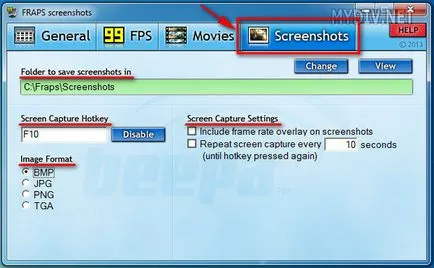
Beállítása „Pillanatképek” a Fraps
Itt megtalálja az összes beállítás. screenshotok - screenshotok.
Mappát menteni screenshotok - adja meg a mappát, ahová menteni szeretné screenshotok (Change - változás, kilátás - nyitott);
Screen Capture gyorsgomb - rendelni egy gombot az azonnali képernyőképeket;
Képformátum - Válassza ki a formátumot, amelyben inkább menteni screenshotok (jpg, bmp, tga, png);
Tartalmazza frame rate overlay screenshotok - hagyjuk overlay (PC teljesítménymutatók jelző ikon) a screenshotok;
Ismétlés screen capture minden () másodpercig - automatikusan létrehoz képernyők minden () másodpercig.
Itt, sőt, minden jelentős és fontos beállításokat Fraps. Mint látható, semmi bonyolult, sőt, nem!