Hogyan kell használni az ecsettel a Photoshop részletes leírása
Üdvözlet az olvasók és a látogatók a blog!
Ha új vagy a Photoshop, akkor nem olyan fontos eszköz, mint egy kefe (ecset). Az említett elem sokkal bonyolultabb, mint amilyennek látszik. Brush széles különböző beállításokat. És hogyan kell használni az ecsettel a Photoshop? Ez az, amit lesz szó a cikkben.
Hol van az ecset?
Az említett elem között található eszköztár ikonok.
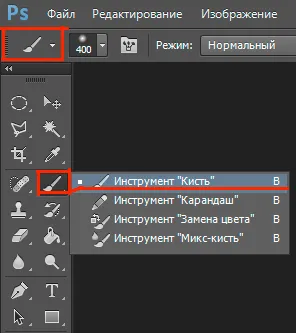
Az egyik csak nyomja meg a háromszög, és akkor hozzáférhet az összes eszközt ebben a csoportban:
Ceruza, Színcsere, Mix-kefe.
Gyorsbillentyű aktiválásához B.
Ez az elem egy eszköztár, amely számos lehetőséget biztosít:
A bal szélső része az aktív ecset ikon
ami azt jelenti, hogy az aktív és nem valamilyen más elem.
Az ikon mellett lesz képes megtalálni a nyilat, hogy válasszon ki egy ecsetet a megfelelő funkciók
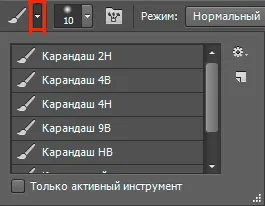
Menüválasztóból Brush lehetőségek
A nyílra kattintva a jobb az ikon megnyit egy menüt, amely lehetővé teszi, hogy: válassza ki az ecset, módosítsa a nyomtatási méret, módosítsa a merevség mutatnak menü sok további opciók, képes megtartani a meglévő beállításokat.
Hogy mentse az ecset funkcionalitás kell kattintani az ikonra a jobb felső sarokban a menüt, és válassza az „Új sor paramétert az eszköz”
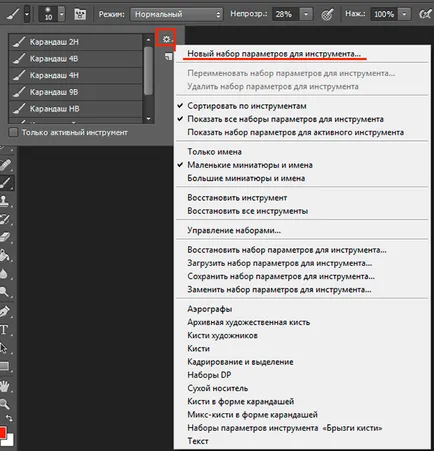
Következő úszni ablakban adjon meg egy nevet az ecset beállításait, és mentse a kívánt szín ecset, hogy egy jelölést a „Enable Color” és kattintson az „OK”
A mentés után egy sor ecset beállításait, akkor láthatja a kefét a szerszám menü paraméter beállításokat.
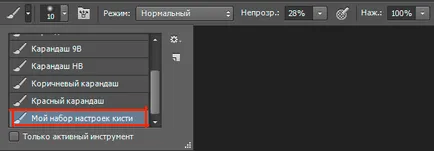
Menü kefe választott
Található az ecset menüpont.
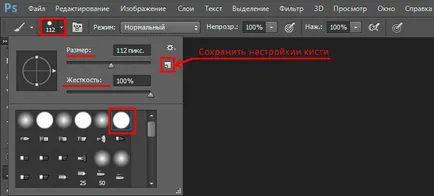
A következő paraméterek módosíthatók ebben a menüben: az ecset méretét, a merevség, az alakja az ecset.
Van egy gomb, hogy gyorsan menteni az ecset beállításait.
Az ikonra kattintva a jobb felső sarokban a menü aktiválásához a tárolt sor kézzel funkciót.
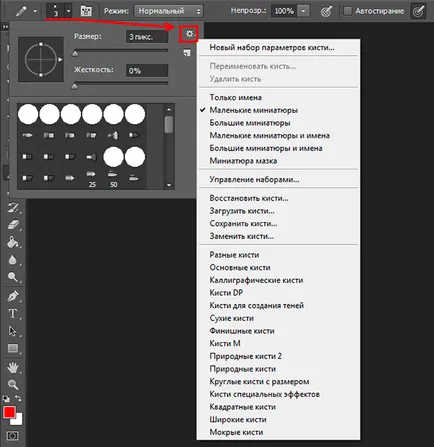
Paraméter „egy sor új ecset beállításait” van szükség, hogy mentse a beállításokat, így használhatja őket legközelebb.
Ezután a beállítások, a kijelző a menüben szabályzó készlet ecsetek. Az alábbiakban néhány példány a kontroll ecsetek. Következő látjuk a pontokat a paraméterek ecsetek által kínált fejlesztők.
Engedélyezése az ecset beállításait panel
A gombra kattintva megnyílik a beállításokat.
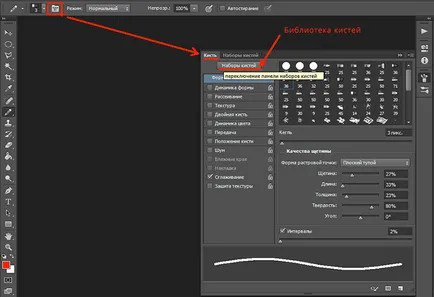
Között számuk van egy könyvtár ecsetek, amely képes megváltoztatni a nyomtatási méretet, vagy kefével.
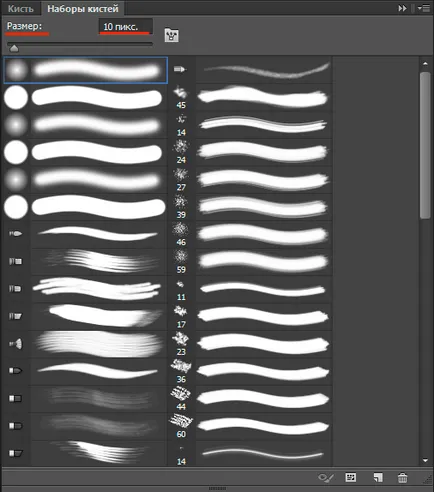
Ezen kívül lehetőség van a manuális meghatározásához szükséges ecset méretét.
Ezután úgy a paramétereket a kefe csúcs formája.
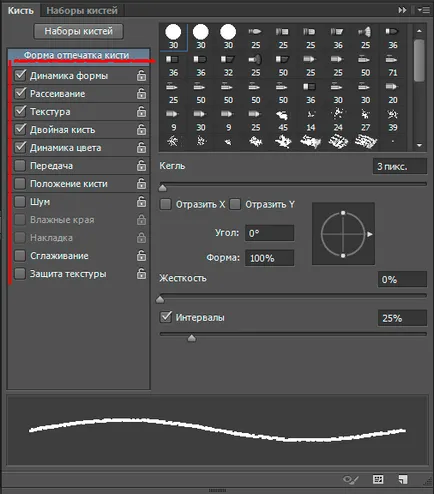
dinamika forma
Ezzel a funkcióval beállíthatja a mérete megváltozik, a sarokban ecset alakját húzás során.
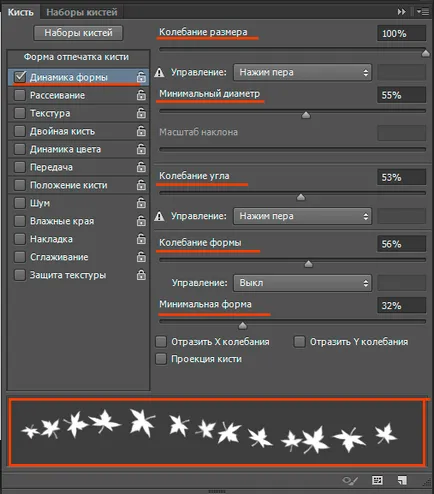
Az „ingadozás mennyiség” változtatásával módosítható a méret a nyomtatási folyamatban rajz.
Azaz, a lenyomata a mozgás a vonal megváltoztathatja a méretét. Az is lehetséges, hogy a minimális méretét a nyomtatást.
„Ingadozása a sarokban” szabályozza a változás dőlésszöge a nyomtatásban.
„Ingadozása formájában” változás a űrlapvezérlők a nyomtatási folyamatot a szerszám. Lehetőség van a minimális méretet a kefe csúcs formája.
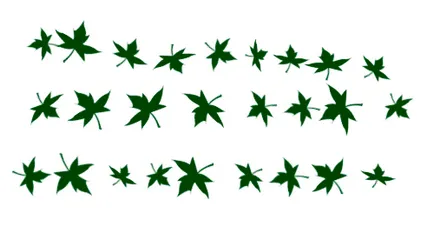
Ha alkalmazza ezeket a lehetőségeket, akkor kap valamit, mint ezt a hatást.
tékozlás
Ez az opció lehetővé teszi, hogy módosítsa a nyomatok számát és szórás ecsettel.
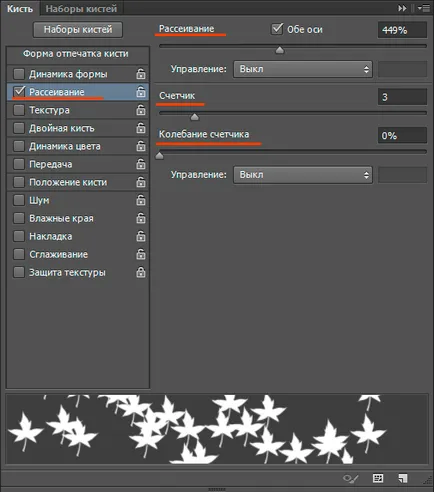
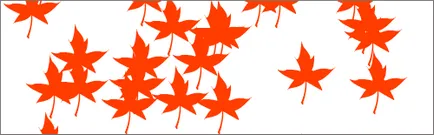
Paramétereinek változtatásával: diszperzió, számláló és számláló oszcilláció kapjunk ilyen hatást.
Ezen a ponton megadhatja, hogy hozzanak létre és alkalmazzanak a textúrát az ecsetet.
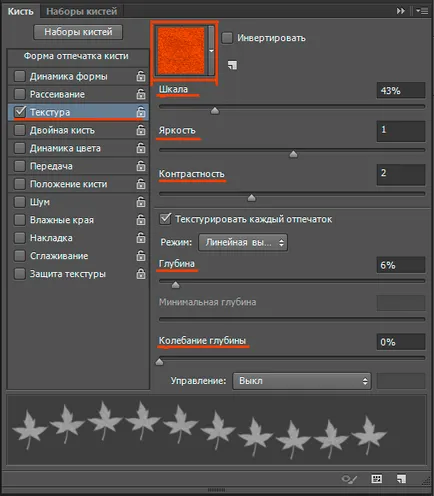
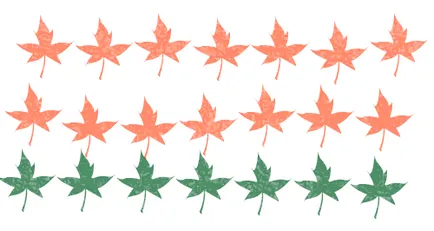
Ennek eredményeként a változó paraméterek: skála, fényerő, kontraszt, mélység, megkapjuk a kívánt hatást. Ez nem csak egy kefe levelek fekete-fehér kép, és kiírja a textúra.
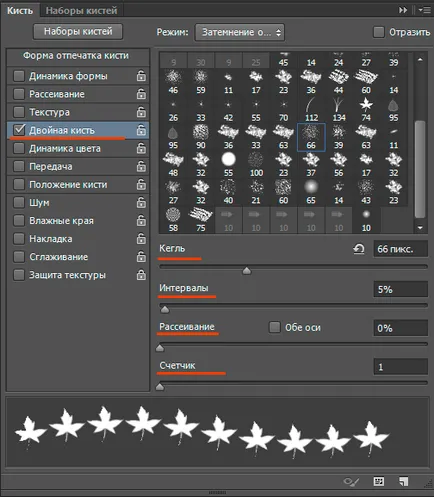
Kettős kefe
Szabhatja a nyomtatási, amely két kefe. Ennek eredményeként a változások és keverési paraméterek a fő kefe impresszum bélyegző levonjuk kiválasztott ecsettel.
színdinamika
Ez lehetőséget ad arra, hogy módosítsa a színpaletta rajzolás közben. Photoshop maga a kiválasztás a megfelelő színt, csak akkor kell telepíteni egy pár: a fő - a háttér színét.
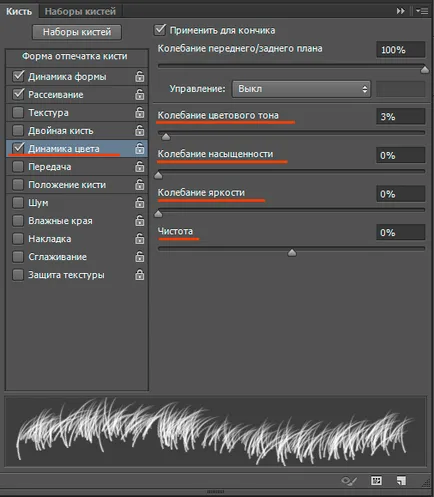
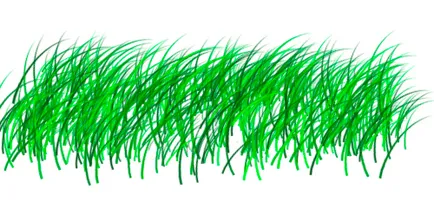
Ezzel a funkcióval lehet felhívni egy szép talajtakaró. Mivel elsődleges szín sötétzöld van kiválasztva, a háttérszín - világoszöld.
Ezen a ponton a hangszóró beállítjuk a festéket és hatása. Szabályozott környezetben a csúszka segítségével „ingadozás számának festék.”
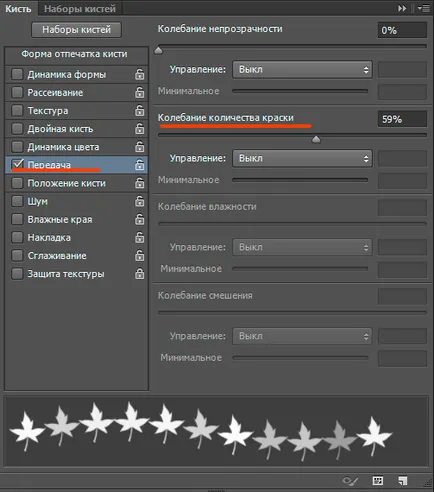
Az ilyen hatást kapunk
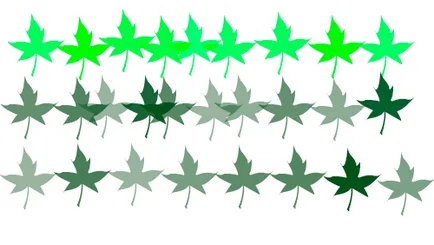
Következő a menü „Brush csúcs formája” olyan lehetőségek, amelyek nem rendelkeznek saját beállításait. Azaz, ezek a paraméterek kiegészítik az alapvető funkciókat inahodyatsya két állapotban: on / off.
A „zaj” hozzáteszi további zárványok a kefe benyomást.
A hatás a „Wet él” önmagáért beszél.
Fedjük. Ez a funkció az elsődleges impresszum másik különböző szögekben. Azaz, egy kattintással, megkapjuk két egymásra nyomtatásban.
„Kisimító” teszi benyomást lágyabb.
„Védelme textúra” textúra véd meg az egyéb hatások a textúra a kefét.
Mode „Rajz”
Rajz mód - ez nem más, mint egy keverési módot és az elegy színek szerint
egy sor matematikai egyenletek és képletek kapcsolatos egyes RGB pixel.
Amikor a szín intenzitása ecset (fedőképesség) lehet változtatni a csúszka segítségével.
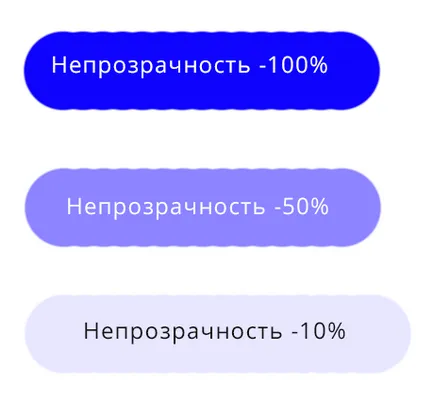
Érték megfelelő számot 0-100%, és mindegyik tartalmaz egy frissített érték
átalakítja a paramétert 25%.
festékszóró mód
Az aktivált az eszköztárból.
Permetezés módba a bal gombot, az egér lesz állandó permetezés. Ahogyan azt permetezni festéket a spray.
Ezt alkalmazzák a grafika tabletta, amelyben a befogó erő állítja a homály.
Most azt hiszem, könnyen használható ecset Photoshop.
Sok szerencsét és sikert!