Hogyan kell használni a virtualbox
VirtualBox lehetővé teszi, hogy fut a különböző operációs rendszerek (Windows, Linux, Mac OS X, és mások.) Ki a fő rendszer. Ez a cikk meg fogja vitatni az alapjait a telepített operációs rendszer egy virtuális gép VirtualBox.
Ha nem ismeri a VirtualBox programot, és nem egészen értem, hogy miért ez általában szükséges, olvassa el a cikk „Szabad virtuális gép.” A cikk elolvasása után, úgy dönt, hogy szükséges-e ezt a programot, vagy sem, de a végén talál egy linket letölteni a hivatalos oldalon (ami azt jelenti, hogy töltse le a legújabb verzióját a program).
Ha rövid, VirtualBox hasznos:
- Futó programok nem kompatibilisek a fő operációs rendszer.
- Oktatás (vagyis az egy virtuális operációs rendszer edzőpálya).
- A tanulmány az új operációs rendszer.
- Sandbox (virtuális elszigetelten a fő operációs rendszer, a munka biztonságosan).
- És mások.
Beállítás VirtualBox
1) Indítsa el a programot, és kattintson a „Create” gombra.
2) Indítsa el a varázslót, hogy hozzon létre a virtuális gépet, nyomja meg a „Tovább” gombra.
3) Adja meg a nevét, az operációs rendszer. Ha az operációs rendszer felismeri, a mező
„Operációs rendszer” és a „verzió” lesz automatikusan kitöltésre. Ha az adatok mezőmegjelenítést téves információt, állítsa be az értékeket kézzel.
4) Állítsa be a RAM mérete. Lásd a dokumentációt az operációs rendszer, amely a telepíteni kívánt, és megtudja, hogy mennyi memóriát igényel a megfelelő működéshez. Erősen ajánlott, hogy fordítsanak több mint a fele a rendelkezésre álló memória, nincs szükség a „go” a piros pont.
Ui Akkor fel kell ajánlani, hogy az alapértelmezett beállításokat, ha lehetősége van arra, hogy fordítsanak több memóriát csinálni. De ne feledd, hogy nem közelíthetik meg a piros rész.
5) A következő lépésben meg kell kérni, hogy hozzon létre egy új, vagy egy meglévő virtuális merevlemez. Győződjön meg arról, hogy a jelölt „Új merevlemez” és kattintson a „Tovább” gombra.
6) Indítsa el a varázslót, hogy hozzon létre egy virtuális lemezt. Hagyjuk az alapértelmezett fájltípust (VDI), majd kattintson a „Tovább” gombra.
7.) Most állni, mielőtt a választás, egy virtuális merevlemez lehet létrehozni egy dinamikus vagy fix. Kiválasztása egy dinamikus, akkor adja meg a méretet bármilyen méretű, mint az a fájl mérete növekedni fog, ha szükséges (Ui vissza nem csökkenti!). Amikor kiválasztunk egy fix, több mint a méret lesz, hogy úgy gondolja, jobb, mint maga a fájl kerül az említett helyet egyszerre. Fix lemez jön létre hosszabb, de ez fog futni egy kicsit gyorsabban. Általában választani, majd kattintson a „Tovább” gombra.
8) Most meg kell adnia egy méret a lemez, és a helyét. Kideríteni, hogy mennyi lemezterület szükséges telepíteni az operációs rendszert, és hogy egy kicsit több méret (ez nem feltétlenül szükséges háttal, az operációs rendszer nem állapítható meg). Ha nem korlátozza a szabad gigabyte, akkor jobb, hogy állítsa be a virtuális lemez mérete nagyobb. Az állás megváltoztatásához által létrehozott lemezt, nyomja meg a gombot a formájában egy kis mappa egy zöld pipa.
Ui nem szükséges, hogy tegyen egy virtuális merevlemezt a rendszer meghajtón. Kattintson a „Tovább” gombra.
9) Ellenőrizze a helyességét a tájékoztatás, és kattintson a „Create”.
10) A bal oldali oszlopban válassza ki az operációs rendszert, majd kattintson a „Tulajdonságok” gombot a vezérlőpulton.
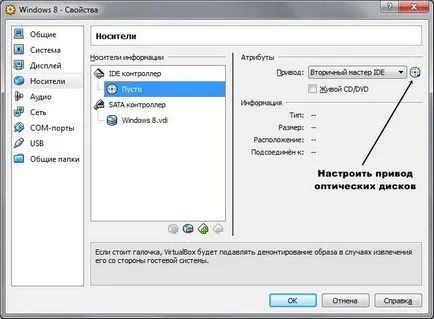
11), válassza ki a „Media” elemet a bal oldali sávon. Válasszunk a lézer lemez ikonra. Az attribútumok beállítani az optikai meghajtóba:
Válasszon fizikai meghajtó vagy egy kép az optikai lemez. Ennek megfelelően, a CD (DVD) meghajtó legyen a telepítő CD, és ha úgy dönt, egy képet, akkor a kép legyen szerelhető. Kattintson az „OK” gombot.
12) Záró szakasz: válassza ki operációs rendszer, és kattintson a „Start” gombra.
Ha mindent helyesen, akkor elkezdi telepíteni az operációs rendszert.