Hogyan kell használni a szerkesztő windowsword
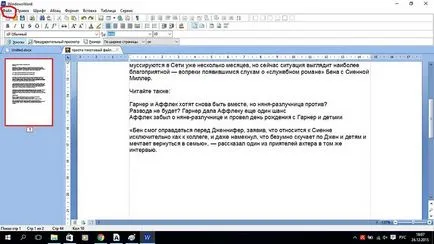
Nyissa meg a programot. Meg kell nyitni egy új szöveges dokumentumot. Ehhez kattintson a fájlra, ahogy a képen látható
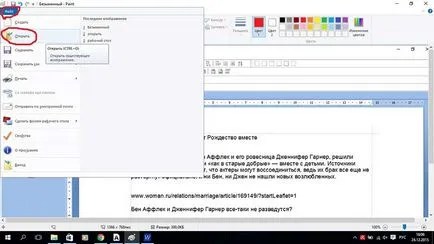
majd nyomja meg a gombot, hogy megnyissa, az alábbiak szerint
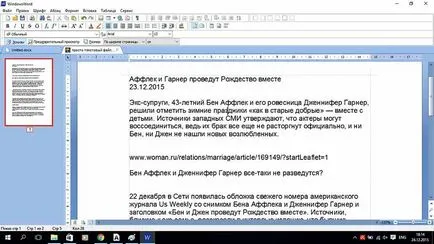
Itt kap egy normális eredményt fájlba
Mentsd el a fájlt, ez is nagyon egyszerű. Meg kell nyomni a gombot a floppy lemez és a fájl mentése
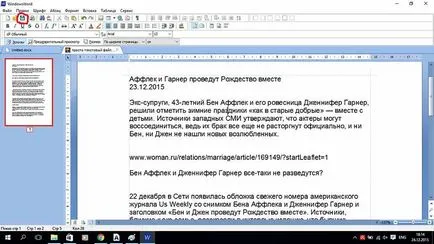
Most tekintsük a keresési funkció a dokumentumot. Elvégre, ha a dokumentum több mint egy tucat oldalt gyakran igényelnek keresést. Ehhez a felső eszköztáron található a szerkesztés fülre, és keressük meg, ahogy az ábrán látható, vagy csak a Ctrl + F
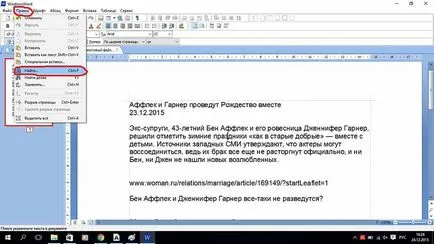
A következőkben látni fogja a keresőmező
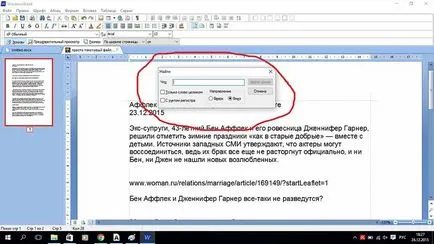
és lehetséges, hogy adja meg a keresési feltételeket.
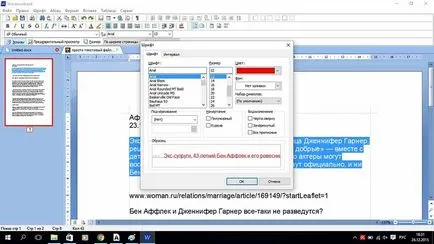
De ne felejtsük el, hogy mi a szöveg szerkesztését pontosan. Ezért nagyon fontos, hogy működjön együtt a szöveget. A program egy speciális WindowsWord betűtípus ablak, ami lehet nyitni gombra kattintva a tetején a betűtípus panel eszközöket. Itt könnyen változtatni a betűtípust, betűméretet írás (félkövér, félkövér, dőlt, áthúzott), valamint a betűtípus és a háttér színe a font. Itt van, amit ez az ablak
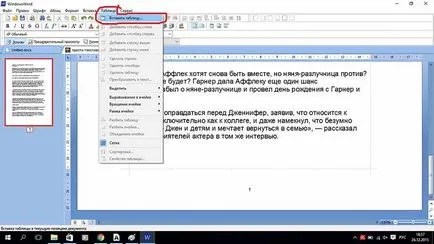
Most tekintsünk dolgozó asztal. Itt nagyon könnyű létrehozni egy táblázatot, kattintson a táblázat lapon hozzon létre egy táblázatot az alábbiak szerint
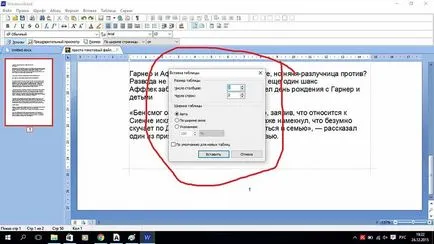
A megnyíló ablakban válassza ki a sorok és oszlopok, valamint egy asztali mérleg
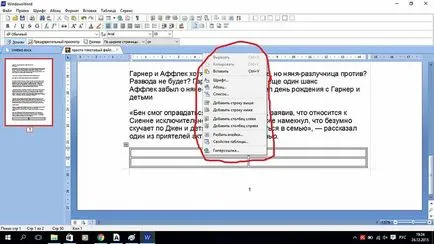
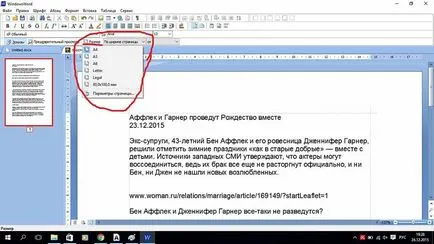
Azt is könnyen változtatni a méretét a dokumentumot az A4 A5, A6, vagy akár állítsa be az oldal mérete. méret gomb alján található az eszköztár
Legutóbb, a kibocsátás egy új program, amely elvégzi az összes funkciót az irodában, de ez nem igényel további aktiválását és viszonylag könnyen használható a gyakorlatban. Ez körülbelül vele dolgozni az alapokat, később beszélünk.
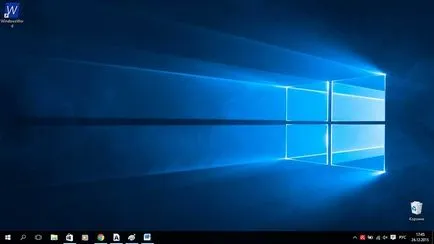
Szóval a szoftver telepítése, üzembe helyezése lépésről lépésre leírt az előző cikkben. Mi a következő lépés? Nyomja duplán kattintva az asztalon lévő ikonra, amely úgy néz ki, mint ez
Mielőtt megnyitja a program ablakát. Elég jelentéktelen, nem különbözik azoktól, hogy esetleg nem látott, de a felület könnyen kezelhető, és minden szükséges és gyakran található szeme előtt, amely megkönnyíti a navigálást.
Körülbelül így az eszköztár jelenik meg teljes egészében:
Mint látható, ez a felső rész a lapok: