Hogyan kell használni a Fraps
Sok kezdő játékosok kíváncsi, hogyan lehet nem csak a minőségi, hanem egy teljes képernyőképet a játék - ez megjelenítéséhez minden eleme a felület, pop-up, stb Általános szabály, hogy ki válaszul egy kis listát a programok, amelyek szinte mindig vezeti nevű program Fraps. Annak ellenére, hogy körülbelül Fraps hallott szinte mindent, de nem írok annyira. És talán az Ön számára is rejtély - hol jelent ez a program veszi és hogyan kell használni? Most én vagyok az összes ezt neked, és mondd meg.
De miért Fraps? - kérdezed lehetséges. - Végül is, sok ilyen program! Igen, az ilyen funkcionalitás programok több mint elég, de Fraps élvez országos elismerést, jó okkal, mert számos előnye van - egyszerű telepítés, könnyű, könnyen kezelhető felület, és nagyon magas színvonalú teljesítmény eredmény. És a legfontosabb előnye, különösen a «The Sims 3" felhasználók - screenshotok hozott polnoekrannnom módban kapott az eredeti fényerő, és nem takarja, mint abban az esetben, a legtöbb más hasonló programokat.
Letöltés próbaverziója Fraps lehet helyszínen a program. Létrehozásához screenshotok ingyenes verzió is elég. Kattintson duplán a letöltött fájlra - indul a telepítő varázsló.
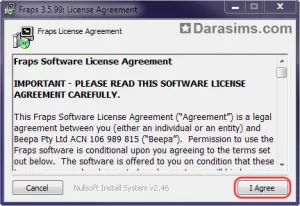
Nyomd meg a gombot az ablakban Elfogadom, a következő ablakban, ha nem elégedett azzal, ahogyan a „default”, írja a teljes elérési útját a telepítőprogram vagy válassza ki azt át a Tallózás gombra, majd kattintson a Tovább gombra.
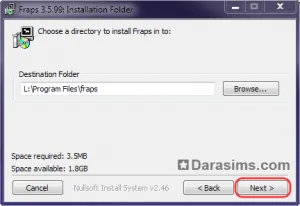
Majd az Install - elindul a telepítés, a végén aktiválja a gomb bezárása, és amely a varázsló bezárásához. A szoftver telepítése! Keresünk egy asztali ikon a program és futtatni dupla kattintással.
Nyissa meg a fő ablak az alapvető beállításokat a program. Fut végig a fülek és elemek beállítás.
Tab Általános - alapbeállításokat
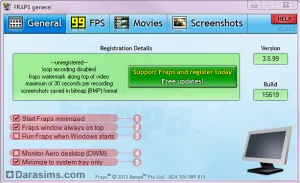
- Kezdés Fraps minimalizált - A program fog futni egy minimalizált formában (a tálcán).
- Fraps ablak mindig felül - ablak program mindig az előtérben.
- Fuss Fraps a Windows indításakor - A program indul az operációs rendszer.
- Monitor Aero asztali (DWM) - Csak a Windows Vista és a Windows 7. Ha aktiválja a funkciót, ha nincs engedélyezve az Aero asztali - képes lesz felvenni, mi történik rajta.
- Kis méret a tálcán csak - a program indításkor minimalizálni a tálcán anélkül, hogy a fő ablakban. Ahhoz, hogy nyissa ki a fő ablakban kell duplán kattintva a program ikonjára az óra mellett. Csak akkor működik, ha a követelés 1.
Tab FPS - tesztelés beállítás és kijelző FPS számláló (képkocka per másodperc)
Ezen a lapon, akkor lehet csak az érdekel FPS kijelzőn.
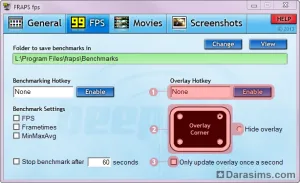
- Overlay Billentyű - engedélyezése Kattintsunk a gombra, és nyomja meg bármelyik gombot (vagy billentyűkombináció) - most, amikor ezt a gombot megnyomja a játék, FPS számláló átkerülnek ciklikusan a négy sarkából a képernyőn, és eltűnik az ötödik alkalommal. Megjegyzés. nemkívánatos véletlen „forró” gombok Fraps a „hot key” játékokat, más programok vagy az operációs rendszer.
- Overlay Corner - válaszd ki, amelyben sarokban keret számít másodpercenként. Ha a műszer nem igényel - a megjelenítést választja overlay.
- Csak frissíteni overlay másodpercenként - a számláló adatokat frissítésre kerül, amint a második, de nem valós időben (némileg csökkenti a processzor terhelését,)
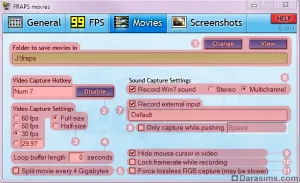
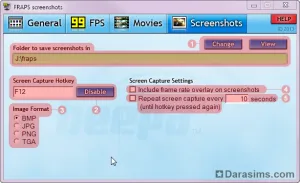
Így jutottunk el a legérdekesebb - beállítás elfog képeket a játékban.
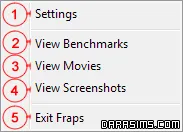
Összefoglalva, nézzük egy menü, amely akkor érhető el, ha a jobb egérgombbal a program ikonjára a tálcán:
Ezen a jártasságot, mint egy érdekes és hasznos program Fraps befejezettnek tekinthető. Ne felejtsük el, hogy fordítsanak több hely a merevlemezen alatt a lefoglalt anyagok, valamint visszacsapó frissíti az operációs rendszer DirectX könyvtár - anélkül, hogy Fraps instabil lesz, vagy megtagadják a munkát egyáltalán.