Hogyan kell használni a címkéket Instagram
lépések szerkesztése
1. módszer 5:
Amint az új felhasználói Fotók szerkesztése
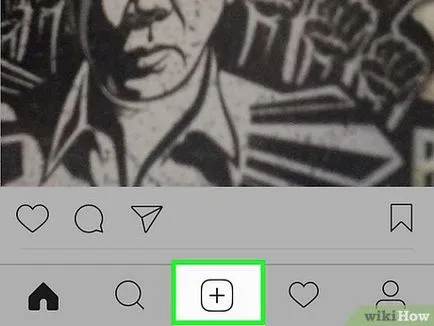
Press +. hogy egy új fotót. Ez a gomb alján a képernyő közepén.
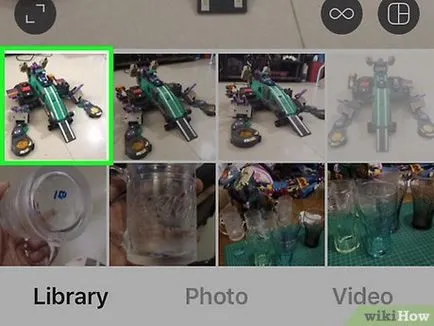
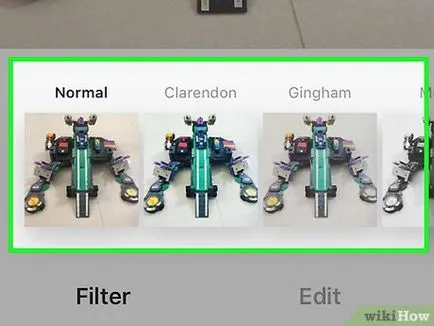
Válassza szűrők vagy hatása. Hagyja ki ezt a lépést, ha nem akarja, hogy a fotó szerkesztéséhez.
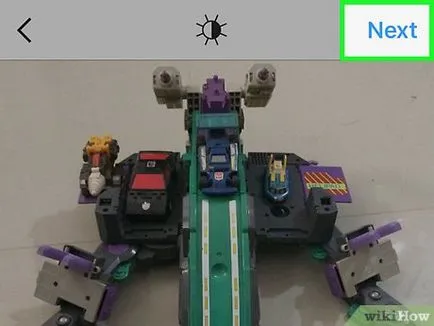
Kattintson a Tovább gombra. Ez a gomb a jobb felső sarokban.
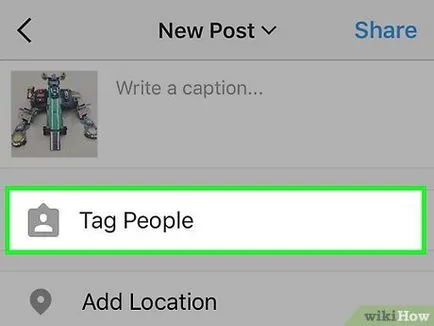
Click Tag felhasználók.
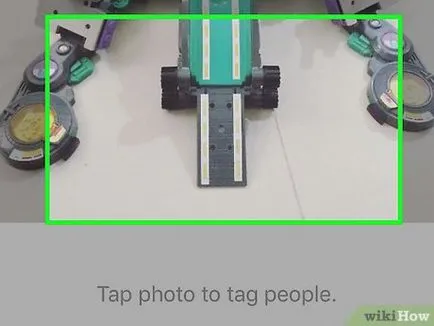
Kattints a személy a fényképen. Fent a fotográfia területén, amelyre kattintott, megjeleníti a címkét. [2]
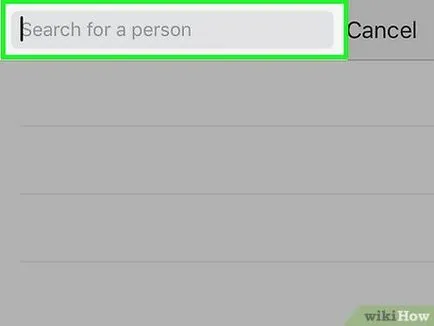
Kezdje el beírni a személy nevét vagy felhasználónevét. Amikor Instagram ismeri a nevét, akkor jelenik meg a menüben.
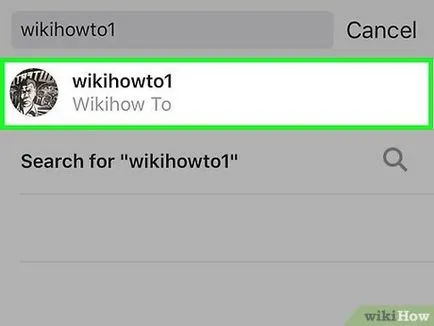
- Megjelöl több mint egy felhasználó, kattintson a minden, és megtalálni a megfelelő neveket.
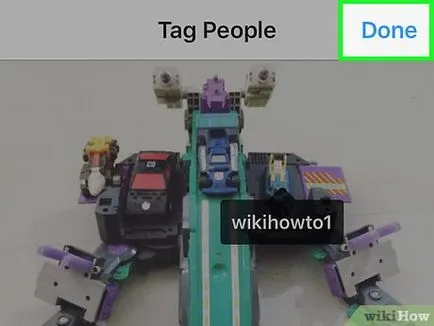
Kattintson a Befejezés gombra. Ez a gomb a jobb felső sarokban.
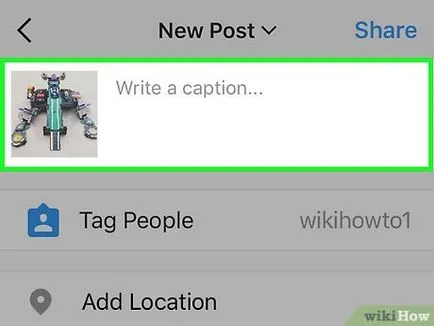
Írja be az aláírást. Hagyja ki ezt a lépést, ha nem akarja, hogy hozzá szöveget képek.
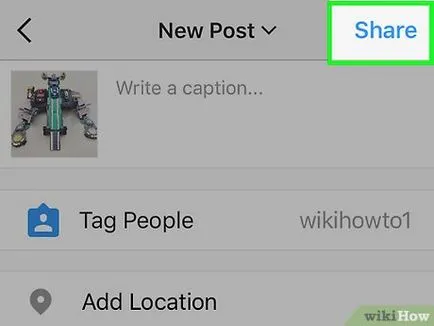
- Azok a felhasználók, amit említett értesítést kap, hogy fel vannak tüntetve a fényképeket.
2. módszer 5:
Amint a felhasználók által feltöltött fotó szerkesztése
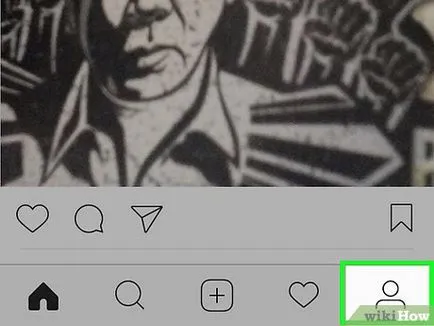
Nyisd ki a profilt. Ehhez kattintson az ikonra formájában egy emberi fej a jobb alsó sarokban.
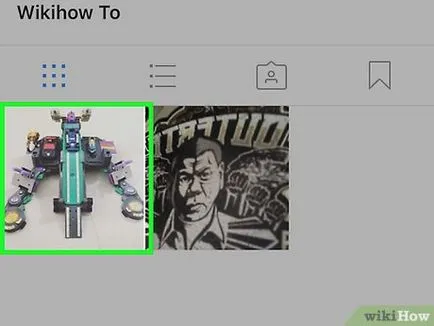
Válassza ki a kívánt képet.
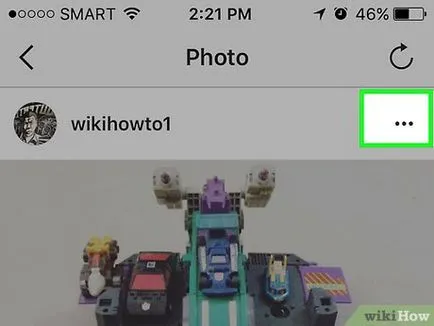
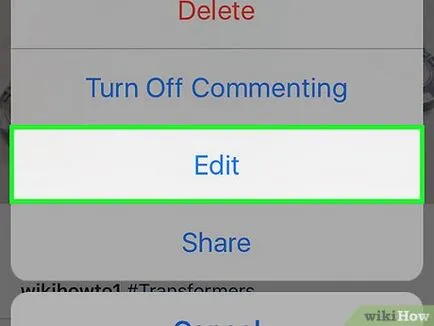
Kattintson ⁝ (Android-eszköz) vagy ⋯ (iPhone). Ez az ikon felett található a jobb felső sarokban a képeket. [3]
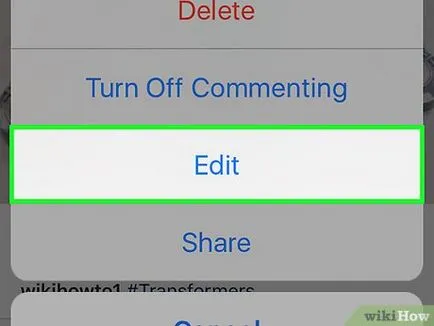
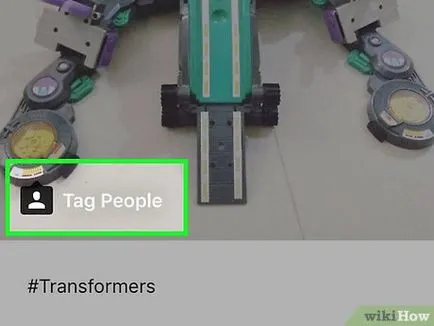
Click Tag felhasználók. Ez a gomb az alsó részén a kép.
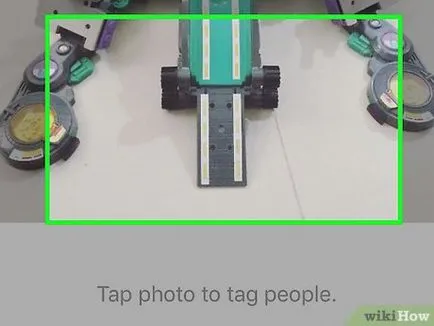
Kattints a személy a fényképen. Fent a fotográfia területén, amelyre kattintott, megjeleníti a címkét.
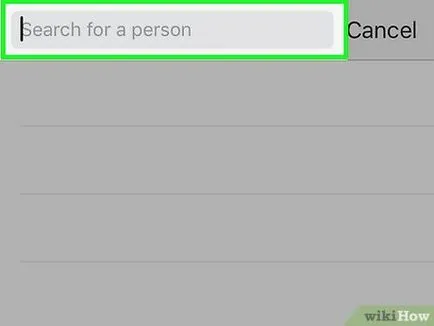
Kezdje el beírni a személy nevét vagy felhasználónevét. Amikor Instagram ismeri a nevét, akkor jelenik meg a menüben.
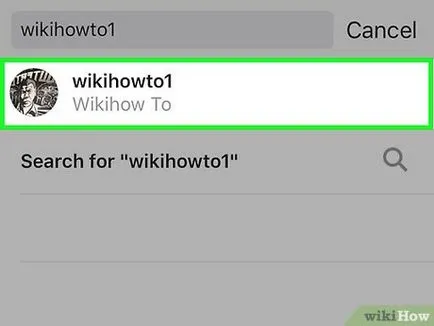
- Megjelöl több mint egy felhasználó, kattintson a minden, és megtalálni a megfelelő neveket.
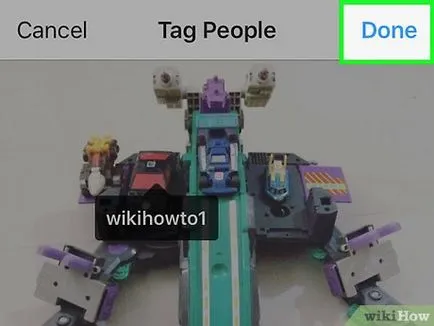
Kattintson a Befejezés gombra. Ez a gomb a jobb felső sarokban.
- Azok a felhasználók, amit említett értesítést kap, hogy fel vannak tüntetve a fényképeket.

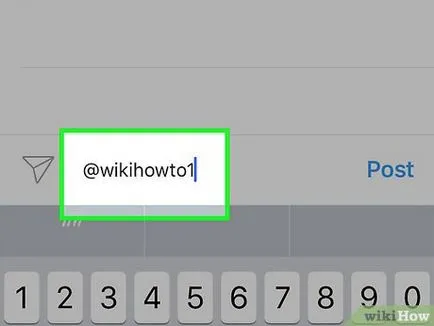
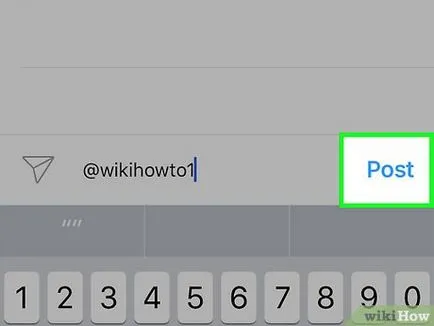
4. módszer 5:
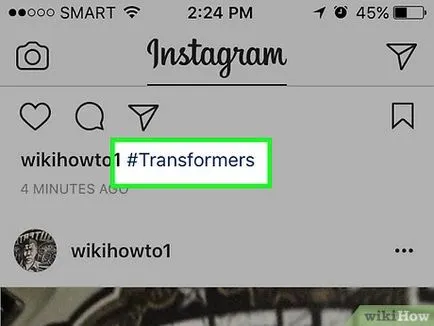
Hogyan hashtagek szerkesztése
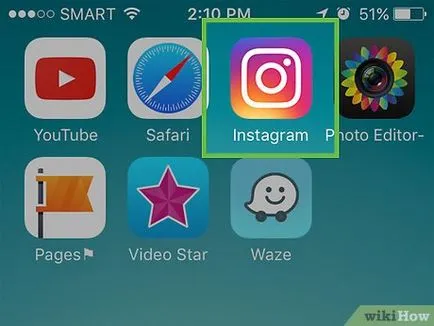
Nyílt Instagram. Benne van a kezdőképernyőn vagy a telepített alkalmazások listája, és egy ikon formájában sokszínű kamera.