Hogyan kell használni a billentyűzetet helyett kattintással
Ha az egér nem működik, akkor használja a billentyűzetet, hogy a kurzort, és rákattint az elemeket. Erre vannak speciális billentyűkombinációk, valamint a közművek, beágyazva a különböző operációs rendszerek és lehetővé teszi, hogy aktiválja a kurzort kontroll nélkül az egeret. Ez a módszer hasznos lesz abban az esetben, ha az egér van törve, vagy nem tudja használni.
lépések szerkesztése
1. módszer a 2:
windows Rights
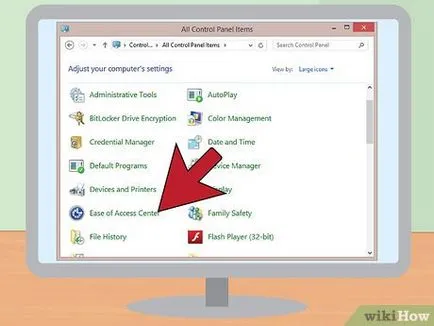
- Ha az egér nem működik, nyomja meg a ⌘ Győzelem a keresősáv, írja be a „speciális központ” (idézőjelek nélkül). A keresési eredmények segítségével a nyilakkal válassza ki a „Hozzáférés Center” és kattintson ⌅ Enter.
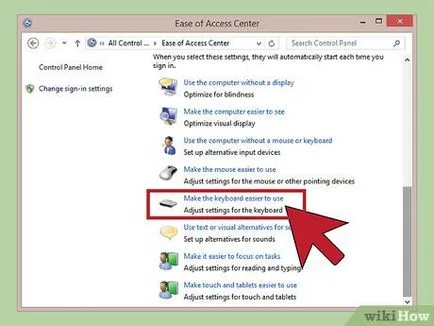
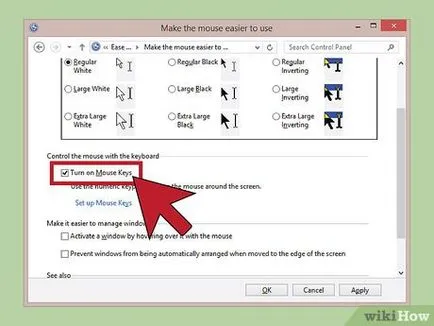
- Ha a billentyűzeten nincs digitális panel, menj az utolsó lépés ebben a részben.
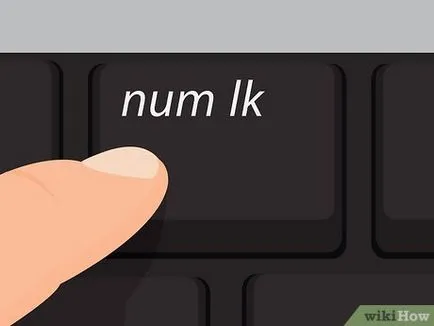
Aktiválja a Num Lock funkció (nyomja meg a gombot, az azonos nevű a numerikus billentyűzeten). Az egyetlen módja, hogy ellenőrizzék a kurzort a numerikus billentyűzet segítségével.
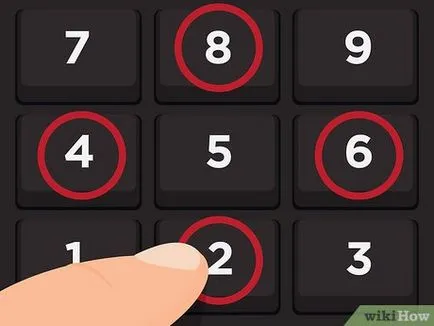
- A kurzor mozgatásához átlósan, nyomja 7. 9. Az 1. és 3..
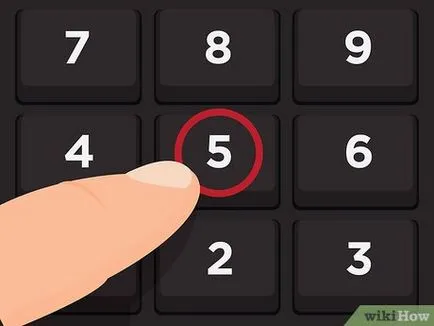
5. Kattintson az egér bal gombot. Ez azért van, mert hogy egy kattintás a bal egérgombbal.
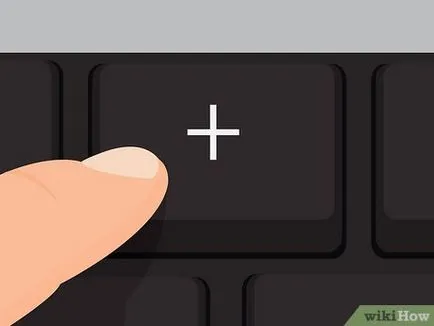
Press +. kattintson duplán a bal egérgombbal. Így futtatni a programot, és nyissa meg a fájlt vagy mappát.
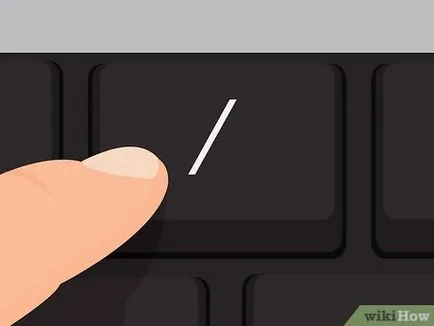
Press -. majd nyomja meg az 5 kattintson a jobb egérgombbal. Így a helyi menü megnyitásához. Sajtó /. tiltani kattintással módban van. [1]
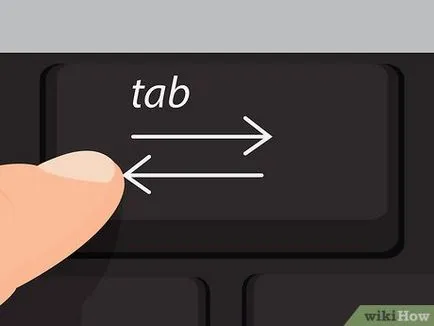
- Kattintson ⎇ Alt + Tab ↹. váltani a megnyitott ablakok között.
- Nyomja meg a Tab ↹. eligazodni a menüben.
- Kattintson ⌅ megadása. Egy fájl megnyitásához vagy mappát, amelyben kiválaszthatja a nyilakkal.
- Nyomda ⇧ Shift + F10. nyissa meg a helyi menüt.
2. módszer 2:
Mac OS X szerkesztése
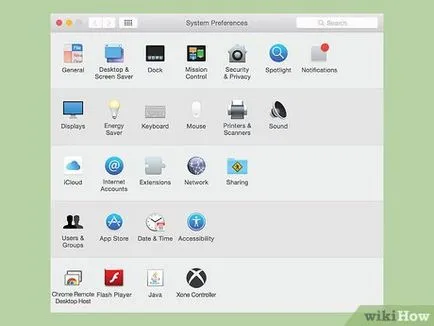
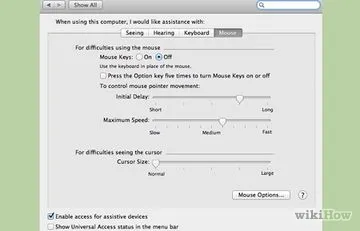
Nyissa meg az Apple menüt, és válassza ki a „System Preferences”. Akkor hogy a „egérgomb”, amely lehetővé teszi, hogy használja a billentyűzetet, mint egy egér. Ez úgy történik, a menüben a „System Preferences”.
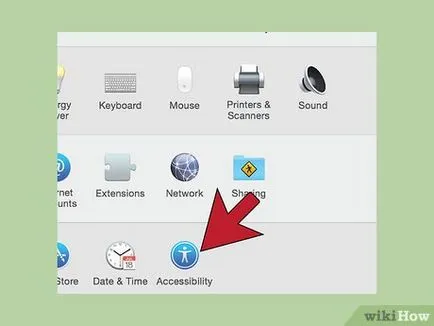
Kattintson a „hozzáférhetőség” - „Egér és trackpad.” Szóval lehet beállítani az egeret.
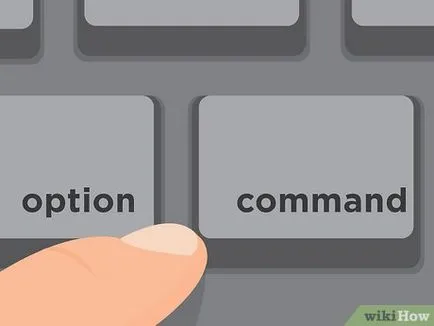
- Ha az egér nem működik, kattintson ⌥ Option + Command ⌘ + F5. hogy „az egér gombjait.”
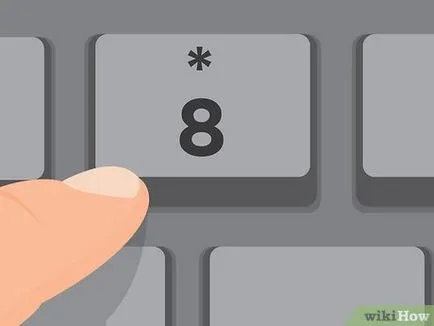
- Numerikus billentyűzet. Ahhoz, hogy a kurzort felfelé, lefelé, balra és jobbra klikk 8. 2. 4. és 6., ill. A kurzor mozgatásához átlósan, nyomja 7. 9. Az 1. és 3..
- A fő billentyűzeten. Ahhoz, hogy a kurzort felfelé, lefelé, balra és jobbra, nyomja meg a 8. K. U. O. volt. A kurzor mozgatásához átlósan nyomja 7. 9. J. és L.

- Tartsa ^ Ctrl és nyomja meg a fenti gombra kattintva a jobb egérgombbal.

M. vagy a gombbal kattint egy elemre, és tartsa meg. Szóval lehet drag and drop tárgyakat.

.. Ide kattintva kiléphet a tartóelem. Így lesz képes, hogy kiadja egy elem, húzta.
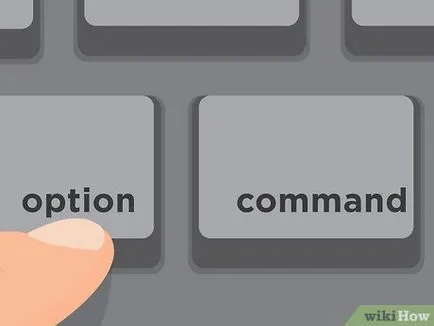
Kapcsolja ki az „egér gombok”, hogy folytassa a gépelést. Ha ez a funkció be van kapcsolva, a szöveg nem lehet beírni. Ha ki szeretné kapcsolni az említett funkciót, kattintson ⌥ Option + Command ⌘ + F5. [2]
további cikkek
Hogyan lehet csatlakozni egy vezeték nélküli egér
Hogyan állítsa vissza a MacBook Pro
Hogyan kell használni a lehetőséget „PrintScreen” a számítógépen
Hogyan hozzunk létre a basszus a számítógépen
Hogyan kell használni a számítógépet egér nélkül
Hogyan lehet visszaállítani a törölt fájlokat
Hogyan változtassuk meg a számítógépes nyelv

Hogyan kell játszani VOB fájlokat
Hogyan lehet ellenőrizni tápegység