Hogyan kell futtatni a Rendszer-visszaállítás
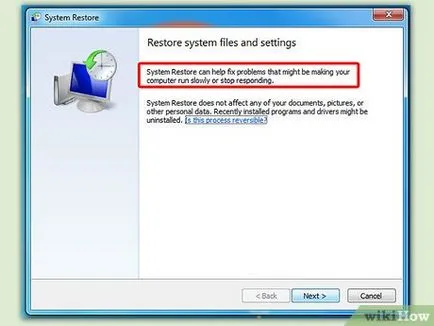
Akkor telepíteni egy új programot, és a rendszer nem működik? Nem tudom, mit tegyek? Rendszer-visszaállítás egy hatékony eszköz, amely lehetővé teszi, hogy visszatérjen a rendszer állapotát, mielőtt az hiba. Rendszer-visszaállítás visszavonása bármilyen változás a rendszerleíró beállításokat, és távolítsa el az összes telepített programok közül, miután a visszaállítási pont létrehozása. Meg lehet futtatni a Rendszer-visszaállítás a Windows, vagy akár a rendszeren kívül (ha nem tudja elérni).
lépések szerkesztése
1. módszer 3:
A rendszer-visszaállítás Windows szerkesztése
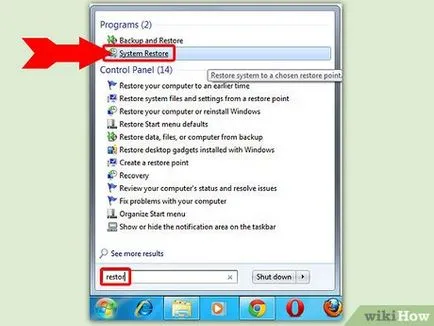
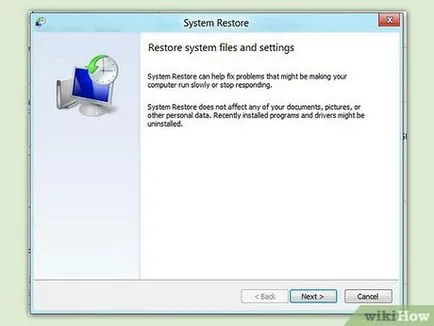
- Windows 8 - Nyissa meg a „Start” és a keresőmezőbe írja be a „Recovery”. A keresési eredmények listán, kattintson a „Restore”. „Recovery” ablak. Kattintson a „A rendszer visszaállítása” ebben az ablakban.
- Windows 7 és Vista - Kattintson a „Start” és a keresőmezőbe írja be a „Recovery”. A keresési eredmények listán, válassza ki a „Rendszer-visszaállítás”.
- Windows XP - Kattintson a "Start" - "Minden program" - "Tartozékok" - "System Tools" - "Rendszer-visszaállítás".
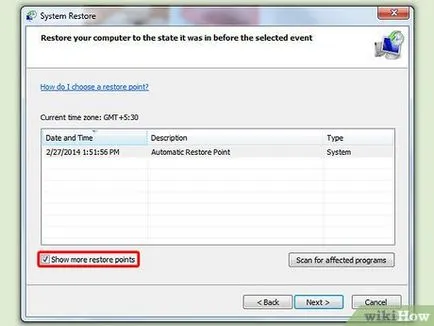
- További információ a visszaállítási pont, jelölje ki, és kattintson a „Keresés programokban érintett.” Ez megnyit egy ablakot, ahol az összes telepített programok és illesztőprogramok jelenik, ami eltűnik, és az összes távoli programokat és illesztőprogramokat helyreáll.
- Állítsa be a négyzetet a „Több visszaállítási pontok”, hogy megjelenítse az összes pontot.
- Interface segédprogram Windows XP eltér a felület a Vista-8. Amennyiben a helyreállítási pontok kiválasztása a naptárban. Minden pont egy rövid leírást az oka annak létrehozását. [1]
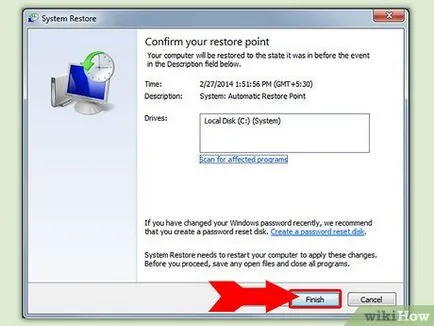
Erősítse Rendszer-visszaállítás. Ha kiválaszt egy visszaállítási pontot meg kell erősítenie, hogy szeretné visszaállítani a rendszert. Jelölje ki a kívánt pontot, és kattintson a „Befejezés”, majd az „Igen” lehetőséget a hasznosítás.
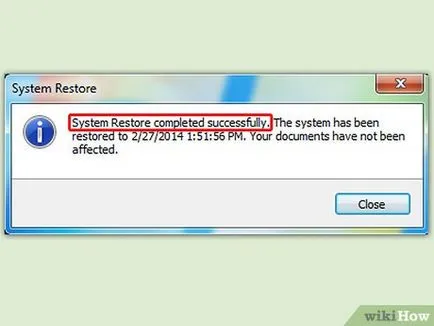
Várja meg a helyreállítási folyamat. A rendszer újraindul, és megkezdi a rendszer-helyreállító. Légy türelmes, mert a helyreállítási folyamat hosszabb ideig is eltarthat. Végén a helyreállítási folyamat Windows, és nyissa meg az üzenetet, hogy a helyreállítási sikeres volt.
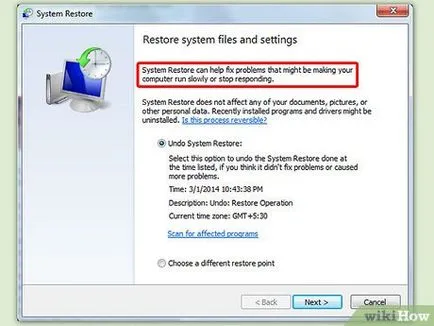
Helyességét a hasznosítás. Miután a visszaállítás befejeződött, akkor továbbra is működnek a Windows. Ellenőrizzük a felmerülő problémákra, hogy visszaállítsa a rendszert. Ha a használni kívánt helyreállítási program, akkor valószínűleg újra kell telepítenie azokat.
2. módszer 3:
A rendszer-visszaállítás a parancssorból szerkesztése
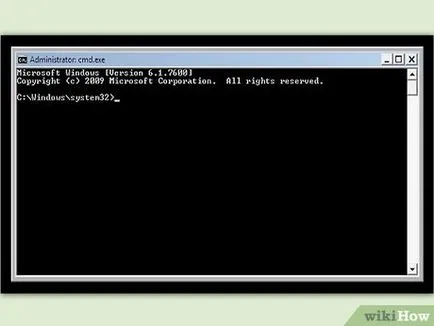
- További információ a Start csökkentett módban, olvassa el ezt a cikket.
- Ez a módszer célja a Windows 7, Vista és XP. Windows 8-felhasználók kell menni a következő részben.
- Ha nem jut be a „Startup menü”, helyezze be a telepítő lemezt, és bootolni. Válassza ki a „Rendszer-visszaállítás”, majd ismét válassza ki a „Rendszer-visszaállítás”.
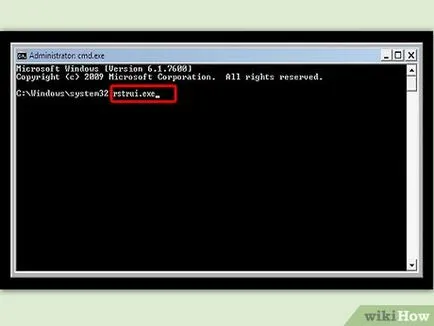
- Windows 7 és Vista - Típus: rstui.exe és nyomja meg az Entert. [2]
- Windows XP - Adja meg a% systemroot% \ system32 \ restore \ rstrui.exe és nyomja meg az Entert. [3]
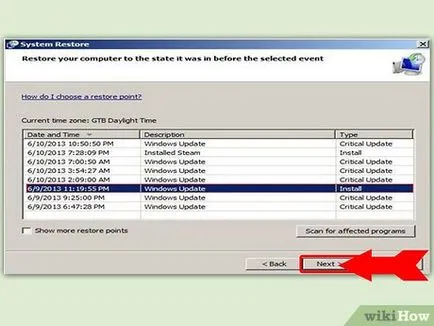
- Helyreállítás a parancssor visszafordíthatatlan. De akkor mindig visszaállíthatja a rendszert egy másik pontján.
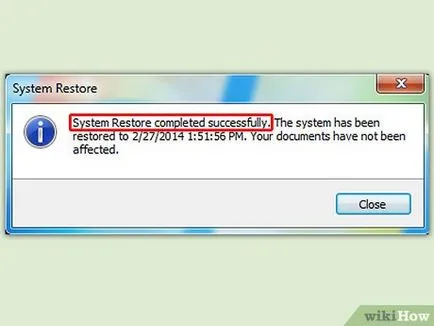
- Ha megváltoztatja a boot opciók indítani csökkentett módban, akkor meg kell változtatni azokat újra betölteni a Windows.
Helyességét a hasznosítás. Miután a visszaállítás befejeződött, akkor továbbra is működnek a Windows. Ellenőrizzük a felmerülő problémákra, hogy visszaállítsa a rendszert. Ha a használni kívánt helyreállítási program, akkor valószínűleg újra kell telepítenie azokat.
3. módszer A 3.:
A rendszer-visszaállítás Windows 8 Jobb
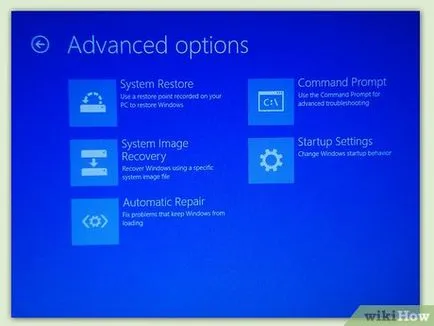
- Ha nem tud hozzáférni a Windows, helyezze be a telepítő lemezt, és kattintson a „Rendszer-visszaállítás”. „Speciális beállítások” menü.
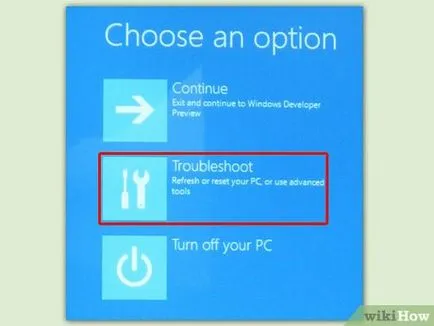
Kattintson a „Diagnózis”. Egy menü jelenik meg, ahol válassza ki az „Advanced Settings”, majd a „Rendszer-visszaállítás”. A rendszer kérheti a felhasználónevet és jelszót, majd futtassa a segédprogramot „Rendszer-visszaállítás”. [4]
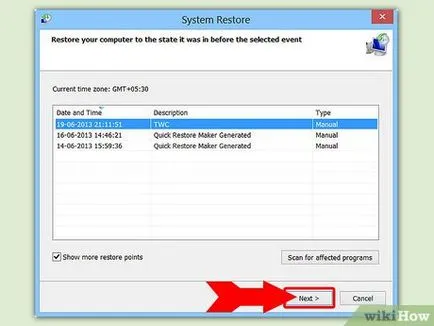
- További információ a visszaállítási pont, jelölje ki, és kattintson a „Keresés programokban érintett.” Ez megnyit egy ablakot, ahol az összes telepített programok és illesztőprogramok jelenik, ami eltűnik, és az összes távoli programokat és illesztőprogramokat helyreáll.
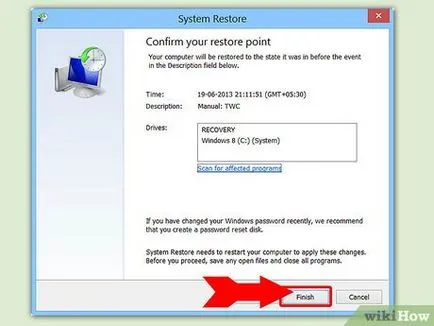
Erősítse Rendszer-visszaállítás. Ha kiválaszt egy visszaállítási pontot meg kell erősítenie, hogy szeretné visszaállítani a rendszert. Jelölje ki a kívánt pontot, és kattintson a „Befejezés”, majd az „Igen” lehetőséget a hasznosítás.
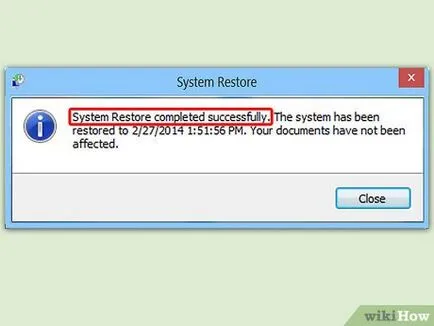
Várja meg a helyreállítási folyamat. A rendszer újraindul, és megkezdi a rendszer-helyreállító. Légy türelmes, mert a helyreállítási folyamat hosszabb ideig is eltarthat. Végén a helyreállítási folyamat Windows, és nyissa meg az üzenetet, hogy a helyreállítási sikeres volt.
Helyességét a hasznosítás. Miután a visszaállítás befejeződött, akkor továbbra is működnek a Windows. Ellenőrizzük a felmerülő problémákra, hogy visszaállítsa a rendszert. Ha a használni kívánt helyreállítási program, akkor valószínűleg újra kell telepítenie azokat.