Hogyan kell felhívni a grafikon az Excel, diagramok az Excel 2018-ban és 2018
Excel - a legnépszerűbb program számolótáblákkal. Az Excel, a program nagyon egyszerűen végrehajtható gazdasági és statisztikai és egyéb számításokat, valamint hozzon létre a különböző térképek és jelentések.
Az egyik leggyakoribb feladat, ha dolgozik az Excel program nyomtatáskor. Hála az Excel eszközök létrehozására egy grafikont igen egyszerű. Ebben a cikkben fogjuk nézni ezt a problémát, és megmondja, hogyan kell ábrázoljuk az Excel.
Lépés: 1-es szám szükséges adatok előkészítése a grafikon.
Annak érdekében, hogy állítson össze egy grafikont az Excel, szükségünk van az eredeti adatokat. Lesz az eredeti adatokat, és nézzük meg a folyamat feltérképezése például itt van egy egyszerű táblázat tájékoztatást a szüret.
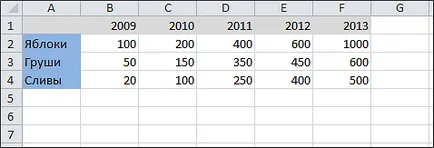
Lépés 2. számú Válassza ki az adatokat, amelyeket használni fognak építeni a diagram az Excel.
Beütemezéséhez létrehozásakor Excel program azonnal kap a megfelelő adatokat, meg kell, hogy válassza ki a területet, ahol tartózkodnak.
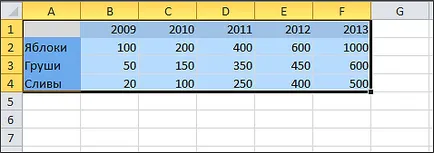
Lépés szám 3. Menj a lap „Insert”
Mégis kiválasztva, a kívánt területen, menj a lap „Insert”.
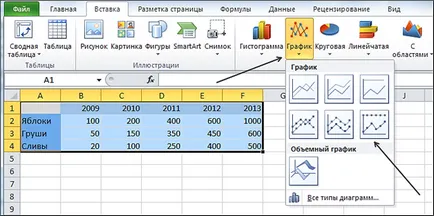
Lépés № 4. Készítsen egy grafikont a megfelelő gombot.
A „Beszúrás” gombra a „Schedule”. Kattintson a gombra, és a legördülő menüből válassza ki az alábbi regisztrációs menetrend. Később meg lehet változtatni a design.
Step 5-ös szám beállítása a létrehozott ütemezés.
Lásd még: Hogyan válasszuk ki a szöveget a Word
Miután létrehozott egy táblázatot az Excel munkalap látni egy kis lebegő ablak a menetrend. Tudod mozgatni az ablakot bármely kényelmes helyen.
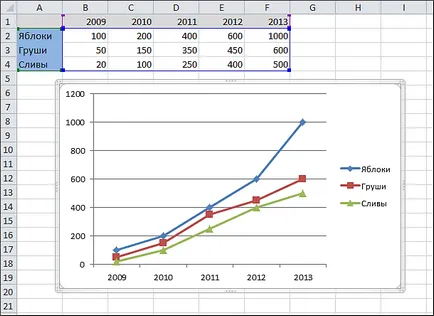
Step 6-os szám beállítás grafikon.
Miután ábrázolásával Excel program lehetővé teszi, hogy testre gyakorlatilag valamennyi paraméterét. Például ha helytelenül adja meg, az adatokat, akkor a „Select Data”. Ez a funkció lehetővé teszi, hogy módosítsa a régióban, az adatokat, amelyek segítségével megteremtse a diagram.
Ehhez válassza ki a timeline, és kattintson a „Design” fülre. „Válassza az Adatok” gomb található ezen a lapon.
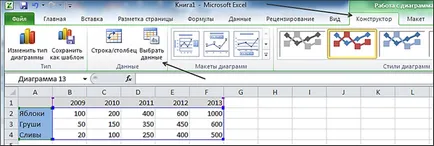
Kattintson erre a gombra, és válassza ki a megfelelő régiót, majd nyomja meg a gombot «OK».
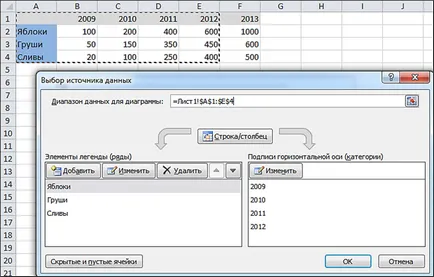
Ezt követően, az Excel átrendezni a menetrend az új adatokat. Amellett, hogy a lapok a „designer”, „Layout” és a „Format”, meg fogja találni sok lehetőség, hogy módosítsa a megjelenését a grafikonon. Ez létrehoz egy ütemtervet, amely illeszkedik a stílus a dokumentumot.