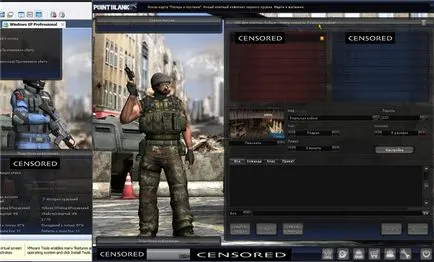
Hogyan kell egy pont üres az ablakban 2 - zorgee terület csalók
Ebben a tutorial, írok, hogyan kell futtatni Point Blank 2 ablak és játszik ugyanabban a szobában Twincom!
Úgy működik, az összes OS!
És így megyünk.
1) létrehozása, és konfigurálja a virtuális gép:
Fuss VMware Workstation, lök "New Virtual Machine"
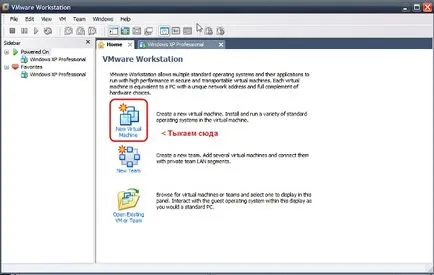
Válassza a „Szokásos”> Következő
next -
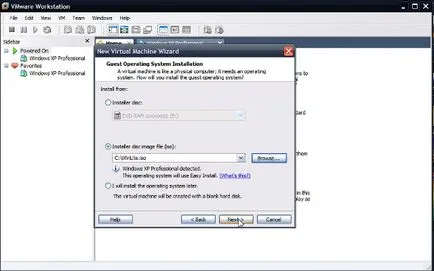
Ha telepíti a lemezről: helyezze be a lemezt a Windows és válassza ki a „telepítő lemezt”> Következő
Ha a kép: válassza ki a „telepítő lemez image file”, adja meg az útvonalat, hogy a kép (Tallózás)> Következő
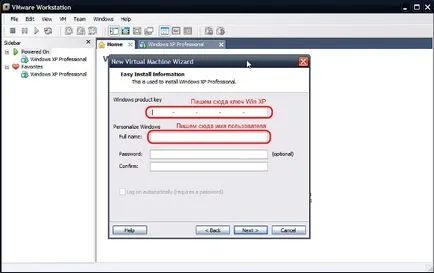
Ezután adja Win XP gombot (ha szükséges), írja be a felhasználó nevét
Aztán minden egyedül marad, amíg a végén a virtuális gép beállításait, kattintson a Befejezés virtuális gép elindítása
2) Telepítse a Windows XP (ha nem tudja, hogyan kell telepíteni, yuzayte Google vagy az alany)
3) Kapcsolja ki a virtuális gépek telepítését VMware Tools (VMware Hit "VM"> Install VMware eszközök)
Zárja le a VMware Workstation
Menj a My Documents / My Virtual Machines /<название вирт.машины(у меня Windows XP Professional)>. nyissa meg a fájlt <название вирт.машины>.VMX Jegyzettömb
Helyezze be a következő sorokat a fájl végére:
Idézet:
svga.vramSize = 268435456
monitor_control.restrict_backdoor = "true"
isolation.tools.getPtrLocation.disable = "true"
isolation.tools.setPtrLocation.disable = "true"
isolation.tools.setVersion.disable = "true"
isolation.tools.getVersion.disable = "true"
monitor_control.disable_directexec = "true"
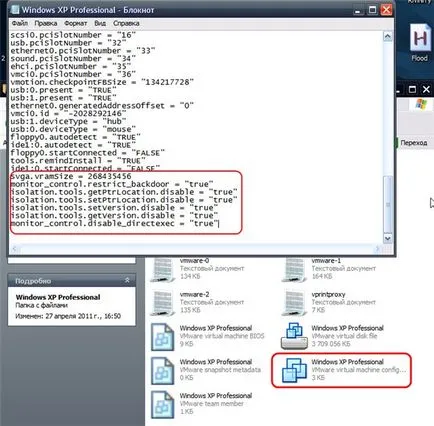
Mentsd el a fájlt, kapcsolja be a virtuális gép.
4) Helyezze proXPN a virtuális gép és a futás
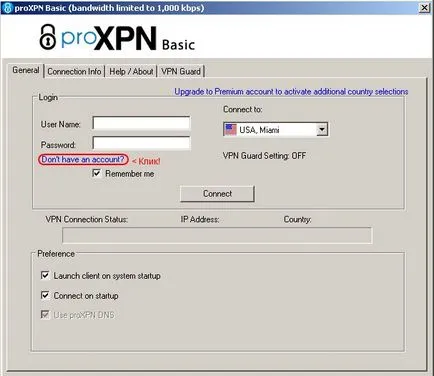
Mi kattintson a „Ne regisztráltál?” és eljutni a regisztrációs oldalra
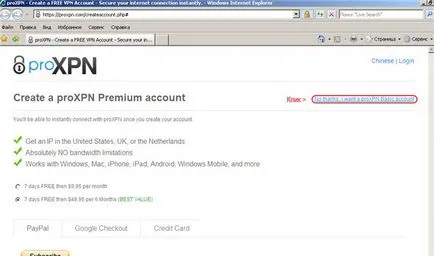
Azon az oldalon kattints a „Nem, köszönöm, wan ingyenes alap számla”
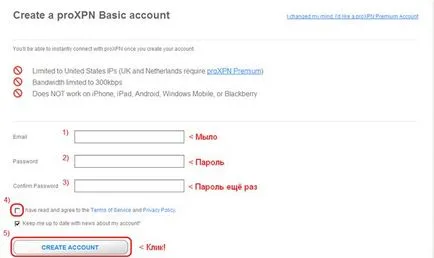
Mi adja meg az emailben, jelszót (legalább 8 karakter), elfogadja a szabályokat, és kattintson a „Fiók létrehozása”
Mi megy a posta és a megerősítés regisztráljon!
5) A program futtatása proXPN
E-mail és jelszó megadása után, regisztráció!
Kattintsunk a „Connect”, várja a végén a kapcsolatot