Hogyan kell behelyezni kódot a weboldal wordpress, az asszisztens

Azt akartam foglalkozni vele.
When're egy honlap CMS (motor) WordPress, szükséges, hogy folyamatosan javítsák, és adjunk hozzá az új és hasznos funkciók találhatók más hasonló blogokat.
Ezen kívül van egy külön oldalt a WordPress plugin asztalra. Telepítettem a blogomban. Ahol egyébként megtalálható linkeket cikkeket, mik ezek a plug-inek, és hogyan kell telepíteni és konfigurálni.
Örülök, hogy megosszák hasznos információkat, hogy képes voltam megtanulni. És megpróbálok mindent megmagyarázni egyszerű nyelven, hogy rendelkezésre áll még a kezdő.
De néha szükség van, hogy adjunk illusztrációk mutatja, hogyan tudom megváltoztatni a kódot a weboldalon.
Eddig erre a célra csak egy módon: Beszúrás screenshot - egy fotót a képernyőn a számítógép.
De a képen látható a kód jó, de nem tudja másolni azt. Ebben az esetben meg kell tárcsázni kézzel. És akkor, lehetnek benne hibák és félreértések.
Ezért annak érdekében, hogy megkönnyítsük az olvasók, úgy döntöttem, hogy kitaláljuk, hogyan kell beszúrni a kódot az oldalon WordPress úgy, hogy könnyen másolható bárki.
Bloggerek olvasható ajánlások ebben a témában.
Sokan hivatkoznak a plug-inek:
WP Syntax együtt WP Syntax gomb;
SyntaxHighlighter Evolved;
Auto SyntaxHighlighter.
Találtam egy leírást, hogyan kell beszúrni a kódot, és anélkül, hogy a plugin. Ehhez a korábban használt XMP-címke (nyitás és zárás). De most már elavult, és helyette javasoljuk a HTML tag előzetesen (nyitás és zárás).
De ahhoz, hogy illessze be a kódot a cikk csak a segítségével speciális címkéket vagy előre XMP, nem sikerült. Próbáltam, és helyezzük őket konténer div. És másolja be a teljes kifejezést a webhelyek ajánlom.
A kísérlet nem sikerült. Code ha szerkeszteni a HTML módban nem kerül mentésre. Amikor bekapcsoljuk lapok (vizuális / szöveges), ő csak eltűnt a szövegből. Valamilyen oknál fogva ez nem működik. Ki tudja, írjon.
Rábukkantam az információt, hogy csak akkor lehet elvégezni, ha a telepítés a plugin WP Syntax. Ie még mindig nem a plugin nem fog. WordPress verzió volt telepítve a legújabb (abban az időben - 4.3.1).
Így elhatároztam, hogy az egyik barátom helyszínek, a kód kerül beillesztésre, hogy segítsen Crayon Syntax Highlighter plugin.
Találtam ezt a plug-in keresni az igazgatási központ és helyezze egy képzési blog.
Telepítése után és aktiválása a dugó, a cikk szerkesztési mód a menüben van egy speciális gomb, kattintson amelyek szúrhat kódot Wordpress helyszínen.
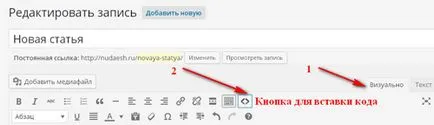
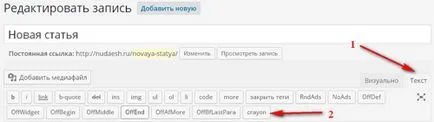
Van egy ablak be egy kódot.
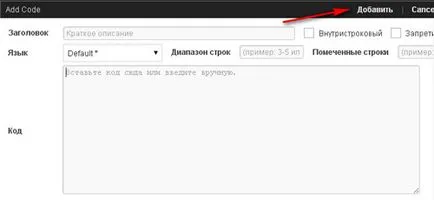
És ezt a kódrészletet, akkor minden rendben lesz képes kiválasztani és másolja magát működésének javítása által a saját blog.
A kód néz ki, nagyon színes. Elemei eltérő színű. Lehetőség van beállítani minden magától.
Minden annyira egyszerű, hogy úgy döntöttem, jobb, ha nem néz.
És most, kedves olvasók, akkor könnyen másolni a kódot a honlapomon.