Hogyan kell beállítani a Windows 7 Windows helyett 10 (2. módszer)
- Frissített windose windose 7-10, és mivel ez az esemény zajlott kevesebb, mint 10 nap. Kötelező követelmény: a rendszer partíció megmarad Windows.old mappát, ahová a fájlt az előző telepítés.
- A régi példányt windose 7 nem elérhető, de hajlandó tenni újra.
Vissza a Windows 7 frissítés után a Windows 10
Az a lehetőség, visszatér a korábbi példányt a rendszer megőrzése mellett a felhasználói adatok fájlok, programok és beállítások, van, megint csak 10 napon a frissítés (korábbi meditáció kapott 30 nap, de most ez a kifejezés valamilyen okból csökkent 3-szor). Ha túllépte a határidőt, menj az utasításokat a tiszta telepítés.
Törlés alatt szoftverfrissítéseket és beállítások vannak beállítva, és tette windose 10 törlődnek. Lesz kap a számítógépet, pontosan ugyanabban az állapotban, mint volt a telepítés előtt a „tíz”.
Mielőtt megy a rollback eljárás, a Microsoft is azt ajánlja, hogy készítsen biztonsági másolatot a fontos fájlokat egy esetleges kudarc.
Visszagurítás alól a jelenlegi változat a Windows 10
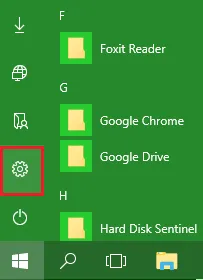
- Töltse az operációs rendszer a szokásos módon. Nyissa meg a „Start” menüt, és indítsa el a „Beállítások” alkalmazást.
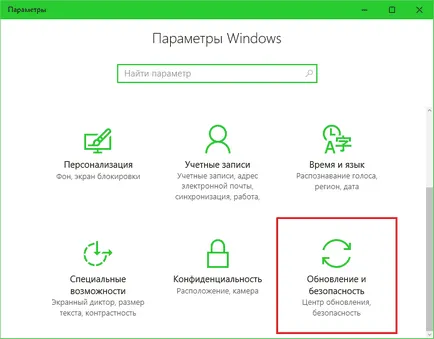
- Menj a „Frissítés és biztonság” című részben.
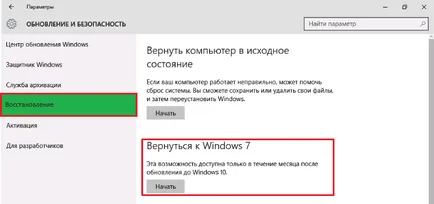
- Nyílt alfejezetben „Recovery”, és közel a pontokat „Vissza a Windows 7”, kattintson a „Start”.
- Jelölje meg azokat, hogy miért úgy döntött, nem frissíteni, majd kattintson a „Tovább” gombra.
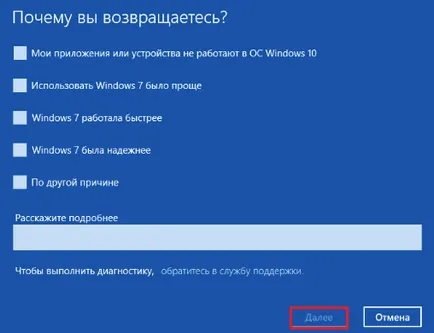
- Az éber, kattintson a „Tovább” gombot.
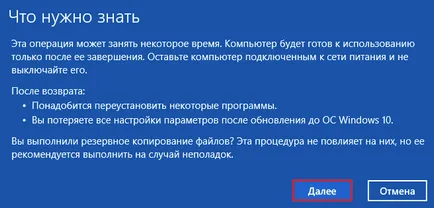
Ha a rollback sikeres, 30-40 perc múlva lesz újra a Windows 7 asztalon minden parancsikonok, mappák, fájlok, és a többi, mi volt rajta.
Ha frissíti a rendszer nem indul
Még ha a frissítés nem sikerül, és a „tíz” már nem lehet betölteni, akkor is visszaállíthatja a számítógépet Windows 7. Ehhez szükség van a lemez, vagy flash meghajtót a Windows 10 eloszlását adja meg a helyreállítási környezetet.
Hogyan kap, és mi legyen a következő:
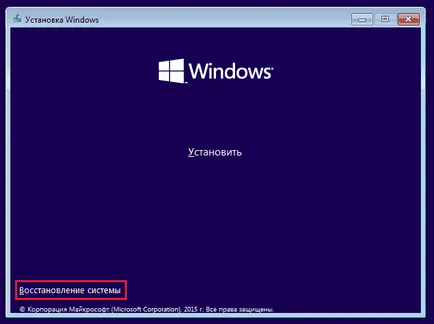
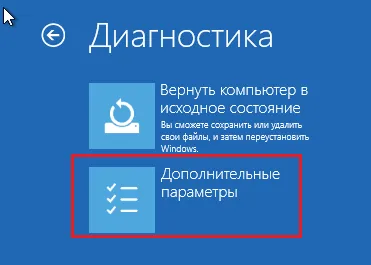
- A „Select akció” helyreállítani a környezetet, kattintson az elem „Diagnózis”.
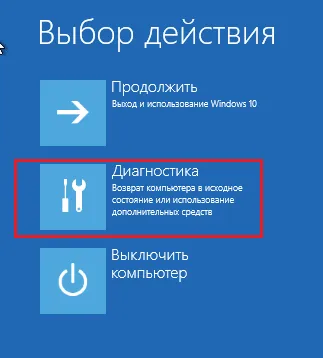
- Válassza ki a „Speciális beállítások”
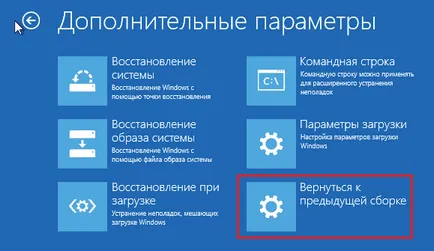
- A listát a további beállításokat, válassza a „Vissza az előző szerelvény.”
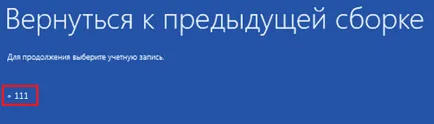
- A folytatáshoz kattintson a fiók a jelenlegi verzióban windose.
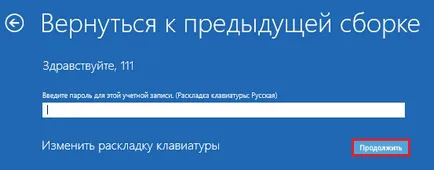
Ezt követően, a rendszer ellenőrzi a korábban telepített példányát (Windows.old mappát a root partíció C), és ha létezik, akkor elkezd egy rollback eljárás.
Tiszta telepíteni a Windows 7 Windows helyett 10
Kevesebb tiszta telepítés a Windows 7 alatt azt értjük, ha megszűnik a korábbi Windows-telepítés 10 formázással vagy formázás nélkül a rendszer partíció. Valójában ez nem más, mint a telepítés „Windows” egy új számítógépre: Meg kell bootolható médiát forgalmazásával és a gombot, hogy aktiválja az operációs rendszer, mert az engedélyt a „tíz” nem visszamenőleges hatályú. És még egy kis esélyt, hogy ezt anélkül, hogy a vásárlás az új engedély van, ha azok megfelelnek 2 feltételeknek:
- ezen a számítógépen korábban engedélyezett Windows 7, akkor majd frissíteni a Windows 10;
- szakasz, ami egy engedélyezési rendszert, még nem vetették alá formátumban.
Ezek a feltételek fontos betartani, ha a telepítés egy új, „Seven”: meg kell feltétlenül azonos kivitelű és kis mélységben, mint a régi (ha a régi volt 32 bit, és teszel egy 64 bites, az engedély érvényes lesz). Továbbá a telepítés során meg kell menteni az összes adatot a rendszer partíción.
Ha a megtakarítás az engedély nem kritikus az Ön számára, a szerkesztők az újonnan telepített rendszer lehet bármilyen.
edzés
Hogy megtanulják, hogyan kell létrehozni a média forgalmazásával „Windows”, és hogyan kell letölteni a számítógépre, azt mondták, a cikkben a módszerek tiszta telepítés a Windows 10. rögzítéséhez egy bootolható USB-meghajtó „Seven” lehet használni ugyanazokat az eszközöket, továbbá a Media Creation Tools, hiszen „Tíz” célja csak dolgozni.
Ahhoz, hogy hozzon létre egy telepítő DVD-t, csak éget le az ISO-kép a Windows 7, az internet, bármilyen alkalmas programmal (Nero, UltraISO, Alcohol 120%), illetve a natív Windows eszközöket. A második esetben, helyezzen egy üres lemezt a meghajtóba, nyissa meg a helyi menüt az ISO fájlt, és kattintson az elem „Mentés a képet.”
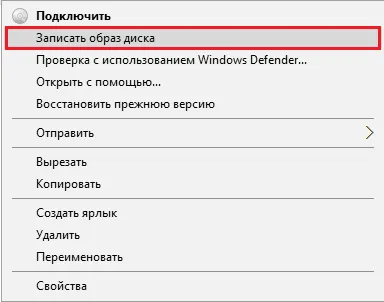
beállítása során
A telepítési folyamat indítása „Hét”, valamint más verziójú Windows, lehetséges két módja van:
- Ha a számítógépen Windows 10, amely normálisan terhelt és a futás, csak nyitott szórással, majd kattintson duplán a Setup.exe fájlra.
- Ha a „tíz” nincs betöltve, vagy a telepítő program valamilyen okból nem indul el, kapcsolja ki a számítógépet, és töltse fel a terjesztési adathordozón.
További intézkedéseket, a másik, és ugyanebben a kiviteli alakban. Nézzük őket közelebbről.
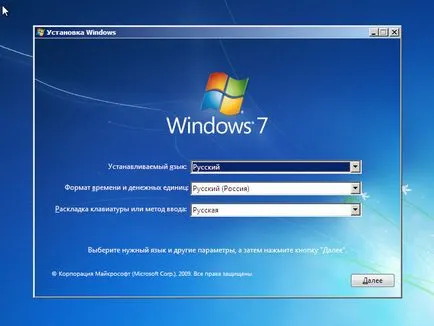
- Az első ablakban, amely megnyitja a telepítő programot, akkor ki kell választani az elsődleges nyelv, a dátum és az idő formátumát, a pénznem és billentyűzetkiosztást.
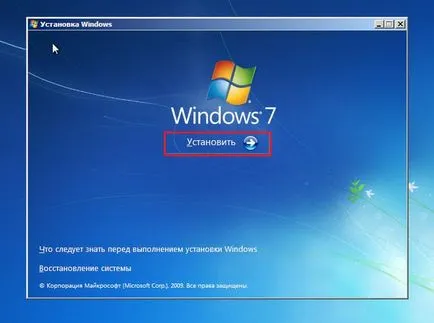
- Ezt követi a dob a telepítési folyamatot. Kattintson az „Install” gombra.
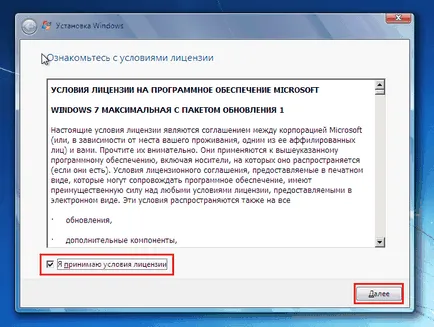
- El kell fogadnia a licencfeltételeket.
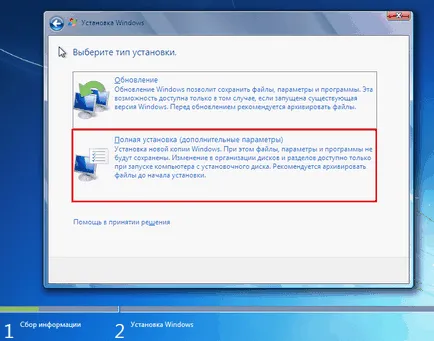
- Válassza ki a telepítés típusát. Option „Update” (mentés felhasználói fájlok, programok és beállítások), sajnos nem működik. Ez csak akkor lehetséges, ha a számítógép már egy működő példányt a Windows 7, ezért válasszon egy teljes telepítés.
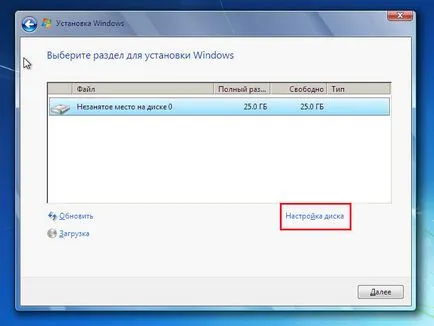
- Next - a leginkább felelős: a választás a merevlemez partíciós, ahol az új rendszer lesz található. Ha keres, hogy az engedély, a rendszernek az ugyanazon a partíción, amelyen a Windows 10, és nem formázza meg. Ha nem, akkor nem csak a méret, hanem megváltoztatni a partíció méretét. Kattintson a „Meghajtó beállítások”.
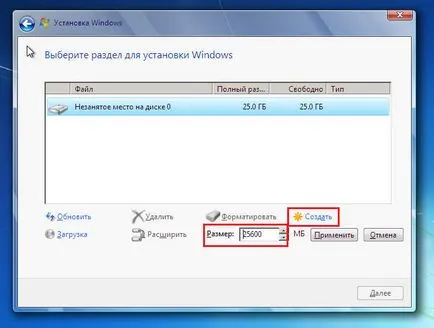
- Ha módosítani szeretné a tartály szakaszban kattintson a „Create” gombra, és adja meg a megfelelő mezőben az új méretét. A beállítás érvényesítéséhez és kattintson a „Tovább” gombra.
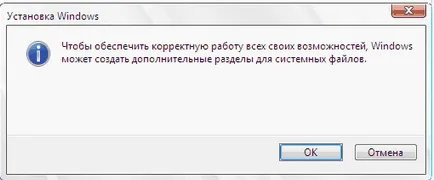
- Amikor a telepítő kéri, hogy hozzon létre egy új partíciót a rendszer fájlokat, kattintson az OK gombra. Ha ez a kulcs létezik (és az újratelepítés kell), ez az ablak nem jelenik meg.
- Most akkor formázza a lemezt partíciókat. Ha hiányzik a formázási rendszer partíció, másolja a fájlokat a régi ablakok és az összes többi adat a helyén marad, de lesz helyezve a mappa C: \ Windows.old. By the way, vannak esetek, amikor a Windows telepítése nem formázás nélkül. Az ok - a hiánya szabad hely a rendszer partíción.
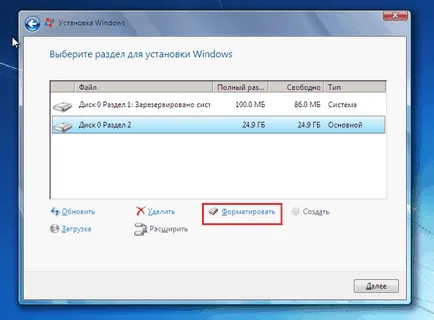
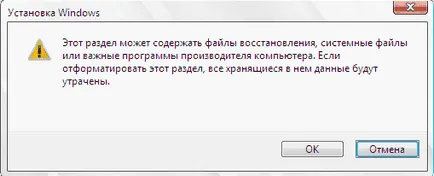
- Ha megnyomja a „Format” setup program figyelmeztet, hogy az összes adatot a lemezen is meg kell semmisíteni. Ha elfogadja, kattintson az OK gombra.
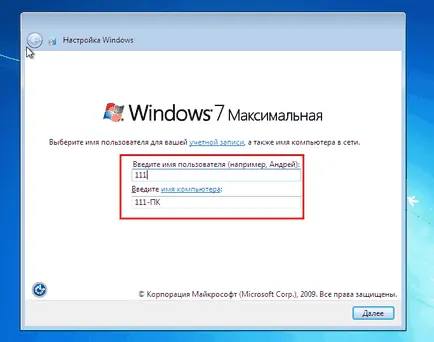
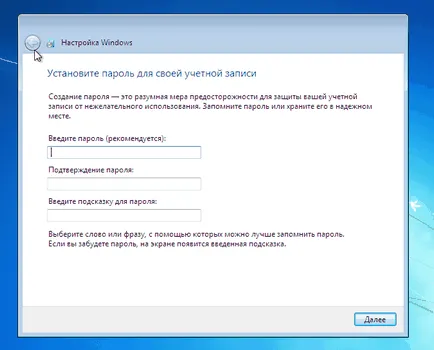
- Továbbra is védelmet nyújt a fiók jelszavát. Ha nem kívánja használni a jelszó megadása windose, hagyja üresen a mezőket.
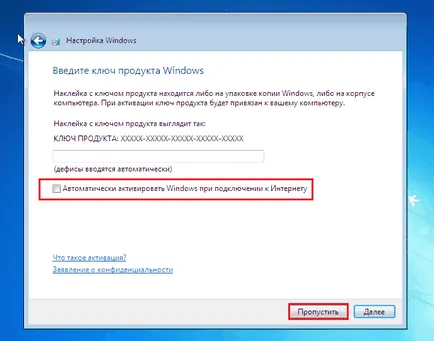
- A következő ablak adhatja meg a termékkulcsot. Ha egy (általában megtalálható a cég ragasztott címkére az alján a notebook), töltse ki ezen a területen. Ha nem, vagy ha tervezi bevezetni később, kattintson a „Skip”. Továbbá, ne felejtsd el, hogy törölje a jelet hez automatikus aktiválását a rendszer csatlakozik az internetre.
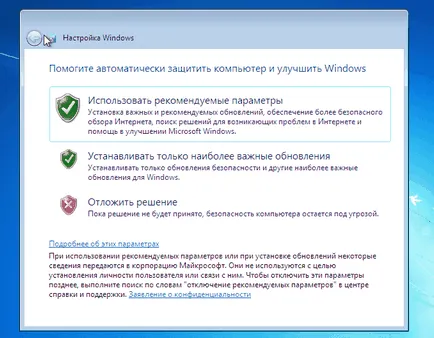
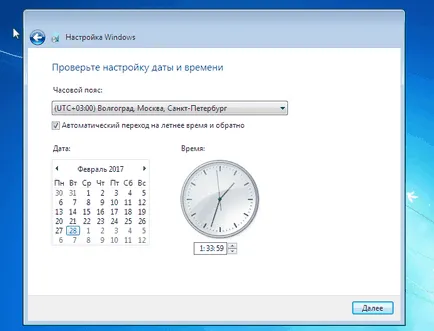
- Állítsa be a rendszer időt és az időzónát.
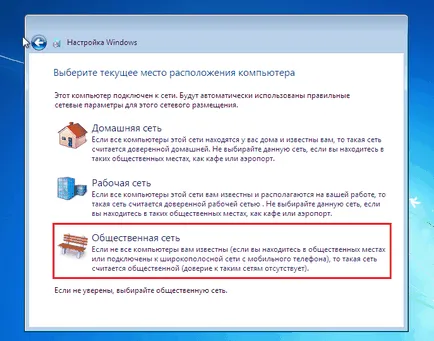
- Adja meg a jelenlegi hálózat helyét a számítógép. Választhat bármilyen, de biztonsági okokból jobb maradni a „nyilvános”. Később, amikor telepítette a vírusirtó és tűzfal, meg lehet változtatni ezt a beállítást.
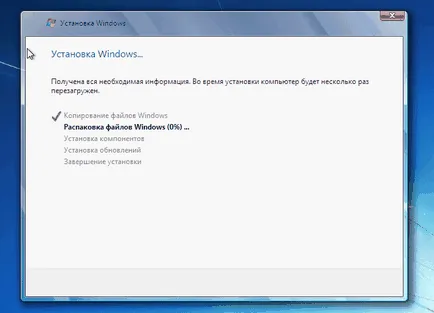
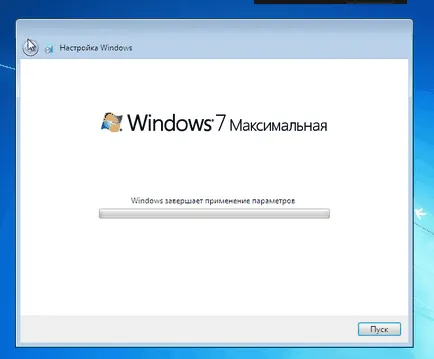
- Szinte mindent. Továbbra is várni „hét”, hogy befejezze a beállításokat.
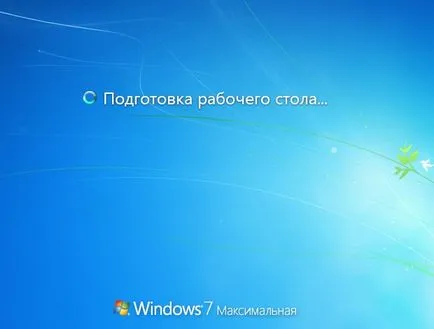
- Felkészülés az asztalon mindössze egy pár percig.
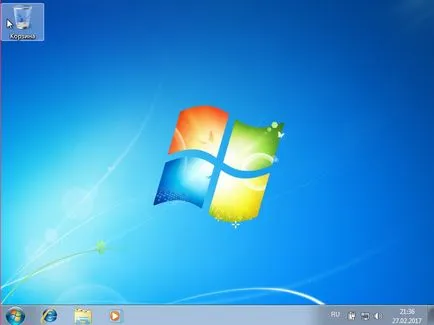
És akkor végül, az, amit kérnek, hogy: asztali Windows 7. Míg az teljesen üres. Mi volt a Windows 10, nyoma sincs, mert a rendszer újraindítására teljesen. Továbbra is betette a program - és elkezdhetjük használni.
A laptopomon van helyreállítási partíció a Windows 7-e egy olyan rendszer visszaáll a gyári állapot lehetséges (gyári beállítások visszaállítása)?
Ön valószínűleg tudja, hogy az a feladata, hogy térjen vissza a gyári állapot van jelen, minden márkájú laptopok és PC-k, ahol az operációs rendszer telepítve a gyártó. Csak nyomja meg a gombot - és az autó érintetlen tiszta friss a boltban.
Gyári beállítások visszaállítása - egy igazán hasznos funkció, ... de csak addig, amíg nem telepíti a számítógépre windose másik változat eltér a hetedik. Elhelyezkedés és szerkezete a helyreállítási alrendszer a gyári minden új operációs rendszer gyökeresen különbözik az előzőtől, ezért gördülő vissza a Windows 10 és a Windows 7 nem lehetséges.