Hogyan kell beállítani a mikrofont Skype és miért nem működik a mikrofon két csatlakoztatott eszközök
Gyakran előfordul, hogy amikor először kezdi el a Skype akkor figyelmen kívül hagyja az összes beállítást, hogy rendelkezésre állnak az elején, és gyorsan proscholkali „Tovább” gombra. A program elindul és az első pillantásra, minden rendben van. De előbb-utóbb eljön az idő, amikor akar beszélgetni egy barátommal. Minden jó, ha nem egy „de” - hallod, de nem. Mit is nem csinál, semmi sem segít. Saját útmutató segít megérteni, hogyan kell beállítani a mikrofont Skype-on, és mit kell tenni az egyes esetekben.
A több oka lehet, de azt fogja mondani, hogy a legalapvetőbb és hatékony legyen a barát vagy kolléga hallottam a Skype-on. Mielőtt elkezdi olvasni a cikket, van egy kérésem hozzád - ha tényleg meg akarjuk oldani ezt a helyzetet, akkor kérem, hogy figyeljen, és ne hagyja ki nem egy lépésben ezt a cikket. Akkor is, ha a már megjelenített ezt a beállítást, a tanácsadás barátja, akkor nem ad okot arra, hogy kihagyja a bekezdés ajánlásokat. Remélem, a tanácsomat. Tehát, lássuk, miért nem működik a mikrofon Skype.
Aktiválja a mikrofont
Először ellenőrizze, hogy van-e a mikrofon be van kapcsolva. Most nagyon gyakran a headset van egy külön gomb, amellyel kapcsol be és ki a mikrofont. Nagyon gyakran az oka abban rejlik ebben.
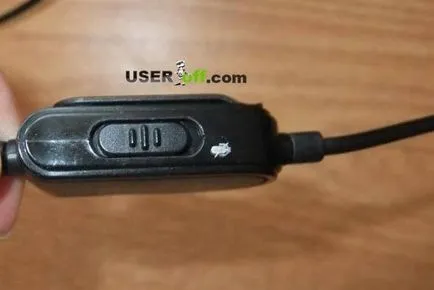
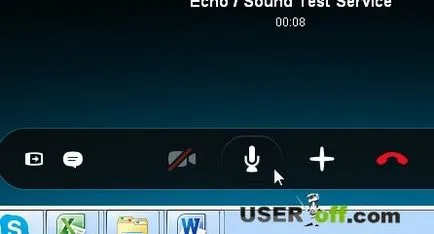
Így a mikrofon be van kapcsolva, és még mindig nem hall? Akkor nézd meg alaposan az ablak Skype, amely megnyitja a hívás során. Van egy mikrofon csatlakozó gombra. Lehet, hogy véletlenül nyomja meg. Itt van, hogyan néz ki:
Ahhoz, hogy egy asztali vagy notebook számítógép csatlakozik több eszközhöz
A leggyakoribb ok, hogy a mikrofon nem működik a Skype ¬- a számítógép csatlakozik a több eszközt mikrofonokkal. Például: a fejhallgató és a webkamera beépített mikrofonnal.
Az is megtörténhet, ha a telepítés a Skype megfelelő mikrofont nem csatlakozik, amelyen keresztül szeretne beszélgetni most. Skype automatikusan beállítja a paramétereket a mikrofon, például a webkamera. Ahogy telt az idő, fejhallgatót csatlakoztat, és kikapcsolta a kamerát. Ahhoz, hogy az a személy, a másik végén a képernyő képes volt hallani, meg kell adnia a kívánt eszközt a Skype beállításait. Ahogyan leírom a következő fejezetben.
Skype beállítása
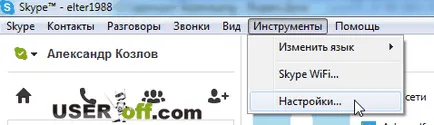
Kezdjük azzal, ellenőrzi a Skype beállítások: menj az „Eszközök” - „beállítások”:
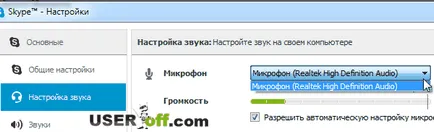
Most tekintsük azt az esetet, amelyben le kell ellenőrizni a fenti tételek. Ennek eredményeként, a megfelelő paraméterek vannak megadva a Skype a beállításokat, vagy megváltozott, hogy megfeleljen. Hogy megünnepeljük, tárcsázza a másik és újra csoda: Miért nem működik a mikrofon Skype?
Ebben az esetben ellenőrizni kell a Windows rendszer beállításait, és mely eszközök aktív ebben a pillanatban.
A Windows testreszabása
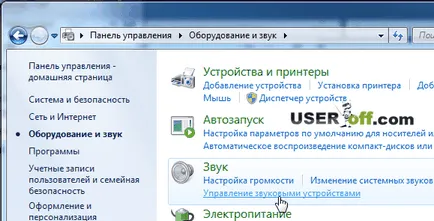
Menj a „Start” - „Vezérlőpult” - „Hardver és hang” - megtalálják az ikon „Sound” - és válassza ki az elemet „Manage audio devices”:
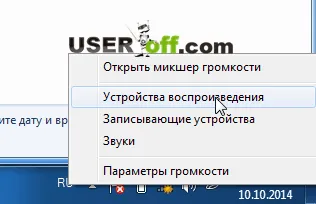
Látni fogja az ablak, ahol az első Lejátszás lapon látni fogja az összes jelenleg a számítógéphez csatlakoztatott eszköz. Én csatlakozik a fejhallgatót, így láthatja, hogyan néz ki. Ha van egy fülhallgató a listában, kattintson a jobb egérgombbal, és válassza ki a menüpont „Beállítás alapértelmezettként”.
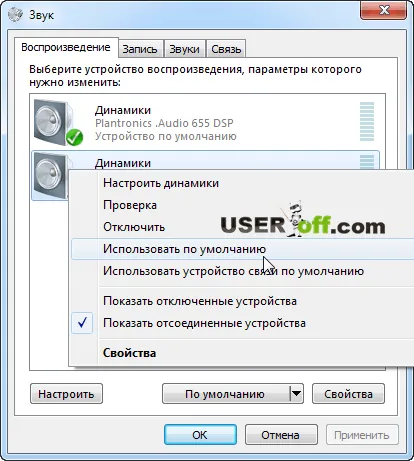
Akkor megy a „Record” a lap. megjeleníti az összes csatlakoztatott számítógép mikrofon a listában. Ez lehet: a headset mikrofon, mikrofon beépített notebook, külső mikrofon USB USB kamra vagy külön mikrofont.
Válassza ki az egyik, hogy meg kell abban a pillanatban, rákattint az ikonjára jobb gombbal a helyi menüből válassza ki a gombot az „Enable”, ha le van tiltva. Továbbá, kattintson a megfelelő mikrofont, jobb gombbal, és válassza ki a „Beállítás alapértelmezettként”, majd kattintson ismét válassza ki a „Beállítás alapértelmezett kommunikációs eszköz.”
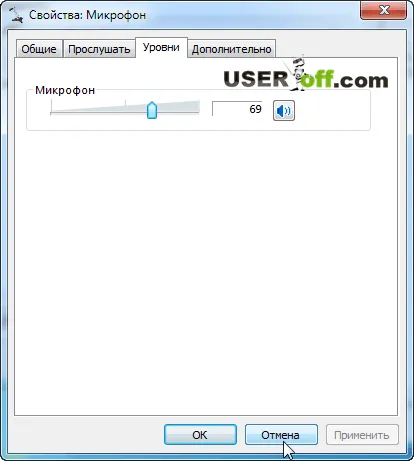
Most próbálja megérinteni a partnerrel, hogy ellenőrizze, ha a mikrofon működik. Valószínűséggel 99% -a problémát meg kell oldani. De ez nem lesz bölcs, hogy ellenőrizze a tulajdonságait a mikrofon, ez a „Hang” fogja kiválasztani a kívánt eszközt a bal egérgombot, és kattintson a „Properties”. A megnyíló ablakban keresse meg a „Levels” fülre, és a csúszkát a megfelelő szintre.
Miért van szükség a rendszer nem látja a készüléket?
Normális esetben, a hangkártya közvetlenül határozza meg, amely csatlakozó csatlakoztatva van vagy egy másik eszközt, és automatikusan telepíti a meghajtó a észlelt eszközök. De most egyre gyakrabban a fejhallgató jön a csomagban telepítési CD-illesztőprogramok és szoftver kifejezetten ehhez az eszközhöz.
Ezért, annak érdekében, hogy a számítógép fejhallgató, először meg kell futtatni a mellékelt lemezen, és telepíti a szükséges illesztőprogramok és szoftverek munkát. Ezt követően, az új berendezés jelenik meg, és aktiválhatja azt. Annak érdekében, hogy dolgozzon ki egy témát, hogy a végén a kérést, hogy olvassa el a cikket :. „Driver: mit és hogyan kell telepíteni őket”
De ha a vezető telepíteni egy programot, amellyel meg lehet változtatni a hanghatások, a fejhallgató, a hangerő és egyéb paraméterek - ellenőrizze, hogy a mikrofon be van kapcsolva, és ott.
Nos nem működik a mikrofon Skype - sóhajtasz újra, miután elvégezte a fenti tételek. Ez nagyon könnyű és egyszerű. Ha éppen most vásárolt egy fülhallgatót, majd a csomag, hogy szépen és gyorsan megy a boltba, és cserélje ki pontosan ugyanazt a nyilvánvaló oka, hogy te, aki olyan 100% -ban nem működik. De másfelől, ha csere, ez nem a modell, amely már bizonyított negatív módon. Sokkal jobb, hogy ellenőrizze az eladó és válasszon valamit Po megbízható.
Azt is generál teszt a fejhallgató egy másik számítógép vagy laptop. Így tudni fogja, hogy pontosan - a fülhallgató működik egyáltalán.
Ha a számítógép rendelkezik Realtek program:
- Hogyan kell beállítani az új jelszót Skype

- Előzmények törlése a Skype-on

- Hogyan hívja a Skype

- Mi a teendő, ha nem emlékszik a bejelentkezési Skype
- Ha törölni szeretne egy partnert a Skype

- Mi az a Skype