Hogyan kell beállítani a mikrofont, blog mester pc
Mindenki szeret beszélgetni az interneten, és csináld inkább Skype-on keresztül. Pechalka hogy annak ellenére, hogy őrület hívások az interneten keresztül, és az emelkedés a modern technológia, a jól hallhatóak a beszélgetőpartner nem ritkán hagy sok kívánnivalót maga után. És ez nem a VoIP technológia, nem egy Internet kapcsolat, és nem is a Skype.
Olcsó kínai fejhallgatók és mikrofonok „egy bottal” kombinált alacsony minőségű mikrofon bemenet, beépített alaplapok, nem tud egy kellemes hangerő. Legyen minden rendben van.
Hogyan válasszuk ki a mikrofont Skype
Számos módja van a mi szempontunkból, többek között a különböző mikrofonok:
- Hagyományos analóg mikrofonok
- Mikrofon beépített webkamera
- USB-mikrofon
analóg mikrofon
Az analóg mikrofon, mint a legtöbb hagyományos bot, és szilárdabb a speciális állványra. Között a mikrofonok egy bottal megtalálható többé vagy kevésbé érzékeny modelleket, amelyek alkalmasak a legtöbb beépített hang megoldásokat. Minden számítógépes mikrofonok elektret kapszula. Ezeket nem szabad összetéveszteni a dinamikus mikrofont. A mikrofont használni nehéz lenne anélkül, hogy külön erősítőt.
Mikrofon beépített web kamera és az USB-mikrofon
A webkamera hagyományos analóg mikrofon lehet ágyazva. Ebben az esetben a kamera megy kábel 3,5 jack a végén, és USB-kábellel. Azt tanácsolom, hogy válasszon egy kamera egy beépített mikrofonnal, de csak egy USB kábel segítségével. Ezek külön előnye, hogy az integrált mikrofon erősítő hajtja az USB busz. Ő szerelve egy mikrofon kapszula, és egy kényelmes zajszint a legtöbb esetben.
USB-mikrofon - ez ugyanaz a mikrofont, de anélkül, hogy a kamera és a magasabb hangminőség. Vegye meg nehéz, találkoztam egy pár modell mikrofon Skype.
Hogyan kell beállítani a mikrofont
Egy korábbi cikkben elmagyaráztam, hogyan kell beállítani a Skype a számítógépen. De sajnos, sok felhasználó panaszkodik, hogy van halláscsökkenés. Néha csak ki kell kiabálni a mikrofonba, amit általában hallani. De néhány csak nem tudom, mit kell beállítani a mikrofont a keverő a Windows. Általában ez csak az analóg mikrofonnal.
Nézzük meg, hogyan kell beállítani a mikrofont Windows 7 példaként elterjedt codec Realtek HD és hogyan kell beállítani a mikrofont a Windows XP példaként AC'97 codec kompatibilis. Minden más kodekek mindent pontosan ugyanúgy analógia.
Beállítása mikrofon Realtek HD codec a Windows 7
Állítsa be a mikrofon bemenet mikrofon kell csatlakoztatni. Ha mikrofont (alapértelmezett rózsaszín csatlakozó) realteka diszpécser megkérdezi, hogy melyik eszköz van csatlakoztatva hozzá
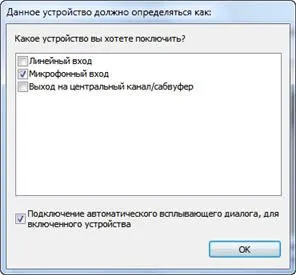
A választás természetes „Mic bemenet”. Most, a mikrofon bemenet áll rendelkezésre használható és konfigurálható.
Ide beállítása a mikrofon kapható menedzser Realtek HD Audio vezérlőpult vagy a Windows 7 hang (Volume Mixer). A kezelő megnyitásához realteka kattints az ikonra a tálcán (közel egy órát), és indítsa el a Volume Mixer kell kattintani a megfelelő ikonra a jobb egérgombbal, és válassza a „Megnyitás Hangerőkeverő”, és megy a „REC” fülre, vagy jobbra válassza ki a „Recording Devices ”.
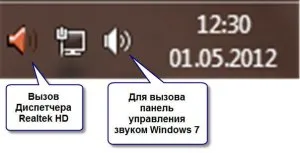
Ezek az ablakok nyithatók több a Windows 7. Ehhez a vezérlőpult menüből, menjen a „Start -> Vezérlőpult”, és megtalálja a megfelelő címkét.
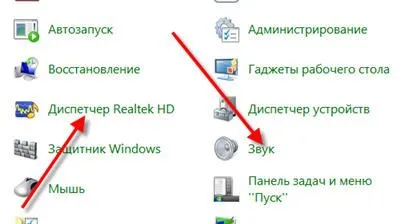
Kezdeni beállítani a panel 7. Windows Nyissa meg a Windows 7 Hangerőkeverő bármely fenti módszerekkel.
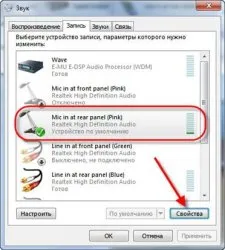
Kezdeni, meg kell találni a mikrofon bemenet. Attól függően, hogy az emelő (elöl vagy hátul panel a rendszer egység), amely össze van kötve a mikrofon és a vezérlő beállításait Realtek HD (kombinálni bemeneti aljzatok, akár nem) nevezik, egy kicsit másképp. Általában ez a «Mic át Név (szín) jack”, vagy más nevek a szó «Mic», «Mikrofon» vagy »Microphone«. Ha a mikrofon nem kapcsolódik semmilyen aljzat, akkor a beviteli mezőbe nem jelenik meg. Megjeleníti az összes bemenet, köztük a fogyatékkal élő, jobb klikk a szabad hely az ablakban, és tesz egy pipa „Itt fogyatékkal eszközök” és „Mutasd a leválasztott készülék”.
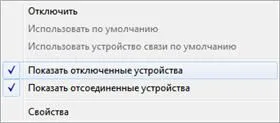
Így a mikrofon csatlakoztatva van, kattintson rá, majd kattintson a „Tulajdonságok”, mi érdekli a lap „Levels”
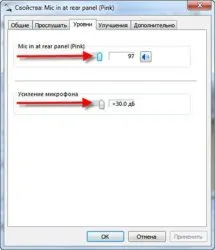
Itt lehet beállítani a bemeneti szintet 0-100 és mikrofon erősítés szintje 0 és 20-30 dB. Itt rejlik a fő oka annak, hogy a munkálatok mikrofon csendesen - nem megfelelő szintű erősítés. A legtöbb mikrofonok elegendő a szintje 20 dB (néhányuk lehet csak az a szint, a mikrofon erősítés +20 dB). Növelésével a hangerő 30 dB emelkedik még, hanem növeli a zajt. Zajcsökkentő mozog a lap „javulást”.
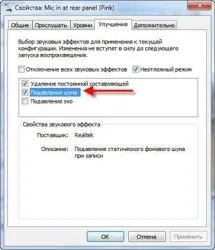
A nemkívánatos zaj, kullancs „ki minden hanghatások” el kell távolítani, és a „Noise Reduction” - tartalmazza. Ha a visszhang hatás figyelhető meg, akkor tegye a mellékelt „visszhangcsökkentéssel”. Ha engedélyezi a zajcsökkentő hang észrevehetően mutate is igénybe vehet, fémes árnyalat - a fizetés egy olcsó mikrofonnal és beépített audio codec. By the way, nem az a tény, hogy a telepítés során semmilyen külső hangkártya nagyon sokat javult a helyzet.
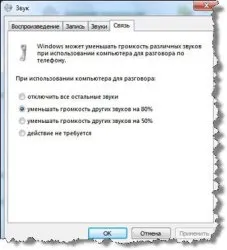
Az utolsó lapon a „Kommunikáció” hasznos beállítás, amelynek segítségével a kötet működési hangok és a zene csökkenni fog, miközben beszél a Skype.
Hogyan hozzunk létre egy mikrofont a Realtek HD Audio Manager
Fuss menedzser Realtek HD hang és menj a lap nevét a mikrofon
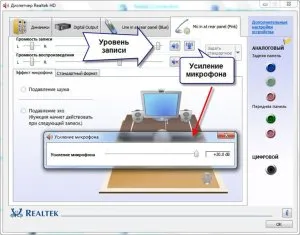
Itt is beállíthatja a bemeneti szint a mikrofon, mikrofon erősítés (ha csendesen működő mikrofon), valamint a zaj és visszhang. Általában minden világos a kép. Ez a módszer a korrekciós tényezője megegyezik a Windows 7 és a Windows XP.
Beállítása a mikrofont a Windows XP
Mi fogja igazítani a AC'97 kompatibilis codec, az én esetemben ez - Intel integrált audio eszköz, de mások számára kodekek elv ugyanaz.
Nyissa meg a Windows XP hang mixer duplán kattintva a hangszóró ikon a tálcán.
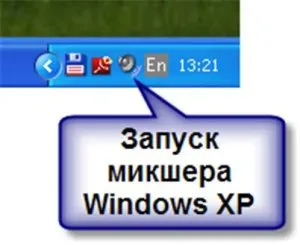
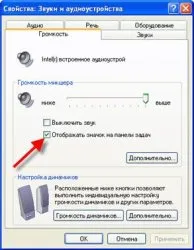
Ha ez az ikon nincs ott, akkor megy a „Start -> Beállítások -> Vezérlőpult -> Hangok és audioustroysta”, és tesz egy pipa „ikon megjelenítése a tálcán”
A mixer ablak, a hangerő megy a menü „Options”, és biztos, hogy egy kullancs a „Speciális beállítások”, egyébként viszont a mikrofon erősítés nem működik.
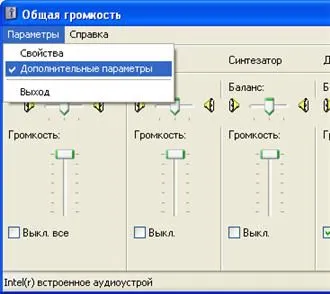
Ezután folytassa beállítani a felvétel mixer. Menj a „Beállítások -> Tulajdonságok”, és válassza ki a „Record”. A megjelenő bemenetek listájának ellenőrizni kell „Microphone” vagy „Mic bemenet”.
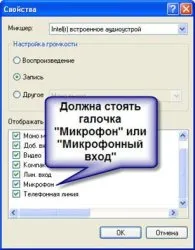
Nyomja meg az „OK” a felvétel mixer ablakban megtalálja a mikrofon bemenet. Most már tudjuk beállítani, és kapcsolja be a bemeneti szintet nyereség. Ezt nevezhetjük különböző módon, például a „Mic Reklám», «20 dB boost», vagy «mikrofon boost», de ez azt jelenti, erősítése 20 dB.
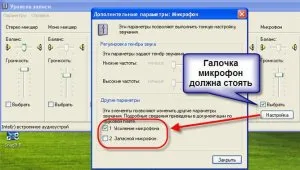
Néhány vezérlő Realtek HD «Beállítások” gombot a mikrofon hangerejét, és senki sem gondolja, hogy a mikrofon erősítés nem biztosított. De ez nem csak a mérnökök úgy döntött Realtek pomorochit emberek fejét, és elhagyta a gomb csak a hangerő mixer. E. Hangerőkeverő ablaknak nem kell bemenni a felvétel mixer, és egészen ott találni a mikrofon gombot a „Beállítások”, majd kapcsolja be a mikrofon erősítését.
Mi mást lehet tenni?
Ha ezek az intézkedések nem vezetnek kényelmes szintre a mikrofon hangerő, akkor a legjobb, hogy a webkamera beépített mikrofonnal. Ha nem szeretné, hogy a kamera (már van egy jó, de mikrofon nélkül), majd változtassa meg a mikrofont, hogy valami tisztességes. vagy egy külön hangkártya jó mikrofon bemenet. A jó megoldás az lenne, ha egy USB-mikrofon. Mégis, mint egy lehetőség, egy külön mikrofon erősítő, de nem láttam jön a piacon.
Általában értékesített drága professzionális mikrofon erősítő, vagy drága nyomtatott áramköri lapok, a független termelés az erősítőt. Lehet vásárolni őket rádión vagy az interneten, például a Master Kit. Ahhoz, hogy összeállítsa az eszköz használatra kész a kártya van szükség, hogy egy kicsit amatőr. Ezért a legtöbb az első három módja, hogy javítsa a kommunikáció minősége.
Hogyan lehet ellenőrizni a kommunikáció minősége a Skype
Ehhez egy speciálisan kialakított szolgáltatás a Skype-on «Echo / Sound Test Service». Amikor telepíti a Skype az alapértelmezett partnerlista csak bemutatni ezt a szolgáltatást. Annak ellenőrzésére, kommunikáció (csak hang), csak hívja őket, és tedd, amit mond. Örülünk, és kommunikálni a barátok és rokonok, ha a hangminőség van elrendezve. By the way, a beszélgetések a Skype-on lehet rögzíteni.
Ez desszert a mai - az evolúció Darwin Technology