Hogyan kapcsoljuk ki a kijelző bekezdés védjegyek Microsoft Word
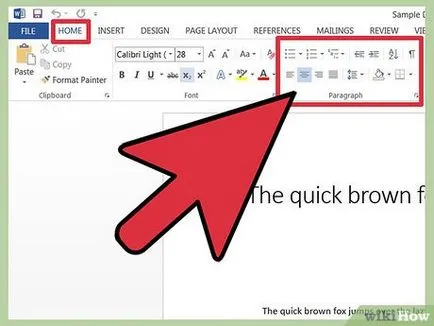
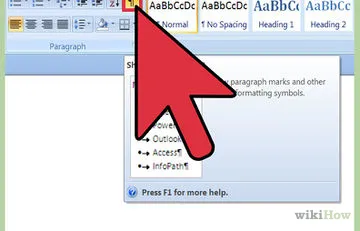
Menj a Fő panel, attól függően, hogy a Word verziójától. Az új és a régi versiyahWord gomb „Itt minden karakter” található a „Home” panel a „Passage”.
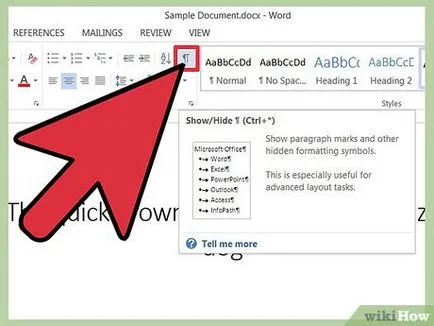
Keresse meg a gombot „Mindent megjeleníteni a jeleket.” „Mutasd a jelek” gomb így néz ki, mint egy bekezdés jel (¶). Általában ez található a jobb felső sarokban a „Passage”.
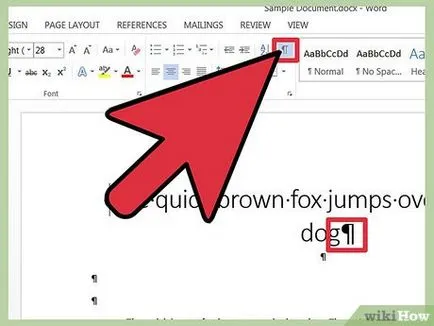
Erre a gombra kattintva, hogy elrejtse a bekezdés szimbólumok. Ha talál egy gombot ¶, akkor csak rá kell kattintani, tiltsa le a kijelző bekezdés jelzések és egyéb formázó karaktereket. Ha később engedélyeznie kell őket újra - csak kattintson a gombra ¶ ismét.
2. módszer 2:
Távolítsuk bekezdésjelek a szabálybeállításoknál
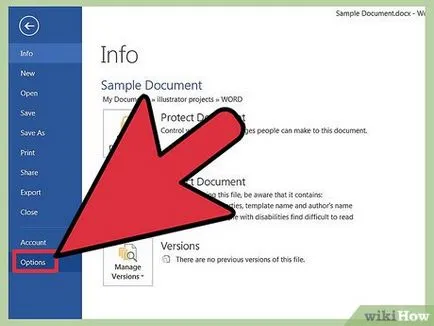
Menj a panel „Fájl”, kattintson a „Beállítások” sort. Néha fájlbeállításokat megjelenítheti csak bizonyos formázó karaktereket, illetve a gombok megjelenítésére minden jelét nem működik. Ezután nyomja meg a panel „Fájl”, majd a „Beállítások”.
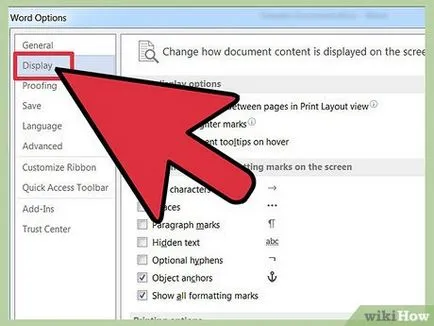
kattintson a „Display” a bal oldali ablakban. A „Screen” megtalálják a vonal „Mindig azt mutatják, ezek a formázási jelek”. Az alábbiakban látható egy négyzetet a „bekezdés jelölés” sort.
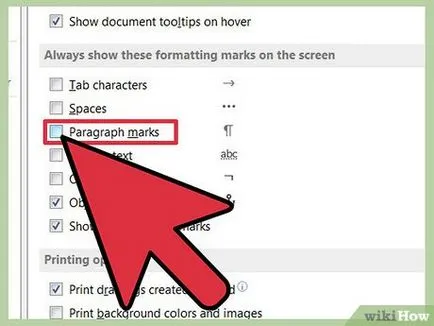
Távolítsuk el a kullancsot a checkbox „bekezdés mark”. Ezen felül, akkor letilthatja a másik formázási karakterek, például a szóközök, a rejtett szöveg és a link tárgyakat.
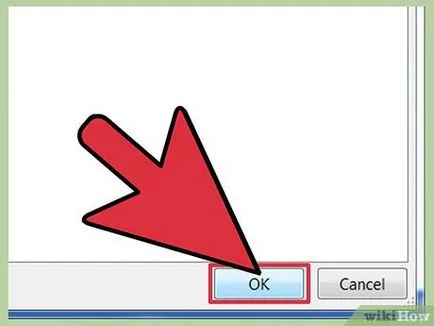
Kattintson az „OK” gombra a lap alján az ablakon. bekezdésjelek többé nem jelenik meg automatikusan az iratok. [1]
Hogyan lehet átalakítani a Word dokumentumok egy Excel táblázatot
Hogyan adjunk egy pipa egy Word dokumentumban
Hogyan adjunk egy font a Microsoft Word
Hogyan hozzunk létre egy újra a Microsoft Word
Hogyan lehet eltávolítani az üres oldalt Word
Hogyan lehet visszaállítani a Word dokumentum
Hogyan lehet ellenőrizni a központozást Microsoft Word
Hogyan beszúrni egy sort a Word-