Hogyan ideiglenesen elrejteni egy cella (elrejtés, kijelző, csoportosítás) az Excel 2018-2018
Tegyük fel, hogy van dolgunk a nagy mennyiségű adatot, és néhány közülük kell rejteni a könnyű kezelhetőség a lapot.
Kétféle módon:
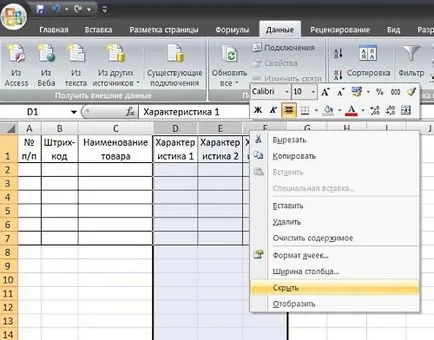
Ha szeretné elrejteni a cella, válassza ki a szürke mező felesleges aktuális adatok, és tartsa a kurzort a kiválasztott területen, a jobb klikk menü. Válassza a "Hide":
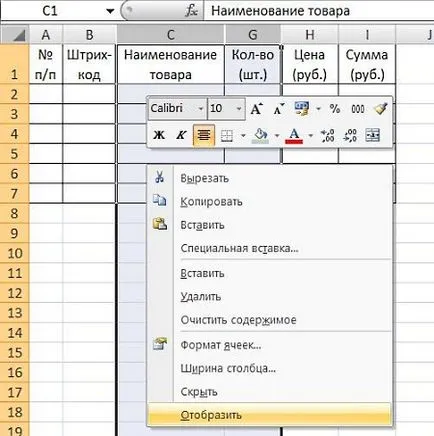
Ahhoz, hogy megjelenítse a rejtett izolált sejtek által szürke terület a cella, amelyek rejtve körül, tartsa az egeret a kiemelt mező, hívja a jobb klikk menü. Válassza ki a "Display":
2. csoportosítása adatok
E csoportok esetében készítsen a következő lépéseket:
1. Válassza ki a szürke mező felesleges aktuális adatok;
2. Nyissa meg a lapot a „Data” főmenü, meg a blokk „szerkezet”, és nyomja meg a „csoport”:
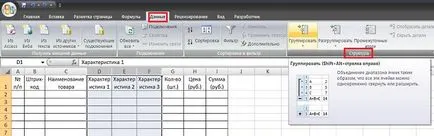
Miután csoportosítása a szürke doboz, amit látsz „-”:
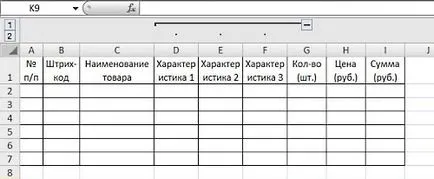
Kattints rá, és elrejti csoportosított sejteket. Mint látható, a sejtek eltűntek, és az ikon helyett „-” jelenik meg „+” ikont:
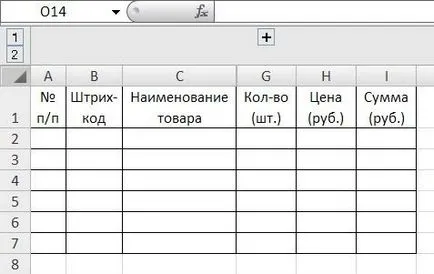
szükség van a visszatérés a rejtett sejtek, kattintson a „+”.
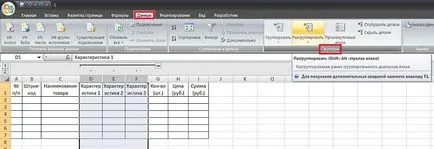
Ahhoz, hogy távolítsa el a csoportosulás a sejtek, kiemelés szerint csoportosított a szürke terület a cella, és nyomja meg a „Csoportbontás” a blokk „Structure” fülön a „Data” a főmenübe.