Hogyan húzza az adatokat a merevlemezről
A Windows operációs rendszer - véleménye szerint a felhasználók többsége az egyik legmegbízhatóbb rendszereket. Legvalószínűbb, hogy van.
De lássuk be - kap ki, a szokásos üzemi állapotban, semmit.
Vírusok, Malware, nem a minőség szoftver, saját frissítéseit a Microsoft, a meghajtó nem kompatibilis eszközök, és egy millióval több ok, amiért a Windows néha „tetszik” kék képernyő a felhasználók számára.
A neOshibka.Ru van megoldásokat kínál a leggyakoribb (még), kék képernyő a halál.
De ez úgy történik, hogy még egy tapasztalt személy nem lehet visszaállítani a Windows teljesítmény körülmények miatt elveszíti.
Nos, ha csak a játékot, és minden szükséges információt „lemezen tárolt D».
A gyakorlatban azonban minden úgy néz ki, egy kicsit más, és ez az, hogy a C meghajtón nagyon lényeges a humán adatok: fotók, projektek, tanulmányok, értekezések, bázisok különböző programok, mint például az 1C. LE adófizető. programok, nyugdíjalapok és hasonlók.
Az emberek nincsenek felkészülve erre, a veszteséget az ilyen információk egyenértékű a világ vége.
Hogyan, hogy az adatokat a lemezről?
Sőt, ha az adatok, hogy húzza ki a Windows «repült» egy pillanat alatt. Majd nézd meg a két módon lehet eltávolítani az adatokat, de nagyobb figyelmet fordítanak a második.
Módszer 1. A legnyilvánvalóbb.
Ez a módszer, hogy távolítsa el a merevlemez-meghajtót a számítógépről, és csatlakoztassa egy barátja számítógépén.
Módszer előnyei:
- Kell egy másik számítógépre.
- Meg kell kicsavarni hat csavarokat távolítsa el a merevlemezt (szabványos ház). Plus 2 csavar kiterjed a barátja számítógépén.
- Húzza ki a SATA interfész kábelt.
- A másolás után vissza a helyükre.
- Abban az esetben, egy laptop, a folyamat bonyolult.
2. módszer bootolható pendrive Linux alapú
Beszéljünk az is, hogy abban is segít bennünket, hogy az adatokat a számítógép alapján „a bukott» ablakok.
Hogy igazságosak legyünk, is figyelembe az előnye és hátránya ennek a módszernek.
- Szüksége van egy USB flash meghajtót.
- Szükségünk van egy másik számítógépre egy Internet kapcsolat.
- Ez időt vesz igénybe.
- Meg kell türelem.
- Nem kell szétszerelni a és valaki másnak a számítógépet.
- Ez a megoldás lehetővé teszi, hogy töltse le a teljes operációs rendszer, amellyel lehet kapni az interneten, éget CD / DVD - ROM, másolja a fájlokat egy partíciót a másikra, a dokumentum nyomtatása.
- Mivel a megoldás tart a flash meghajtó csak 1-1,5 GB, akkor is képes terjeszteni, hogy valami mást.
- Egy ilyen USB flash meghajtó, akkor bootolni bármelyike (külföldi) számítógép, dolgozni, és állítsa le a számítógépet, azt nem hagyják el bármely adatot - böngésző előzmények, dokumentumok, jelszavak, stb Minden marad a távirányító.
Mint látható, az érvek elég súlyosak és hátrányai éppen ellenkezőleg - csekély.
Tehát, ha úgy döntött, a második út, azt hiszem, igazad volt.
Készíts egy bootolható USB flash drive alapuló Linux Mint
A kép előkészítése * .iso
Valójában, mint olyan, nem létezik előkészítés. Csak azt kell letölteni olyan disztribúciótól. Ellentétben a Windows, a GNU / Linux sokféle eloszlás. Választhat bármilyen.
A mi szempontunkból, ez is alkalmas sem, de akkor megáll a választás egy többé-kevésbé hasonló (valami) a Windows, mind az egyszerűség, a forgalmazás Linux Mint.
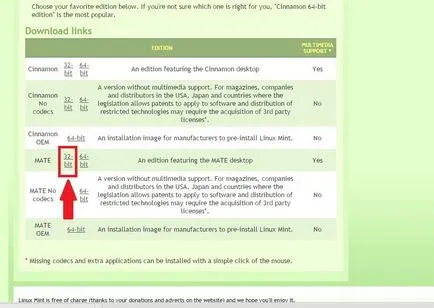
Az első és legfontosabb, meg kell töltse le. Ezt megteheti a Linux Mint letöltési oldalon.
Aztán lehet választani több változatát a forgalmazás. Fogjuk választani változata alapján MATE asztali környezetet. 32-bit. De lehet választani semmit - minden forgalmazási alkalmas a célra.
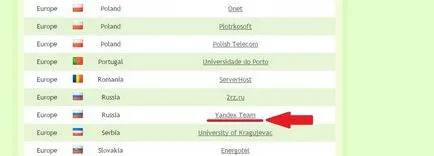
Ezután fogjuk kérni, hogy válasszon egy tükör letölthető tartózkodási helye alapján. Ha Magyarországon, akkor választhat egy tükör «Yandex stáb». ha egy másik országban, válasszon egy szerver, amely közelebb van.
A letöltés elindul, hogy tart sebességétől függően az Internet kapcsolat. Mindenesetre, akkor ideje, hogy igyon egy csésze kávét.
Töltse le a Universal USB Installer
Számos olyan program, amely lehetővé teszi, hogy elfog egy képet Linux-eloszlás egy USB flash meghajtót. Fogjuk használni az egyiket, az úgynevezett Universal USB Installer. Nagyon könnyen használható, nem igényel telepítést, és lehetővé teszi, hogy válassza ki a felvételi profil egy adott eloszlás.
Megpróbálja letölteni onnan, különben akkor kap egy csalárd linkre, és a szett nem, amit elvár.
Felvétel egy kép egy USB flash drive
Most futtassuk a letöltött program - Univerzális USB telepítő. Az alábbi képen azt látjuk, egy ablak, ahol fogunk létrehozni a fiókot. Ez a doboz nem kell félni, bonyolultsága félrevezető. Valójában semmi sem könnyebb.
Nézzük azt.
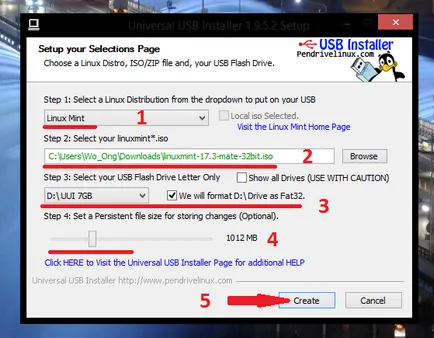
Ez a bajok. Ismét lehet inni kávét. A folyamat addig tart egy ideig. Minden attól függ, flash meghajtó, merevlemez sebessége és más számítógépek általában.
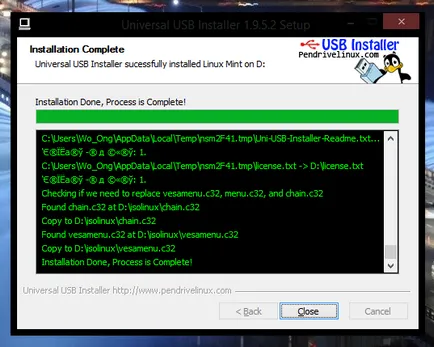
Most van egy kis dolog - tele van, hogy ugyanazt a botot. Ha minden a fenti már megvan, valószínűleg nem lesz probléma az Ön számára.
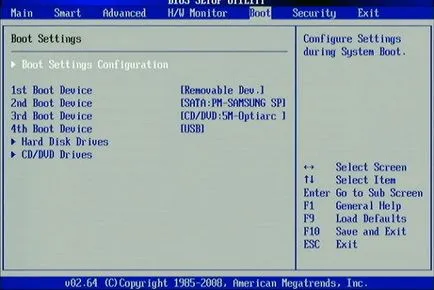
Munka Linux Mint, illetve hogyan lehet az adatokat a merevlemezről a laptop.
Most, amikor a berakodás a bot történt, látni fogja a GRUB boot menüt.
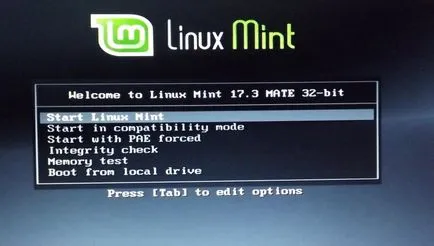
Miután egy pár percig a letöltés, akkor kap egy teljesen működőképes rendszert, amelynek segítségével átviheti az adatokat az egyik lemezről a másikra. Ehhez csak meg kell nyitni a file manager, meg a bal oldali részén a meghajtókat, és nyissa meg őket (mount). És akkor mindent, mint a Windows -
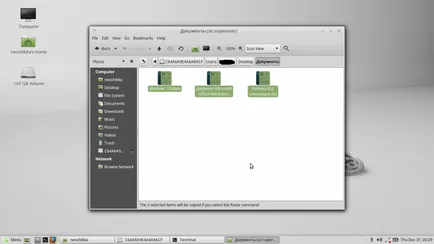
Senki sem mondta, hogy a második módszer lesz egyszerű. Éppen ellenkezőleg, vannak módszerek könnyebb és kényelmesebb. Alternatívák lehetőségek - súlya. Vannak is kész összeállítás alapján a legtöbb Windows.
Ez a módszer nem csodaszer. Ez csak az egyik módja.
Annak érdekében, hogy minden rendben van, amint az első csomagtartó Linux Mint, meg kell nyitni egy terminált és írja be a következő parancsokat egymás után:
sudo adduser neoshibka // ahol a felhasználó nevét neoshibka
Akkor válaszoljon néhány kérdésre a rendszer, és adjon meg egy jelszót.
sudo adduser neoshibka sudo // ahol a felhasználó nevét neoshibka
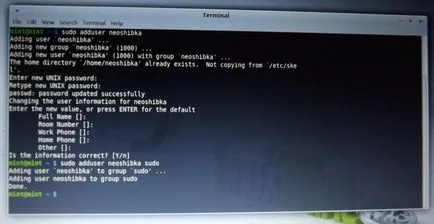
Ezt követően meg kell majd jelentkezzen be már a nevét felhasználó a beírt jelszó egy kicsit korábban.
Ahhoz, hogy a projekt támogatása nem nehéz. Kattintson a gombra.