Hogyan hozzunk létre és konfigurálja a tftp és ftp szerver windows 7 - hogyan kell megnyitni, csatlakoztassa, telepíteni,
Aktiválása mindkét szerver lehetővé teszi a fájlok megosztására és parancsok között számítógép vagy eszköz kapcsolódik egymáshoz a helyi hálózaton vagy más módon.
TFTP - könnyebb nyitni a szerveren, de nem támogatja a személyazonosság ellenőrzését, kivéve ellenőrzése azonosítót. Mivel az azonosító lehet hamis, a TFTP nem tekinthető megbízhatónak, de ezek könnyen használható. Például azok konfigurálására lemeznélküli munkaállomások és az intelligens hálózati eszközök.
FTP szerver biztosítja ugyanazokat a funkciókat, mint a TFTP, de megvan a képessége, hogy hitelesítse a csatlakoztatott eszköz egy felhasználónevet és jelszót, így sokkal megbízhatóbb. Velük, akkor küldhet és fogadhat fájlokat és parancsokat.
Ha a készülék csatlakoztatható egy router vagy használja tűzfal, meg kell előre, hogy áthalad a port 21 és 20 bejövő és a kimenő hívásokat.
Létrehozása és TFTP konfigurációs Windows 7
Aktiválásához és beállításához a legjobb módja annak, hogy egy ingyenes program - tftpd32 / tftpd64, amely letölthető a hivatalos honlapján a fejlesztő, az azonos nevű. Az alkalmazás elérhető két típusa van: a szolgáltatások és programok. Minden nézet van osztva egy változata 32 bites és 64 bites rendszeren. Használhatja bármilyen típusú és változata a program, ami a legjobb az Ön számára, de további lépésekre a 64 bites program fut, mint szolgáltatás (service kiadás) kap egy példát.
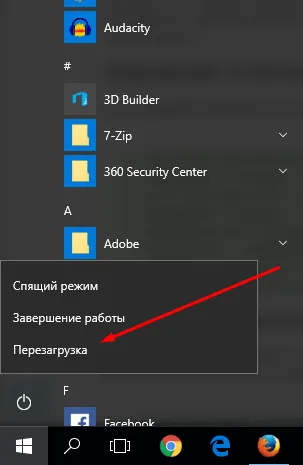
- Miután letöltötte a kívánt programot, csinálni, és indítsa újra a számítógépet, hogy futtassa a szolgáltatást saját.
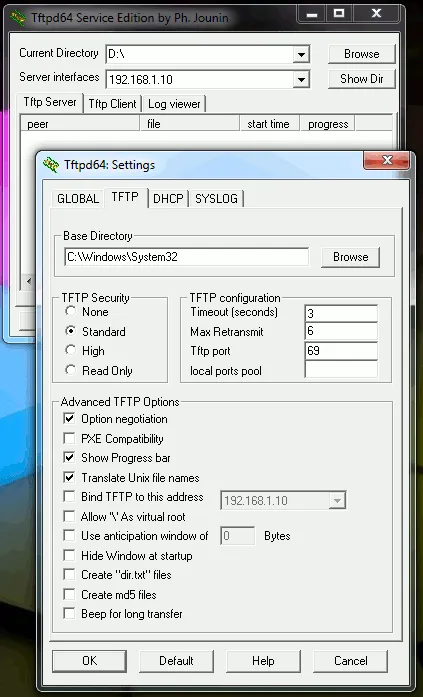
Állítsa be az alapértelmezett beállításokat, vagy alkalmazkodik a szerveren
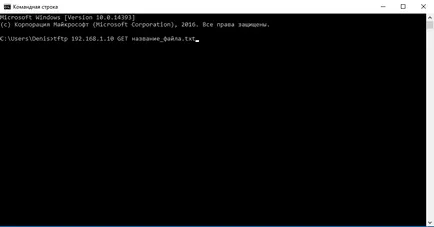
Parancsok végrehajtására cseréjére fájlokat a szerver
Létrehozása és beállítása FTP
- Nyissa ki a számítógép vezérlőpulton.
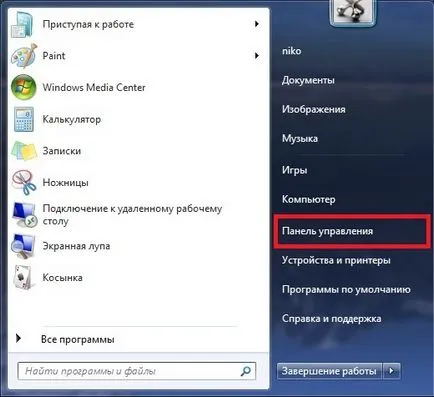
Run Control Panel
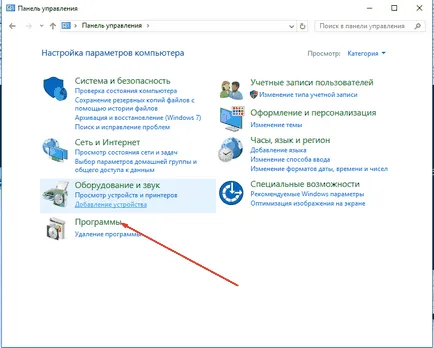
Mi jár a „Programok” szakaszban
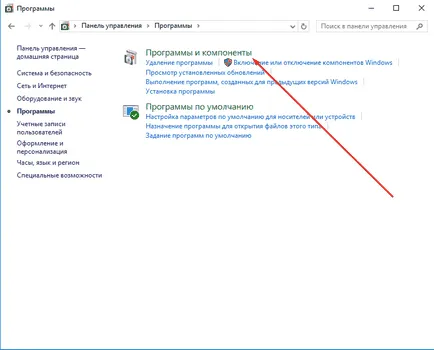
Menj a „Programok és szolgáltatások”
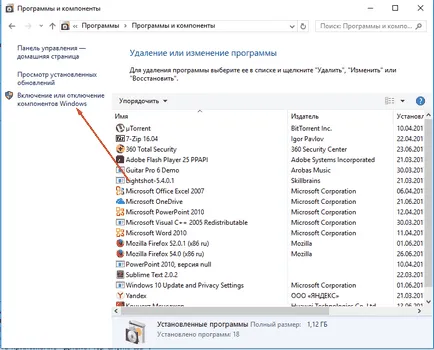
Kattintson a gombra „engedélyezés és letiltás Components”
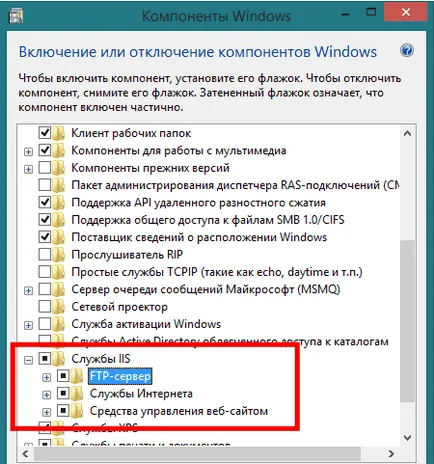
Aktiválása fa «IIS Services”
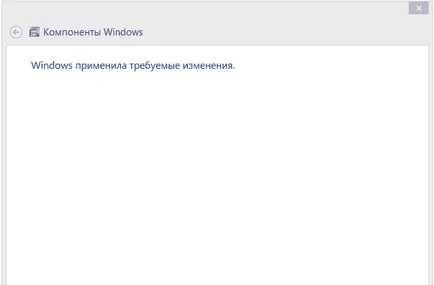
Várjon, amíg a összetevők hozzá a rendszerhez

Menj a „Rendszer és biztonság” című részben
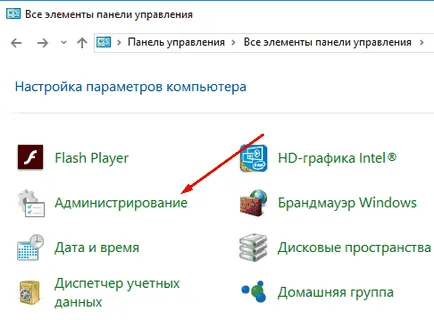
Mi jár a alszakasz „Administration”
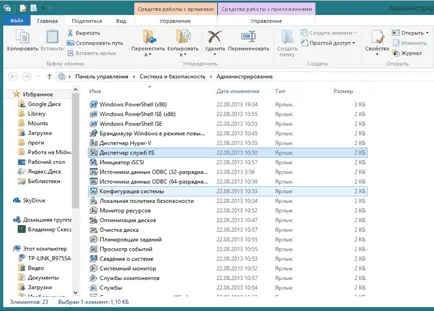
Nyissa meg a program "IIS Manager"
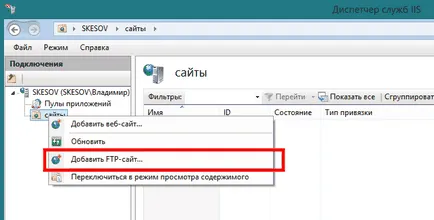
Kattintson az "Add FTP-site"
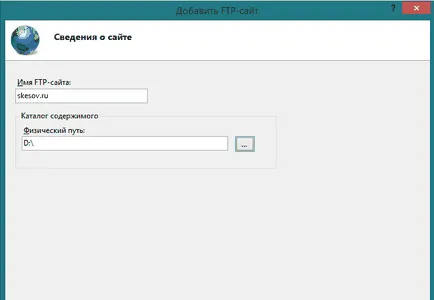
Mi jön a neve az oldalon, és hozzon létre egy mappát, hogy
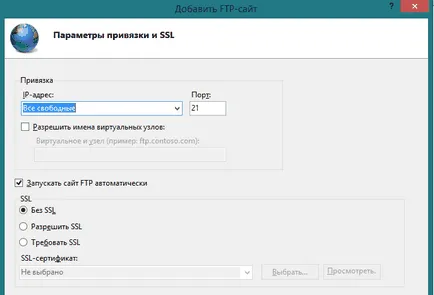
Mi tegye meg a szükséges paramétereket
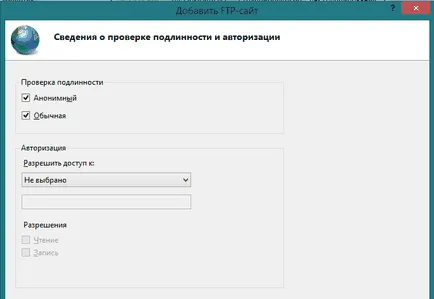
Kiválasztása, akik hozzáférhetnek a helyszínen
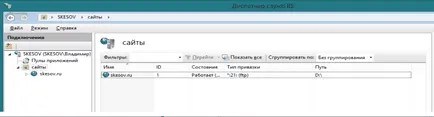
Honlap létre és felkerül a listára
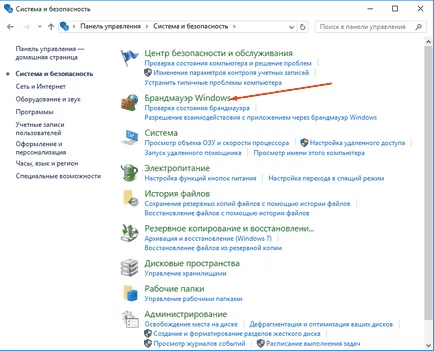
A „tűzfal a Windows» részén
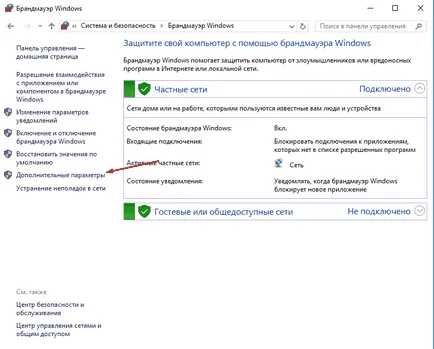
Írja be a fejlett tűzfal beállításait
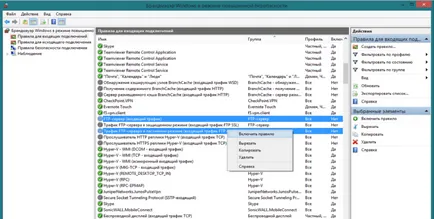
Kapcsolja funkció «FTP szerver» és «FTP-kiszolgáló forgalom passzív üzemmódban”
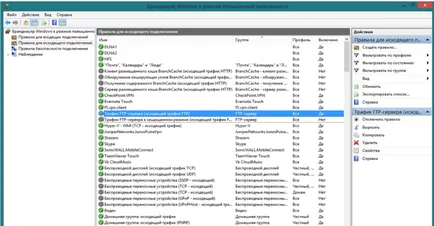
Állítsa a funkció «FTP-szerver forgalom”
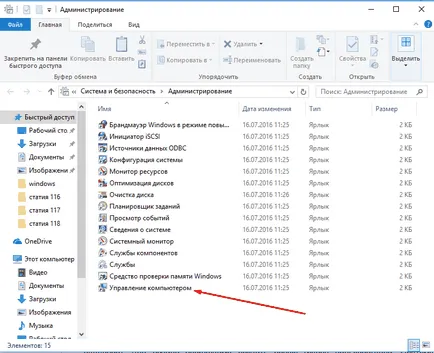
Nyissa meg az alkalmazás „Számítógép-kezelés”
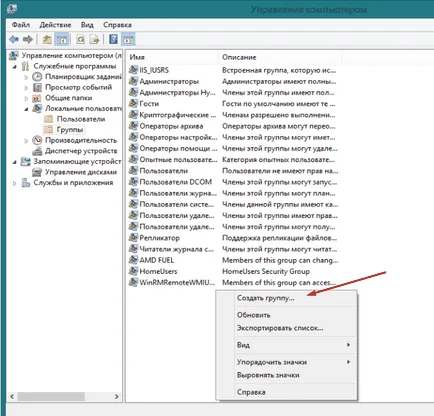
Nyomja meg a „Create Group”
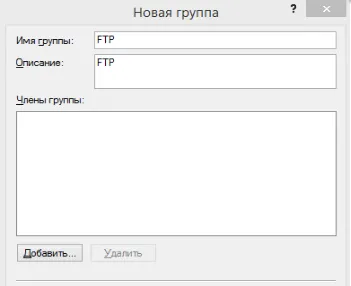
Töltse ki az adatokat, hogy hozzon létre csoportokat
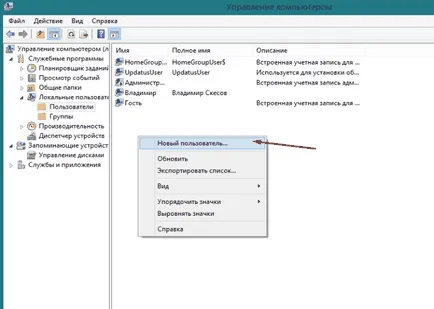
Nyomd meg a gombot „Új felhasználó”
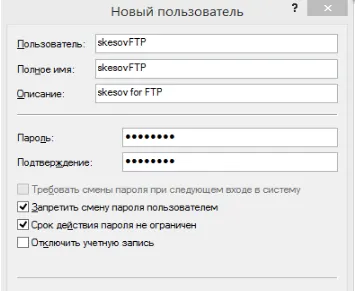
Töltse ki az információt a felhasználó
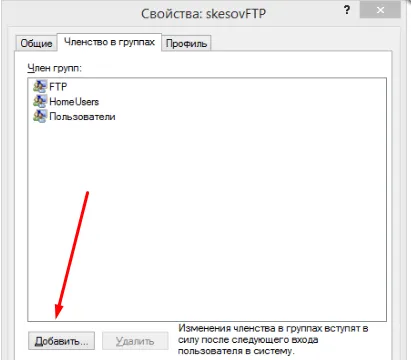
Nyomja meg a gombot az „Add”
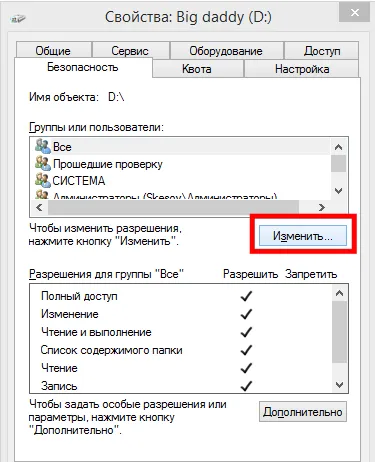
Nyomja meg a gombot az „Edit”
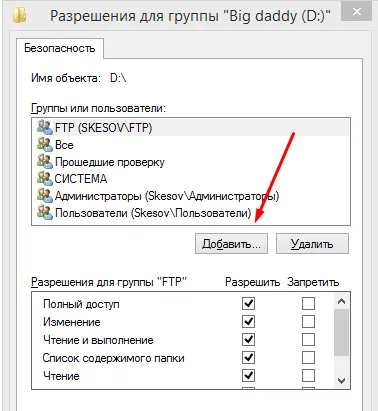
Nyomja meg a „Hozzáadás” gombra, és adjuk hozzá a korábban létrehozott csoport
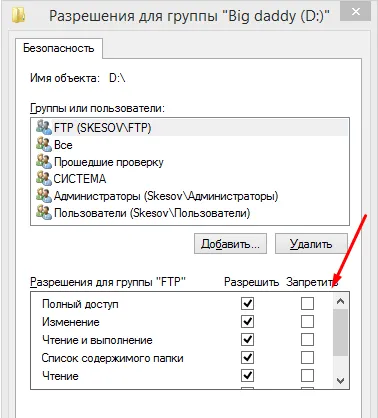
Állítsa be a pipa minden felbontás pont
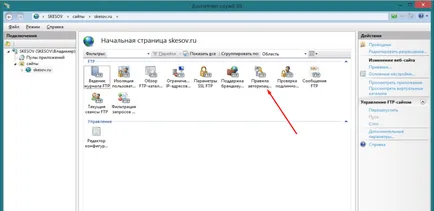
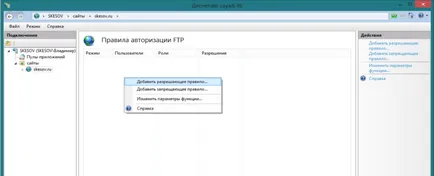
Válasszon egy műveletet a „Felvétel engedélyezése szabály”
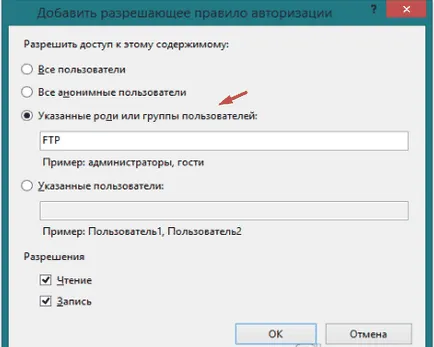
Válassza ki az elemet „Meghatározott szerepek vagy felhasználói csoport”
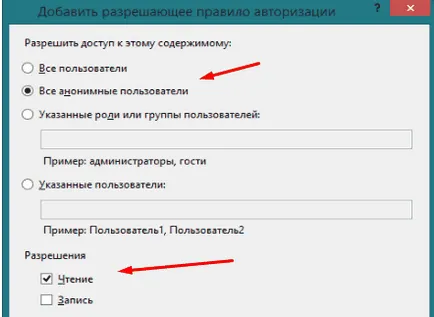
Hozzon létre egy szabályt a többi felhasználó számára
Az oka annak, hogy nem működik
A kiszolgáló nem működik megfelelően, ha nem teljesítették a szükséges módosításokat a fent leírt módon, vagy adjon meg semmilyen adatot a baj, még egyszer ellenőrizze az összes információt. A második hiba oka részese tényezők: egy rosszul konfigurált router, tűzfal, beépített vagy harmadik fél által víruskereső szoftver blokkolja a hozzáférést a szabályok a számítógépre telepített, amely megakadályozza a szerver. Hogy oldja meg a problémát, amely az FTP vagy TFTP szerver, akkor írja le pontosan, milyen stádiumban feltűnt, csak akkor leszel képes megoldást találni a vitafórumokon.
Hogyan lehet csatlakozni egy hálózati meghajtóra
Átalakítani egy mappát, kiosztott alatt a szerver a hálózati meghajtó szabványos Windows módszer, kövesse az alábbi lépéseket:
- Kattintson a jobb egérgombbal az ikonra „Sajátgép”, és megy a funkció „Hálózati meghajtó”.
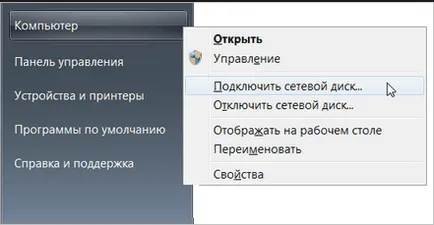
Válassza ki a „Hálózati meghajtó”
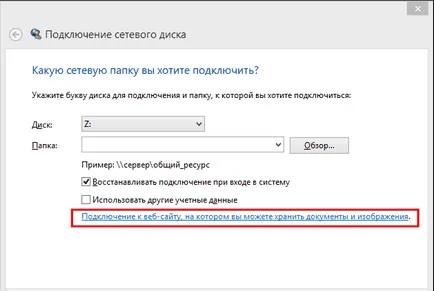
A gombra kattintva „Csatlakozás az oldal, amelyen tárolhat dokumentumok és képek”
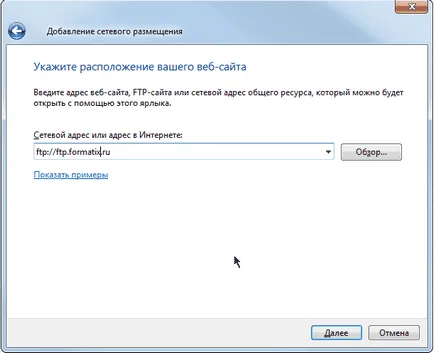
Határozza meg a helyét a webhely
Harmadik fél szoftvere a kiszolgáló beállítására
- Optimalizálása a Windows 10
- Ha a számítógép lelassul ...
- Utilities, hogy gyorsítsák fel a számítógépre
- Hogyan változtassuk meg a jelszavát a Wi-Fi router
- Halk hang a számítógépen, laptopon
- Nincs hang a számítógépen
- A laptop nem csatlakozik a Wi-Fi-vel.

- A számítógép nem látja egy külső merevlemezt
- A számítógép nem látja a memóriakártya
- Bios nem látja a boot flash-
- Hogyan hozzunk létre egy bemutatót a semmiből.