Hogyan hozzunk létre és javítsák a Windows 8, a Windows 8 feladatkezelő funkciók
Ha már fut a Windows 8, hanem intenzíven vagy rendszeresen olvasod a blogunkat, akkor valószínűleg tudja, hogy az új változat az operációs rendszer kerül bemutatásra sok új Task Manager. Microsoft tette sok változás, ami egy sokkal jobb és funkcionális, mint a régi Task Manager a Windows korábbi verzióiban. By the way, ha vissza akar térni a régi nézetvezérlőben, lásd ezt a cikket.
Frissült a Windows 8 Feladatkezelő mutatja sokkal több információt a futó folyamatokat, lehetővé teszi, hogy tiltsa le indítási szoftver tárgyak, valamint közvetlenül a túlterhelés olyan folyamatok a Windows Explorer shell. Ezek az újítások manapság nagyon népszerű és hasznos.
De, sajnos, az új Feladatkezelő hibát észlelt, ami némi irritációt és zavart a felhasználók körében. Ez csoportok futó folyamatok kapcsolódó harmadik féltől származó programok, háttér folyamatok, és a Windows folyamatokat. Bár minden nagyon rendezett és világos, abban az esetben, megtalálni a megfelelő folyamat időigényes lehet, mivel először meg kell határoznia a kiválasztott eljárás tartozik, amely csoporthoz. A régebbi verziói Task Manager, ez a helyzet nem okoz problémát.
Az alábbi képen látható, hogy a különböző folyamatok vannak csoportosítva Windows 8 Task Manager:
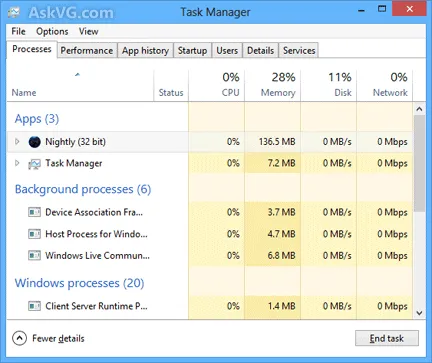
Infusions Feladatkezelő Windows 8
Egy másik jelentős probléma az új Feladatkezelő, hogy elrejtse az eredeti fájl nevét társított futó folyamatot. Windows 8 Feladatkezelő mutatja, csak a kód nevét folyamatok, mint az «Service Host», «Client Server Runtime Process» és más, bár a tényleges fájlneveket, amelyek elindítják a folyamat «svchost.exe», «Csrss.exe» stb Az előző verzió Feladatkezelő azonosítani az aktív folyamat használja a fájl nevét, ami sokkal kényelmesebb.
Ma mi megmondjuk a két egyszerű módja, hogy javítsa a munka a Task Manager Windows 8. Az első ilyen letiltja az egyesülés folyamata a Task Manager, és a második lehetővé teszi, hogy megjelenítse a valódi nevét a futó folyamatokat fájlokat.
oktatás
1. Először is, a Feladatkezelő megnyitásához is. „Start Task Manager” kattintva a jobb egérgombbal a tálcán, és válassza a helyi menü. Meg lehet kezdeni a Task Manager egy kicsit gyorsabban, ha megnyomja a két gombot a Ctrl + Shift + Esc.
2. megnyitása után a Feladatkezelő ablakban válassza a „View” főmenü, és törölje a lehetőség előtt „Group típus» vagy «Csoport típus», ahogy a képen látszik:
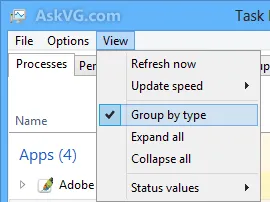
tuning Windows 8
Ezek az intézkedések elegendőek lesznek, hogy letiltja a csoportosítás funkciót. Ezután Feladatkezelő kezd megjelenítheti az egyes elkülönített feldolgozására, mint az előző verziókban ez a rendszer alkalmazása.
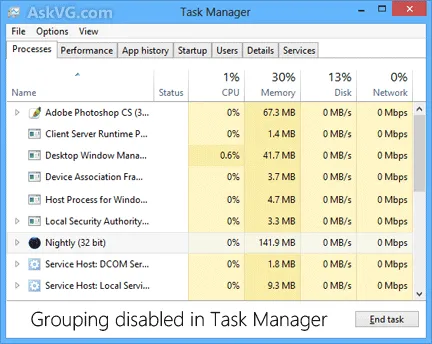
Optimization Feladatkezelő Windows 8
3. Most eljött az idő, hogy adjunk a Feladatkezelő fájlnév kapcsolódó egyes különleges eljárás. Az aktív lap „Folyamatok”, kattintson a jobb egérgombbal a része a Task Manager, amely megjeleníti a nevét az oszlop (név, állapot, CPU, memória, stb.) A helyi menüben, törölje az elem „Folyamat neve” az alábbiak szerint:
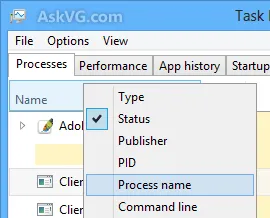
Feladatkezelő konfigurálásához
Ebben a beállításban a Feladatkezelő lehet befejezettnek tekinthető. Most az új Windows 8 Feladatkezelő továbbra is megjelenítjük a fájlok nevei, futó folyamatok (ahelyett, hogy a nevük). Tehát úgy néz ki, mint a lenti képen:
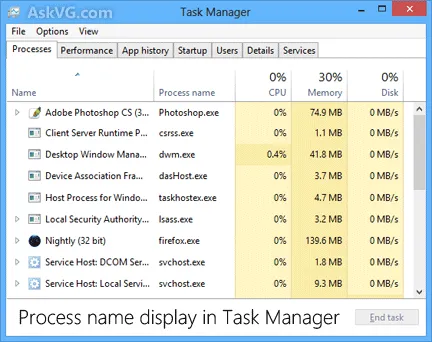
Windows 8 feladatkezelő
Nézetünk szerint tiltsa csoportosítás funkciók és megjeleníti az aktuális fájl neve neve helyett a folyamat sokkal könnyebb velük dolgozni.