Hogyan hozzunk létre egy pdf fájl 1
Ha megjelenik a számítógép nem az első nap, akkor valószínűleg sejtette, hogy ma a világban van egy nagyon nagy számú különböző programok célja, hogy működjenek együtt a különböző típusú adatok és dokumentumok.
Egyrészt - a sokféle program nagyon jó, de a másik viszont - némi kellemetlenséget kapcsolódó sokféle formátumban.
A lényeg az, hogy minden program tárolja az adatokat a formátumát. Például Jegyzettömb elmenti a szöveges fájlokat txt formátumban. PowerPoint menti a dokumentumot ppt és pptx formátumban. Az Excel xls és xlsx formátumban. Festék bmp, stb Ha veszünk egy nagyon speciális programot, előfordulhat, hogy egyes formátumok, hogy mi lehet soha nem is hallott már.
És még a különböző formátumok és meg lehet szokni, jól működik, amíg nincs szükség a dokumentum elküldéséhez valaki másnak, hogy van, mutatják a munkájuk eredményét egy másik személynek.
A mai napig nem univerzális program, amely képes lenne megtekintheti az összes létező formátumot!
Mi a teendő ebben a helyzetben?
Ebben a leckében azt szeretnénk nyújtani Önnek az egyik módja, hogy megoldja ezt a problémát.
Nézzük meg a munkát a PDFCreator programot. amely lehetővé teszi a különböző típusú dokumentumok dokumentumok létrehozása pdf formátumban. Más szóval megtudjuk konvertálni különböző formátumú dokumentumokat pdf formátumban.
Miért pdf?
És ha az előző leckében megtanultuk, hogy mentse pdf formátumban a weboldalakat, ebben a leckében, fontolja meg egy univerzális módon konvertálja PDF-dokumentumokat a különböző típusú (beleértve a weboldalakat).
Kezdjük az elején.
A program telepítése általában, de nem telepíteni semmit extra akkor figyeljen a következőkre:
1. A program egy többnyelvű interfész, de nem feltétlenül kell telepíteni minden nyelven, így eltávolíthatja az összes extra kullancs és hagyjuk csak egy nyelvet, ami elengedhetetlen ahhoz, hogy a munka:
2. Az egyik ablak fogják kérni, hogy telepíteni Yandeks.Bara. Azt is felesleges, így távolítsa el az összes jelölőnégyzetet ebben az ablakban, és kattintson az Elutasítás gombot (Elutasítás)
Minden más fut a telepítőprogram ugyanúgy, mint a telepítés minden más programot, kivéve egy pontot (ami észrevétlen marad) -, ha telepíti a program létrehoz egy úgynevezett virtuális nyomtatót.
Ha a program telepítése után, hogy nézd meg a telepített nyomtatók a rendszerben (Vezérlőpult - Eszközök és nyomtatók), akkor láthatjuk, hogy egy nyomtató, amely más néven a program - PDFCreator:
Virtuális nyomtató - egy számítógépes program, amelynek munkája nagyon hasonlít a megszokott nyomtatás az aktuális nyomtató. Azonban, ellentétben egy igazi nyomtató, amely kiírja a dokumentum papíron, egy virtuális nyomtató írja a feldolgozási eredmény nem papíron, hanem a fájl (ebben az esetben a pdf fájl).
A virtuális nyomtató nem csatlakozik egy hagyományos nyomtató!
Nos, akkor valószínűleg sejtette, átalakítani egy dokumentumot PDF formátumba PDFCreator méret is sor kerül, valamint a nyomtatást, de nem igazi nyomtatót ki kell választani egy nyomtatót, és a virtuális.
Itt meg kell jegyezni, hogy ellentétben sok más program, PDFCreator programot csinálni ezt, nem fut pontosabban, azaz Nem szükséges a program futtatásához kattintson a parancsikont az asztalra.
Valószínűleg, nem könnyű megérteni, hogy menjünk tovább az elmélettől a gyakorlatig és kezdeni átalakítani egy Word-dokumentumot egy PDF dokumentum formátumban.
Tehát, mondjuk van egy doc vagy docx formátumban. Nyissa meg a dokumentumot Word, és küldje el a nyomtatóhoz. Ez úgy történik, általában kombinációja a Ctrl + P billentyűkombinációt, vagy a Fájl menü - Nyomtatás (1).
És most egy fontos pont - válassza ki a nyomtatót. A megnyíló ablakban válassza ki a nyomtatót, lásd a virtuális nyomtató PDFCreator (2):
Például, ha a nyomtatás Excel gyakran nem széles asztal kerül az oldalon, így használhatja a beállítást, hogy beférjen egy lapon a következő oldalon:
Ha nem teszi ezt a beállítást, akkor a táblázat jelenik meg több lap lesz olvashatatlan.
Ezen kívül, itt lehetőség van beállítani a szélessége a mezők, a tájékozódás a lapot, és mások.
Nos, miután az összes beállítás tettek nyomja meg a Nyomtatás gombot (5), azaz a program azt a PDFCreator azt a megjelenő párbeszédpanelen:
Ebben az ablakban tudjuk módosítani néhány paraméter (bár ez nem feltétlenül), vagy törölje mentés után nyitott kimeneti fájl (mentés után nyissa meg a kapott fájlt). Ha nem szeretné, hogy a kész pdf file indult azonnal a mentés után.
Ezután egyszerűen kattintson a Mentés gombra a párbeszédablakban válassza ki a helyet a merevlemezen, ami a jövőnk fájl kerül. Ezt követően kattintson a Mentés gombra újra:
Néhány másodperc megfigyelni a feldolgozó a dokumentumot:
És a kezelések után elkészült pdf fájl a korábban említett helyen.
Hasonlóképpen, akkor teljesen át minden dokumentumot bármilyen programot. Az egyetlen feltétel - a programnak támogatnia kell az információk kinyomtathatók.
Például, viszont egy pdf dokumentum mintáját Festék (Paint program szintén támogatja a nyomtatás), Power Point prezentáció, bármilyen szöveget, és így tovább.
Egy másik példa, nézd meg, hogyan fog kinézni a szokásos Notepad:
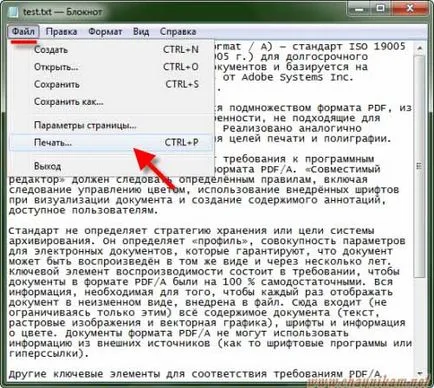
Nyisson meg egy szöveges dokumentumot a Jegyzettömb, válassza a Fájl - Nyomtatás. Ezután válassza ki a virtuális nyomtató, és nyomja meg a Nyomtatás gombot:
Nos, ezt követően kezdődött PDFCreator és mi jár szerint a fentiekben leírt rendszer.
Talán lehet, hogy érdekel: