Hogyan hozzunk létre egy menüt a Connect with Facebook joomla, menü modul kimenete a kívánt pozícióba Joomla sablon egy oldalra egyszerű!
fő joomla
Hozzon létre egy menüt joomla
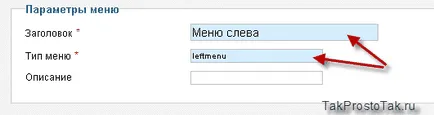
A megnyíló ablakban adja meg a Type menü (a menü rendszer nevét, csak latin karaktereket) joomla, menücím (megjelenik a vezérlőpult), joomla menü leírását (nem kötelező). Kattintson a „Mentés”. Cím menü és típusa, lehet bármilyen, de jobb megkérdezni a nevét, a megfelelő jelentését. Van egy példa a „menü a bal oldalon, leftmenu” mert megy a menü megjelenítéséhez a bal oldali sávon joomla template (ebben a példában egy szabványos sablon joomla Beez_20).
Joomla menü létre, meg kell adjunk hozzá egy pár három pontot, és vezet a kívánt pozícióba a sablon.
Hozzáadása menüpontok joomla
Hozzunk létre egy helyet csak létre a menüt (bal menü), a menü egy fajta „cucc”, azaz ez a menüpont jelenik joomla anyag.
Létrehozásához a menüben válasszuk a „menü-> Név menü-> Új menüpontot.”
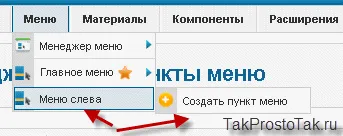
A megnyíló ablakban meg kell:
- válassza „típusú menüpont”
- adja meg a „Cím menü”.
Tól kötelező kitölteni a mezőket:
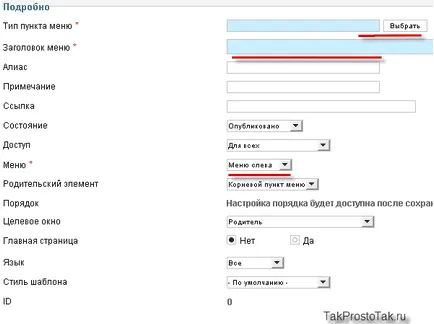
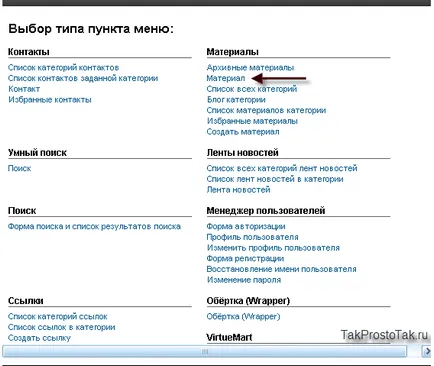
Ha rákattint a gombra, válassza ki a pop-up ablakban. Mivel mi gyűlt össze, hogy hozzon létre egy menüpont, hogy hivatkozik egy cikket joomla, majd válasszon az oszlop „Anyagok” tétel „anyag”
Ha a menü jön létre, és tele szükséges elemek kollichestvom meg lehet jeleníteni egy joomla template szabványos modult, de előtte meg kell dönteni, hogy hány és milyen helyzetben van a sablon.
Határozzuk meg a rendelkezésre álló helyeket a sablon és elrendezése
Modulok Joomla jelennek meg az úgynevezett pozíciót a sablont. Ha megnyitja a index.php (joomla sablonok mappában található :. sablonok a gyökere a helyén), szinte minden sablont, akkor megtalálja a sorban olvasni
Nem nehéz kitalálni, „helyzetbe-12” - ez a neve a pozícióját a joomla template.
Megjegyzés. Az egyik különbség joomla 1.6 és régebbi 1.5 verziója a nevét pozíciókat. A Joomla 1.5 pozíciók nevezték: user1, user2. balra, jobbra, transzparensek, top. Az új alapértelmezett verzió meghatározott pozíciók: pozíció-1, 2-helyzetében. hogy véleményem nem kényelmes, de nem lényeges. Azonban meg lehet változtatni a helyzetét neveket kézzel a jobban ismert, hogy több, mindez úgy történik, hogy a fájl szerkesztését „templateDetails.xml” A Joomla sablon.
Ami kimenetre a kódot modulok a sablon helyzetét. Az első sor a feltételes utasítás megvizsgálja, hogy van legalább egy modult ebben a helyzetben, ha van, akkor a következő sort nyomtat, minden modul a megadott sablon a következő sorrendben meghatározott manager modul áll rendelkezésre az admin felületre.
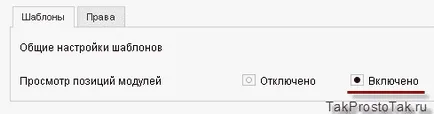
Alapértelmezésben joomla 1,6-2,5 otkyuchena lehetőség, hogy megmutassuk, milyen pozíciók állnak rendelkezésre a mintát (tp = 1 nem működik). Ez nem egy rossz innováció, mert nem mindig kell tudni idegen, hogy van egy honlap joomla, vagy tudja, mi az árnyalatok a webhelyen. Ezért a fejlődési szakaszban a helyén, ez a funkció engedélyezve keresztül admin joomla, és amikor ez nem szükséges, akkor letilthatja a kijelző pozíció áll rendelkezésre a sablon.
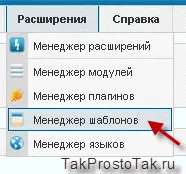
Annak érdekében, hogy képes megjeleníteni a rendelkezésre álló helyeket a sablon joomla, tegye a következőket: Hívja a menüpont „Rasshireniya-> Template Manager”
Következő a megnyíló ablakban kattintson a „Beállítások” gombra
Levezetjük joomla menü modult a kívánt minta helyzetének
Annak érdekében, hogy hozzon létre egy menüt, akkor kerülnek a webhelye oldalain szükségességét, hogy hozza vissza a segítségével a modul (mod_menu). Menj a Plugin menedzser (Rasshireniya-> Module Manager).
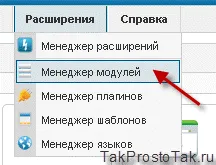
kattintson a „Start” gombra a megnyíló ablakban.
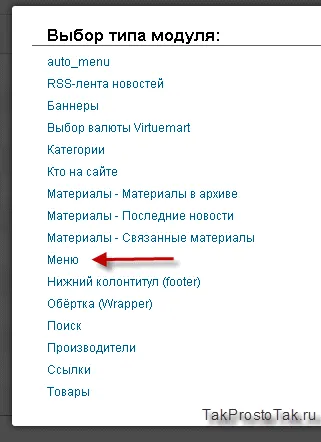
A pop-up ablak, válassza ki a típus modul - „menü”.
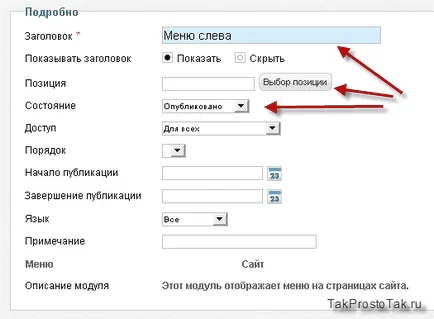
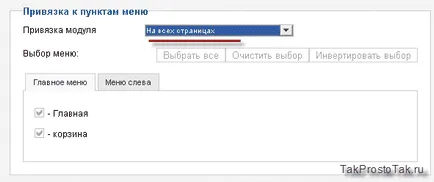
Egy csoport környezetben található egy kicsit alacsonyabb, megadhatja a modul kötődnek különböző menüpontok, amelyek a helyszínen. Megteheti, hogy a fő következtetéseit egy modult, és más oldalakon, vagy nem lesz például egy oldalon híreket kijelző modul, amely megjeleníti a rövid híreket.