Hogyan hozzunk létre egy gyönyörű bemutatót a számítógép - Microsoft power point
Photo: Power Point ablak
Áttekintés a Power Point
Készíts egy bemutatót a számítógépen - nem ez az egyetlen funkció a Microsoft Power Point. Ezzel a programmal lehet:
- megüt a közönség egy informatív bemutatása;
- hozzon létre egy képet célkövetés áramlását az emberek;
- diákat skálázott növelésével vagy csökkentésével a kívánt területen;
- Gyorsan válthat a diák közötti automatikus vagy kézi üzemmódban;
- kiadni, egyedülálló grafikus támogatta a jelentést;
- használni, mint a saját, és kifejlesztett egy programot termelő szálak és tervezés;
- gyorsan és egyszerűen létrehozhat, grafikonok, stb
- add különféle vizuális és hanghatások.
A komponensek bemutatása
Az előadás áll csúszda, amelynek összege gyakorlatilag korlátlan. Következetesen gyűjtött egyetlen kiterjesztésű fájl «.ppt», amely nyitva van minden számítógépen fut a Microsoft Power Point programmal.
Diák jeleníthető meg az elektronikus médium, és ki lehet nyomtatni a papírra.
Diák is található annyit kell bizonyítania:
Diák Power Point szabhatja és módosíthatja:
- mérete;
- elrendezés (layout tárgyakat);
- sablon (elrendezés és design);
- vizuális és audio átmeneti hatásokat.
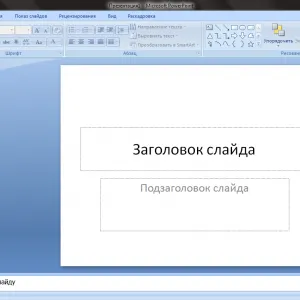
Photo. teremtés kezdete
A menüsor tartalmazza az összes fontos parancsokat a program, és a szerszám panel hozott alapvető és gyakran használt beállítások. Ez a panel lehet szerkeszteni hozzáadásával vagy eltávolításával egyes elemeit. Ha rákattint az „Új dia” a képernyőn megjelenik üres sablont, amelyen és hogy működik.
Minden területek a dolgozó képernyőn lehet növelni vagy csökkenteni azáltal, hogy a kurzort a bezárást.
Hogy hogyan lehet a bemutatót, lépésről lépésre
Bemutató létrehozása az interaktív tábla lehet többféleképpen:
- hogy dolgozzon ki egy teljesen új előadás;
- standard vagy sablon korábban tett;
- A kész file;
- A AutoContent Wizard.
Ha figyelembe vesszük részletesebben egy új bemutató szükség egyedül csinálni az összes elrendezés, stílus, betűtípus, stb Rework kész előadás nem fog a végén egy egyedülálló termék. Kiválasztása minta hasonlít a korábbi módszerrel, és lehetővé teszi a használatát kész grafika és design projektek a program készítői. Ha a „AutoContent” varázsló, a program meg fogja kérdezni kérdéseket és válaszai alapján hozza létre a kívánt prezentációsablont.
Lépésről lépésre Windows XP telepítési utasítást a bot, kezdőknek van.
létrehozásának megkezdése
Kezdeni, hozzon létre egy diavetítés, nyissa meg a kívánt programot.
Ez lehet véghezvinni:
A program nyit ablakot, amelyben meg kell választania az egyik a már említett módon lehet létrehozni a diavetítés.
Hogy a minta
Akkor hozzon létre egy szép bemutatót nagyszámú Power Point sablonokat. Ezek közé tartozik a kész, a tervezés, a lemezeket, ahol szeretné, hogy adja meg az adatokat. A tervezési minták figyelembe venni:
- Háttér színe;
- Színes programok csúszik;
- Betűtípusok, stb
Diavetítés létrehozása a sablon lehet a menü:
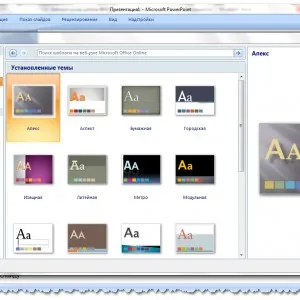
Fotó: beállíthatunk egy témát
Válassza ki a kívánt sablont, majd kattintson a „Create”. A munkaterület lesz kiválasztva dia stílus, amely lehet szerkeszteni.
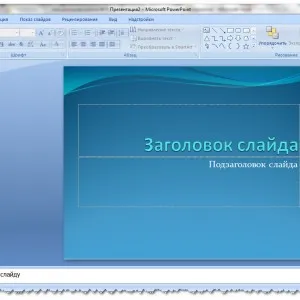
Fotók: szerkesztés fejléc
Letöltés diák
Ahhoz, hogy egy új dia létrehozásához nyomja meg a megfelelő gombot az eszköztáron. Továbbá, ez lehet tenni a jobb gombbal kattint a dia miniatűr a bal oldali ablakban válassza ugyanazt a parancsot.
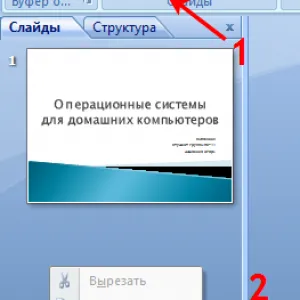
Fotó: létrehozása dia
Az előadás szerkezete a területen, akkor másolja vagy törölje a diák, ha kiemelik, majd nyomja meg a megfelelő gombot a billentyűzeten. Vagy a menüben, kattintson jobb egérgombbal, ha rákattint a diát.
Továbbá, a diák lehet cserélni:
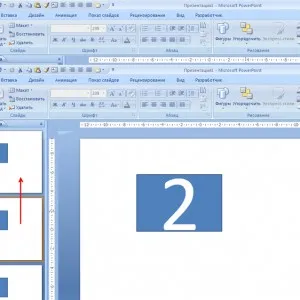
Fotó: mozog diák
Kész változtatni az elrendezés a dia keresztül lehetséges:
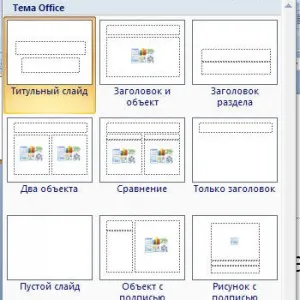
Fotó: válassza a főmenü
Abban a speciális területeken a dián használjuk be szöveget. Amikor jelölő dia helye a szövegben már hozzá automatikusan, de akkor is hozzá, hogy más helyeken a Vezérlőpult segítségével elem „Insert-felirat”. A megjelenő mezőben kell beírni.
Fotó: hozzátéve felirattal
beviteli mező mérete bővül a kiegészítők szöveget. Befejezés input kattintva az üres területre a dia.
Tegyen be egy képet vagy lehet a parancsot:
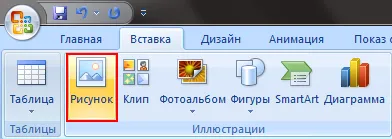
Photo: Kép beillesztése
Vagy kattintson a képre az elrendezés egy dia:
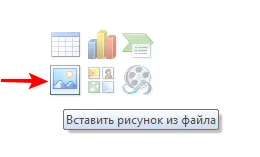
Photo: Kép beszúrása fájlból
A megnyíló ablakban válassza ki a kívánt fájl helyét, és maga a kép, és kattintson a „Paste”. Ha kiválasztja a „Clip” fogják kérni, hogy megtalálják a kép között alapprogram képeket.
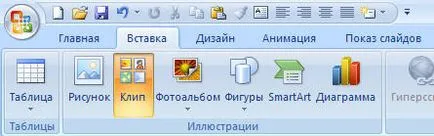
Photo: A gomb megnyomásával videó
Bármely területen a dia, akkor mozog, és megváltoztathatja a méretét.
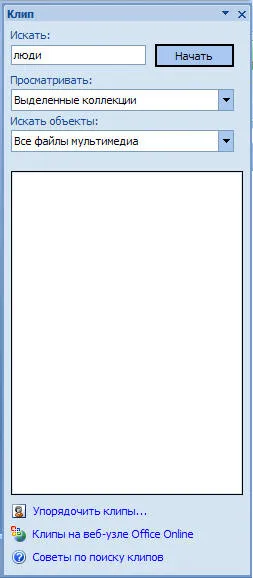
Fotó: mezőt, hogy egy klip
- kattintson egyszer a kívánt objektumot:
- majd mozgassa a kurzort a határon - elérhető lesz változtatni a beállítást.
új design
Változás a design a helyén lehetséges a menü:
Képek: válasszon egy témát
Azt alfejezetet:
Akkor lehet alkalmazni, a választott téma, mind az egész show, és az egyes diák. A színösszeállítás keretében egy adott téma is lehet változtatni. Ehhez kattintson a megfelelő oszlop a tervezési területen. Jelölje ki a táblázatot, majd kattintson a jobb egérgombbal, vagy azáltal, hogy az egész előadás, vagy a kiválasztott dia: A háttér lehet, hogy a kép vagy töltse:
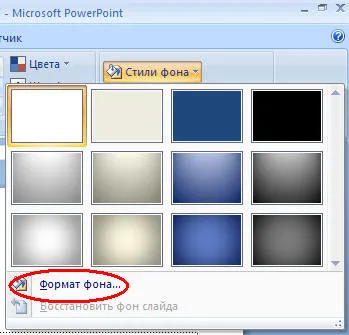
Fotó: háttérkép csere
Ebben az ablakban kiválaszthatja, hogy milyen típusú töltet:
- szilárd;
- Gradiens (sima átmenet az egyik szín a másikba);
- Kép vagy a textúra.
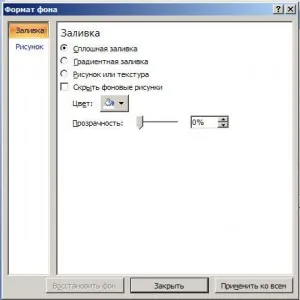
Fotó: box kitöltés típusa
Szöveg formázása - fontos állomása a létrehozását a diavetítés. Nagyon sok múlik az olvashatóság a vizsgálatot.
Szerkesztése Bíróság:
- jelölje ki a kívánt szöveget,;
- továbbra is használhatja az eszközöket a fő feladat.
Alapértelmezésben minden új sor a szövegben tartják a felsorolás. Ez változik az eszköztáron. Power Point is a gombok beállításához speciális effektusok, szöveg irányát, a változás az intervallumok között vonalak, stb Amikor kiválasztja a munkaterület grafikus dia jelenik meg a eszköztár fület „Munka kép”.
Teljes információt diák, kívánatos, hogy egy szép megjelenítés. Ezt használja az „Egyéni animáció” a feladat „Slide Design.” Egy nagy lista hatások közül választhat minden objektum a dián. Ezután a bemutató során, akkor jelenik meg a képernyőn szépen. Az egyik hatás egymásra egy dián, de az „Apply to All Diák”, és ez lesz az összes diák a bemutató.
Fotó: hozzátéve animáció
Azt is testre az animáció minden objektum a dián:
- jelölje ki és kattintson a jobb egérgombbal, válassza az „Egyéni animáció”;
- vagy menjen a menüpont „Animáció” - „Egyéni animáció”.
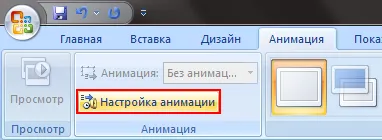
Fotó: Egyéni animáció
Ezután megjelenik a jobb oldali panelen, ahol minden tárgy adhat egyetlen hatása, és állítsuk be a sebességet, a hang és időponttal.
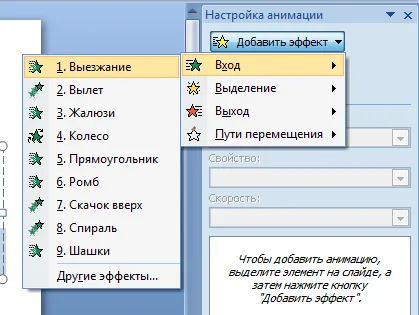
Fotó: létrehozása hatásai
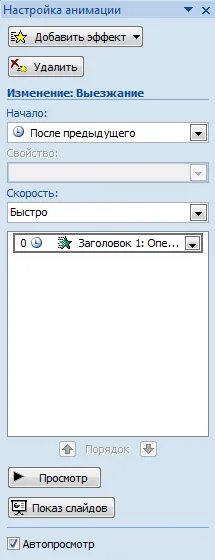
Fotó: Egyéni animáció
hozzáadása átmenetek
Átmeneti használják a változás egyik helyről a másikra. Új dia tűnhet hirtelen vagy fokozatosan. A fokozatos kialakulását teszi a bemutató szebb és érdekesebb.
Hogy hozzanak létre az átmenetet a kiválasztani kívánt diát, és megy:
Fotó: animációs paraméterek
- Ezután válassza ki az átmeneti hatást szeretne, hang is, és a folyamat sebességét. Szintén beállítható automatikus áttérés (majd adni az időt), és kattintással. Az átmenet lehet külön-külön az egyes dia, és be lehet állítani, ha az egész bemutatót.
befejezés
Végén a munka bemutatására úgy kell beállítani a paramétereket a diavetítés, hogy elkerüljék a kellemetlen pillanatokat az előadás alatt. Ez történik „Slide Show” - „Beállítás a bemutató”:
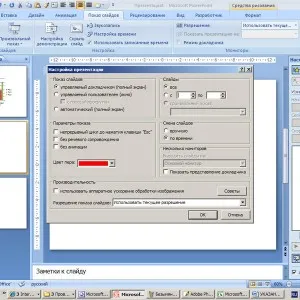
Photo: Bemutató beállításai
Itt vannak meghatározva az összes alapvető megjelenítési beállításokat:
- Kontroll lemezeket;
- Diaátmenet;
- dia számokat.
„Slide Show” menüben is elrejteni a diákat, amelyeket átmenetileg nem szükségesek a show, de ez nem lehet eltávolítani.
Fotó: szeretnének dolgozni
Mentsd meg a bemutatót, akkor mentse az ikonra az ablak tetején, és ez lehet a PowerPoint menüben:
- Mentés mint ...;
- Mentési helyének kiválasztása;
- Írja be a címet;
- Mentése.
Jellemzők Windows 7 telepítve egy laptop és egy lemezt. Itt megtudhatod.
Miért nem férhetnek hozzá a hálózathoz a Windows 7? Részletek itt.
Microsoft Power Point - hozzáférhető és egyszerű program létrehozása előadások a számítógépen. A különböző vizuális hatások és témákat a lehető leggyorsabb időt, hogy hozzon létre egy eredeti és egyedi bemutatása a nyilvános beszéd vagy iskolai feladat.