Hogyan formázza USB flash meghajtó
Formázás - olyan folyamat, amelyben az adatok tárolási terület van kitéve a jelölést. Ez a terület a fájlrendszer. és képviseli egy asztal.
Mindegyik négyzet E táblázat klaszternek nevezett. És amikor a bot van másolva minden fájlt, a klaszterek felváltva töltött adatok, amíg a fájl teljesen át.
Ha a készülék gyakran felülírja az adatokat, a klaszterek kezdenek töltse egyenetlen, mint némelyik tartalmaz maradványai korábbi fájlokat. És az újonnan felvett fájlokat használhat klaszterek különböző részein az „asztal”, amely lassítja a botot.
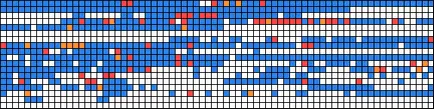
A formázás visszaállítja az összes beállítást és újra tölt jelölést. Ez pozitív hatással van a sebesség a készülék, mivel a fájlrendszer visszaáll. Ez „tábla” törlődik.
Miért kell formázni
- Ha gyorsan elpusztítani az összes rögzített információ
- Ahhoz, hogy „kill” a vírusokat, és minden nyomát tevékenységük
- A hibák elkerülése érdekében, hogy fordulhat elő, ha nyílt és írni fájlokat
- A sebesség a készülék működését
- Amikor létrehoz egy bootolható USB-meghajtó
A formázás törli az összes adatot, hogy már felvett egy flash meghajtót! Ezért, mielőtt futtatni, biztos, hogy át az összes fontos fájlokat egy másik helyre (például egy merevlemez).
Hogyan lehet gyorsan formázza az USB flash meghajtó
Ezt meg lehet tenni szabványos rendszer eszközök. Ezek a minden Windows-verzió (XP, 7, 8, 10).
1. Helyezze be az USB flash meghajtót a számítógéphez.
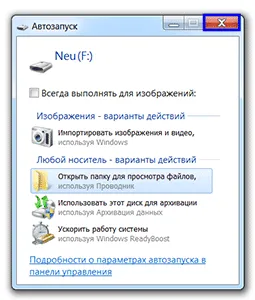
A legvalószínűbb, miután egy-két pillanat, az Automatikus lejátszás ablak. Zárja be.
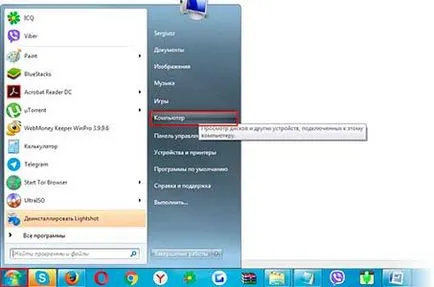
2. Nyissa meg a Start - Computer.
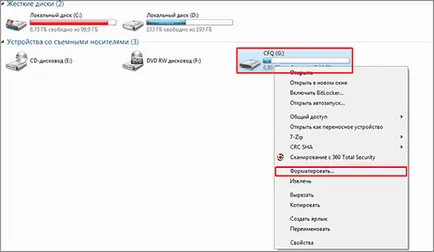
3. Kattintson a jobb egérgombbal az ikonra, és válassza ki a flash meghajtó opció „Format ...”.
4. Válassza ki a beállításokat, vagy hagyja, ahogy van.
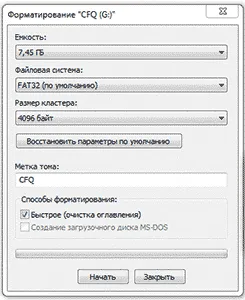
Fájlrendszert. Ki kell választania egyet a három közül. Alapértelmezett általában szerepel a FAT32. Jó, ha a kis fájlok a készüléken tárolt, mivel kapcsolatban áll velük gyorsabban. De ha azt akarjuk, hogy a fájlt nagyobb mint 4 GB, nem sikerül - FAT32 nem támogatja az ilyen nagy fájlokat.
A másik dolog az NTFS. Ez a rendszer képes együttműködni nagyon nagy fájlok, még több, mint 1 TB. De fiatal ez kicsit lassabb, mint a FAT32.
Vannak exFAT. Ez a korszerűsített Fat 32, amely képes együttműködni a fájlokat több mint 4 GB. Azonban abban a pillanatban ez csak Windows 7 és újabb, és egyéb eszközök (például televízió) és a számítógépek egy korábbi verziója a Windows nem működik vele.
Vannak még fejlettebb fájlrendszerek, például az ext4, de a Windows még nem tudja támogatni jobbat, mint az NTFS és az exFAT.
Tehát, ha azt tervezi, hogy ragaszkodni kell írni kis fájlok, akkor hagyja az alapértelmezett fájlrendszer (FAT32), és ha kell másolni, hogy egyes fájlok nagyobb mint 4 GB (például egy film), válassza az NTFS.
A tömb mérete. A minimális mérete az adatokat. Jobb ezen a területen nem változik.
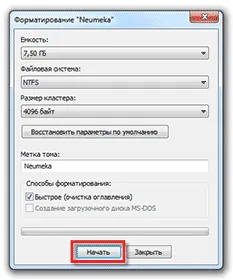
Kötetcímke. Az eszköz neve megjelenik az indításkor. Például, azt akarom, hogy egy flash kártya jelenik meg «Neumeka». Szóval kitörölni ezen a területen, hogy mit kínálnak nekem, és beírja a kívánt nevet. Ennek eredményeként, akkor lesz látható, mint ez:
formázás módját. Kezdetben ezen a ponton egy pipa a „Fast (elszámolási a tartalomjegyzék).” Ily módon felülírja fájlrendszer, amely általában elegendő.
Ha eltávolítja a kullancsot, hogy meg fog tenni a teljes formátum, ami azt jelenti, a számítógép először ellenőrzi a fizikai felülete a bot, és ha talált sérült, majd rögzítse azokat. Sőt, egyszerűen fedje le, és akkor nem lesz képes adatok rögzítésére. Csak mindezek után van írva a fájlrendszert.
5. Kattintson a "Start".
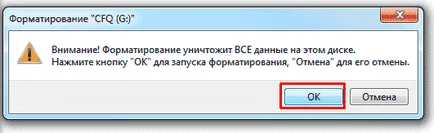
A rendszer arra figyelmeztetnek, hogy tönkre fogja tenni az összes információt a készülék. Egyetértünk és várom, hogy a végén a folyamatot.
Amikor véget ér, látni fogjuk a következő ablak. Nyomja meg az „OK”, és zárja be a formátum ablakot.
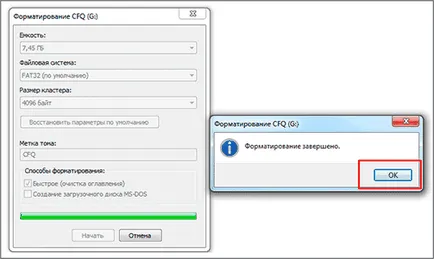
Mindent! A készülék készen áll a használatra.
Ha nem
Annak ellenére, hogy a flash meghajtót megbízhatóbb CD és DVD, de azt is érzékeli a problémát. Például lehet, hogy egyszerűen nem jelenik meg a „Computer”.
Ennek több oka van:
- Sérült fájlrendszer
- A készülék nem formázták a gyártó által
- ragaszkodni a levelet egybeesik a levél már használt Windows Disk
Annak érdekében, hogy megszüntesse ezeket okok menjen a Start - Control Panel.
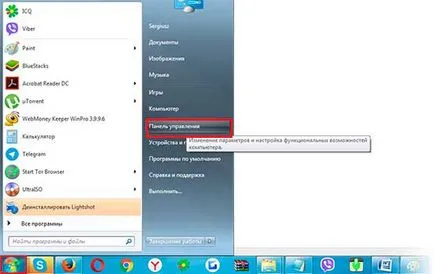
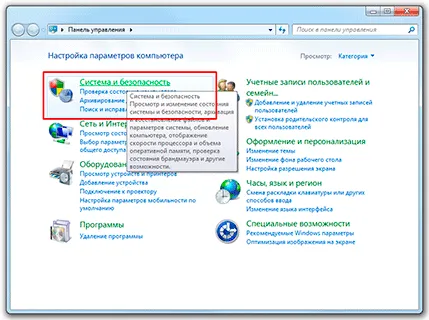
Menj a „Rendszer és biztonság” és / vagy „Administration”.
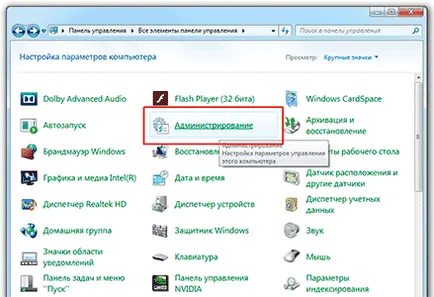
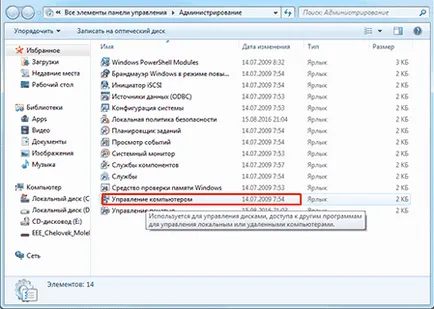
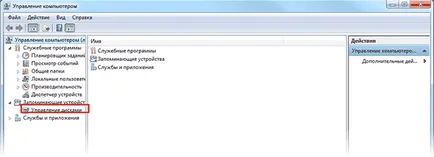
Nyissa meg a „Számítógép-kezelés”.
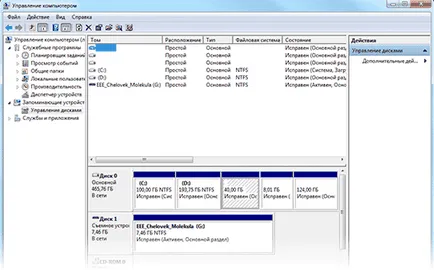
Kattintson a „Disk Management” a bal oldalon.
Box veszi az alábbi űrlapot.
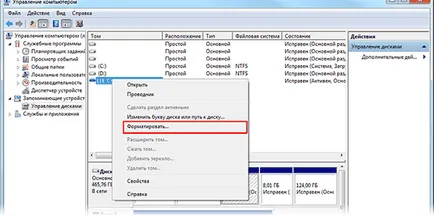
Kattintson az egér jobb gombjával a flash meghajtót, és válassza a „Format. ”.
Formázása A parancssor használata
Egy másik módja, hogy formázni. De ahhoz, hogy használni, meg kell tudni, hogy pontosan mi a levélben a botot. Ellenkező esetben előfordulhat, véletlenül törli az adatokat a másik, a kívánt lemezt.
1. Nyomja meg a kombinációs billentyűk Win + R
2. A "Run", írja be a cmd majd kattintson az OK.
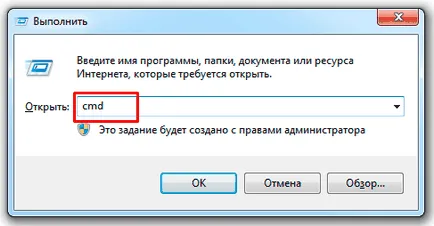
3. Az ablakban adja meg a méret G: / FS: NTFS / Q / V: flashka
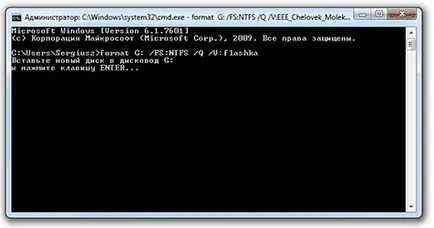
- formátum - egy csapat indul a formázás
- G - meghajtó betűjelét, amelyek alapján a számítógép felismeri az USB flash meghajtó (nem tévesztendő össze!)
- / FS: NTFS - fájlrendszer, amelyben a formázni kívánt a készüléket. Ha azt szeretnénk, FAT32, majd adja FS: FAT32
- / Q - gyors formátum. Ha azt szeretnénk, hogy a teljes, csak nem használja ezt a parancsot
- / V: flashka - kötetcímkét (a név fog megjelenni a rendszer indításakor a „számítógép”).
4. Ezután a rendszer megkérdezi, hogy helyezze be a megfelelő adathordozót, ha nincs csatlakoztatva. Nyomja meg a «Enter».
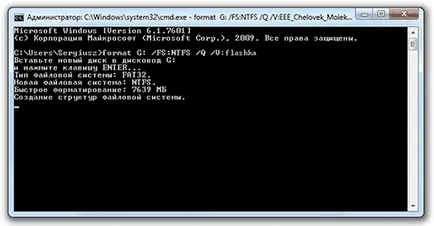
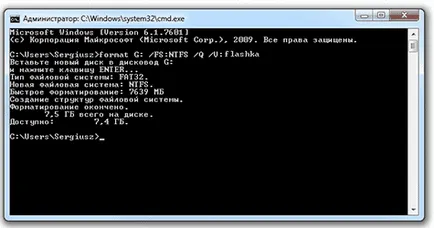
Ha minden kész, mint jelenik meg.
Alacsony szintű formázás vagy „kezelés a stick”
Ezzel a módszerrel csak abban az esetben, ha az összes fenti nem működik.
Töltse le és telepítse a programot HDD LLF Low Level Format Tool a hivatalos weboldalon. A telepítés során válasszuk a «Folytatás ingyen».
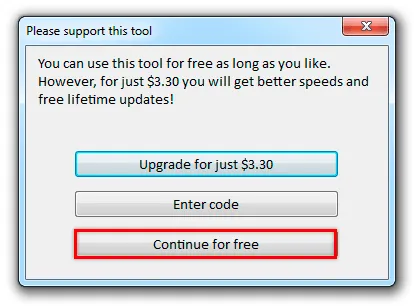
Nyissa meg a programot, válassza ki a flash meghajtót, és kattintson a Tovább gombra.
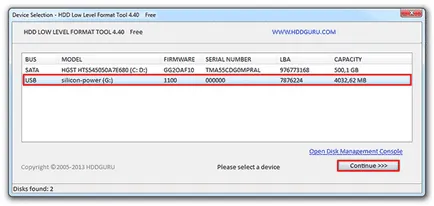
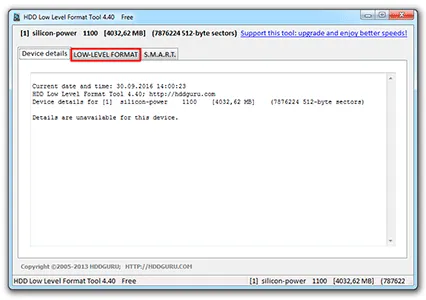
Megjelenik egy ablak a tájékoztatás a készüléket. Azt viszont, hogy az alacsony szintű formátum fület.
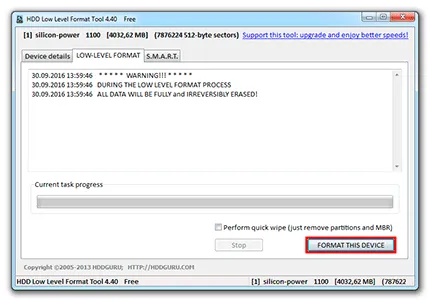
Kattintson FORMATTÁLHATÓ A gombját.
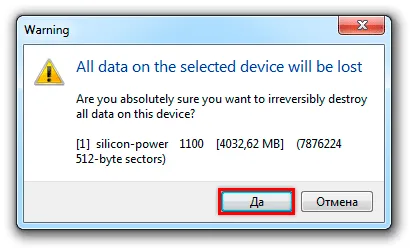
Egy figyelmeztetés jelenik meg, hogy az összes adatot az adathordozóra rögzített törlődik. Kattintson a "Yes".
És várja a végén a folyamat, amikor az ablak lenne valami ehhez hasonló, és ez lesz írva 100% kész.
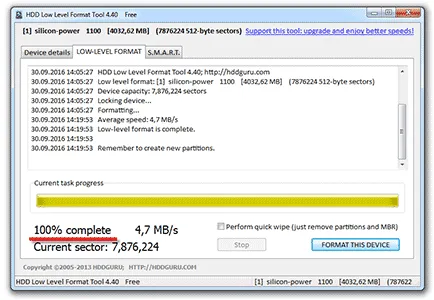
Zárjuk le, és nem a normális méret, vagy USB flash meghajtó nem nyitható. Ehhez kövesse az első utasítás a cikkből (Start - Számítógép - jobb kattintás az ikonra a bot - Format ...).