Hogyan formázza micro sd memóriakártya
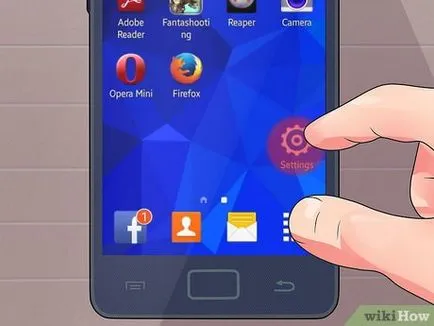
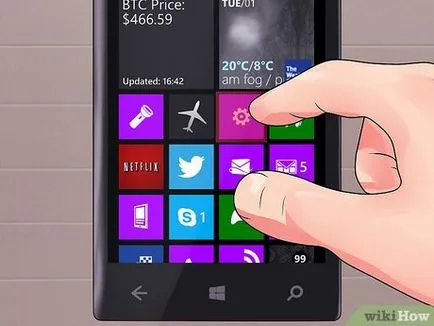
Kattintson a „Beállítások” a készülék asztalára. Flip végig az oldalakat, és megtalálja az alkalmazás ikonját az asztalon.
- View alkalmazás ikon „Options” verziójától függően az Android, de a legtöbb esetben, az ikon így néz ki fogaskerekek.
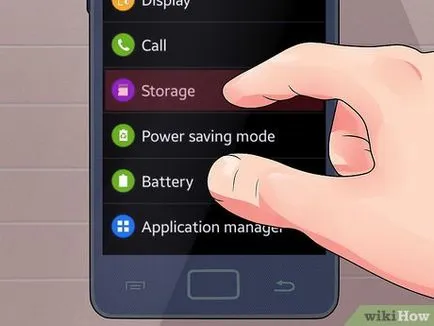
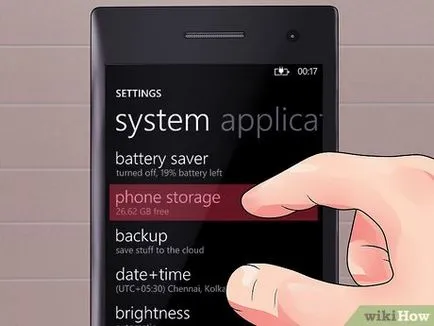
Kattintson a „Memory” vagy „SD és Memory”. A név a megfelelő opciót függ változata Android. Keresse meg a lehetőséget, amelynek a neve a „memória” van jelen.
- Jellemzően ez a lehetőség egy ikon formájában SD-kártyára.
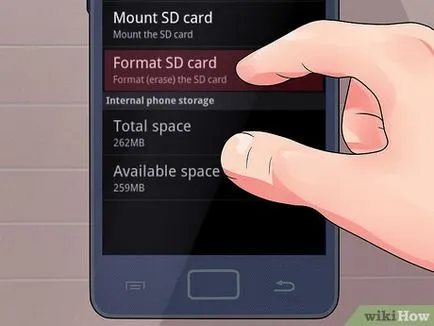
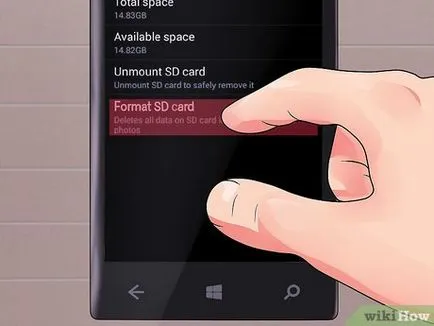
Jelölje be a „Erase SD kártya” vagy „Format SD-kártyát.” A képernyőn megjelenik a teljes kapacitása az SD-kártya, az összeg a szabad hely, és a gomb „Húzza ki a SD kártya” és a „Format SD-kártyát.” [1]
- Ha a gomb „Format SD-kártya” nem áll rendelkezésre, a kezdet, húzza ki a térképen, kattintson a „Húzza ki a SD-kártyát.”
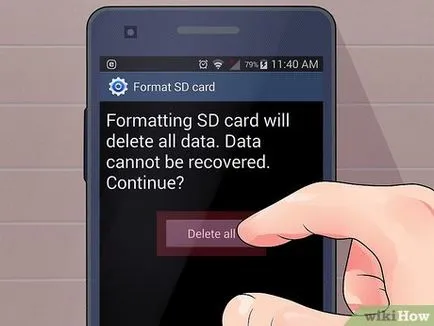
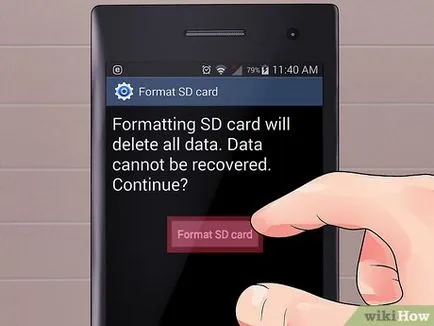
A megjelenő ablakban vállalja, hogy törli az összes tárolt adatok SD-kártyára. A készülék megkezdi az SD kártyát a micro; minden kártya tartalmát törlődik. [2]
- Nyithat több ablak, amelyben kéri, hogy erősítse meg, hogy szeretné formázni a kártyát. Ne feledje, hogy ez a folyamat vezet a eltávolítása a teljes tartalmát a kártyát.
- Kövesse a képernyőn megjelenő utasításokat a kártya formázása törli az összes adatot.
- A kártya lesz formázva FAT32. Az adatok a kártyán tárolt törlődik, és ez lesz használatra kész a készüléken futó Android.
- Felhívjuk figyelmét, hogy az Android 6.0 Marshmallow rendszer, akkor a kártya, mint a belső és külső tároló. Ha szeretné használni a kártyát, mint egy külső tároló, akkor a készülék fog működni a kártyát, mint egy cserélhető lemez, ami azt jelenti, akkor használja ezt a kártyát a számítógéppel és más mobil eszközök. Ha szeretné használni a kártyát, mint egy belső tároló eszközre, akkor úgy formázni, hogy nem fogja tudni használni azt a számítógépen; Ebben az esetben a készülék veszi az SD-kártya belső memória. [3]
2. módszer a 4:
A formázás eszközökön futó Windows Phone szerkesztése
Kattintson a "Format SD-kártyát." Ha rákattint a „SD-Card” jelenik meg a két lehetőség közül: „Húzza ki a térkép” és a „Format kártya”. Kattintson a lehetőség, hogy felajánlja, hogy formázza a kártyát.
- Ha rákattint a „Format SD-kártya” ablak jelenik meg a figyelmeztetés, hogy törölni minden adatot a kártyáról. Ebben az ablakban fogja kérni, hogy erősítse meg a döntést. Kattintson az „Igen” kezdeni a formázás.
- Amikor a formázás befejeződik a készülék érzékeli a kártyát, és megkéri, hogy állítsa vissza azt. Ehhez kövesse az utasításokat a képernyőn.
3. módszer a 4:
Formázása számítógépeken Windows szerkesztése
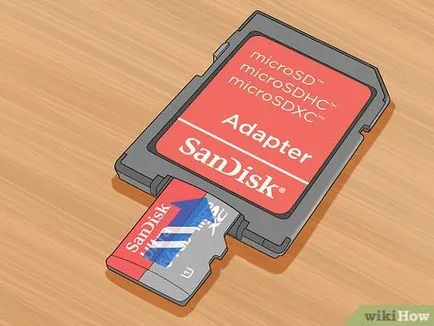
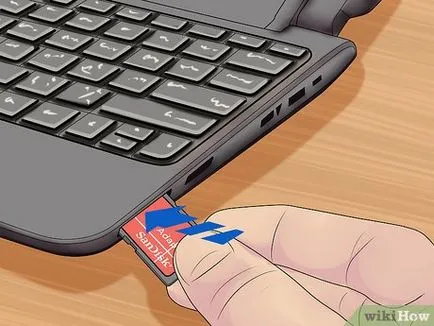
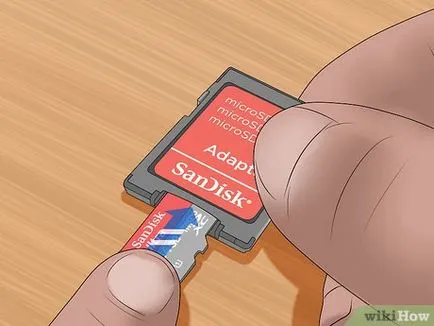
Csatlakoztassa a kártyaolvasót, vagy adaptert az USB porton vagy az SD-nyílásba a számítógépen. A modelltől függően a számítógép, és milyen típusú adapter akkor kell használni egy SD-kártya vagy USB-porton keresztül.
- Ha az SD-adapter, ellenőrizze, hogy a írásvédelem kapcsoló beállítása «Off» (Off). Ellenkező esetben nem lesz képes írni a kártyára a fájlokat (ez lesz az állapota „read-only”).
- Formázása előtt egy kártyát, másolja az összes tartalmát a számítógépre, majd másolja át a másolt adatokat formázás vissza a térképen.
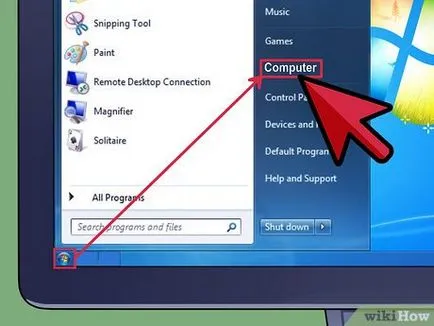
Kattintson a "Start" - "Computer" (vagy "Sajátgép"). Ez a módszer működik, a Windows 7 és újabb verziók.
- A „Számítógép” megjelenik egy lista az összes csatlakoztatott adathordozóra.
- Lapozzunk lefelé, és válassza ki a Micro SD kártya. A kártya alatt szerepel majd a neve a gyártó (kivéve, ha megváltoztatta a nevét, a kártya), vagy néven rendelt meg.
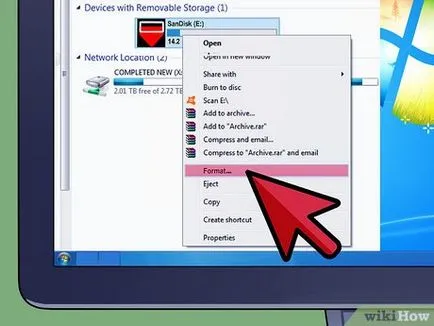
Kattintson a jobb gombbal a kártyaolvasó (a lista csatlakoztatott adattároló), és válassza ki a „Format”. Egy ablak a formázási beállításokat.
- Ha a „Format” nem jelenik meg, akkor lehet, hogy töltse le és telepítse fat32format grafikus segédprogram.
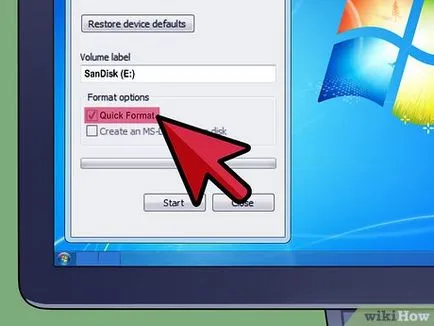
Tegyen egy pipa mellett „Quick Format”. Ha rákattint a „Format” ablak nyílik meg, több lehetőséget, beleértve a „quick format”. Válassza ezt a lehetőséget, hogy a legjobb eredményt.
- Ha telepítette a közüzemi fat32utility futtassa guiformat.exe fájlt. Ez megnyitja az ugyanabban az ablakban több lehetőség.
- Mielőtt a „Start”, győződjön meg arról, hogy az egyéb beállítások megfelelően beállított, például a sorban „kapacitás” helyes értéke a teljes mennyiség a kártya kell sorolni, és a sorban „fájlrendszer” - a FAT32 rendszerben.
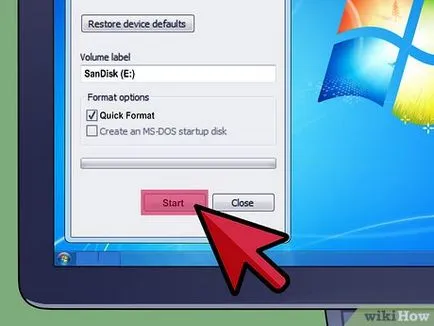
Kattintson a "Start". Ez elindítja a formázási folyamat minden kártya tartalmát törli. [7]
- Amikor a formázás befejeződik, akkor kap egy tiszta és készen áll a micro SD kártya.
4. módszer 4:
Formázás futtató Mac OS szerkesztése
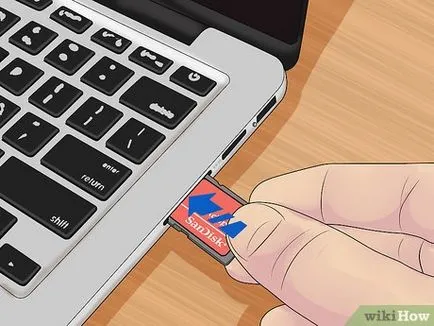
Csatlakoztassa a kártyaolvasót, vagy adaptert az USB porton vagy az SD-nyílásba a számítógépen. A modelltől függően a számítógép, és milyen típusú adapter akkor kell használni egy SD-kártya vagy USB-porton keresztül.
- Ha az SD-adapter, ellenőrizze, hogy a írásvédelem kapcsoló beállítása «Off» (Off). Ellenkező esetben nem lesz képes írni a kártyára a fájlokat (ez lesz az állapota „read-only”).
- Formázása előtt egy kártyát, másolja az összes tartalmát a számítógépre, majd másolja át a másolt adatokat formázás vissza a térképen.
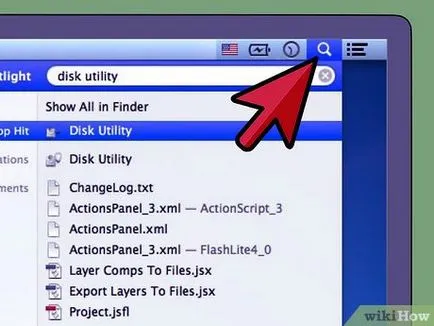
Kattintson a Keresés ikonra a jobb felső sarokban a tálcán (a tetején). Keresse meg, és az alkalmazás futtatásához „Disk Utility”.
- A „Disk Utility” képernyőn megjelenít egy listát az összes csatlakoztatott adathordozóra.
- Ez az alkalmazás is futtatható, ha megnyitja a mappát „Applications” mappát, majd a „Service alkalmazások”.
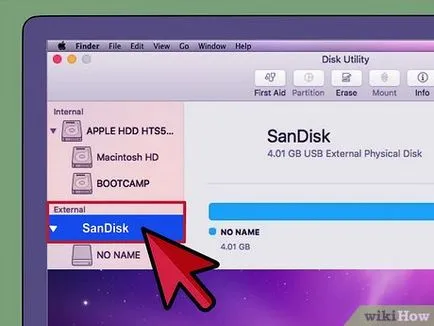
Kattintson a neve a micro SD kártyát a bal oldali a „Disk Utility”. A bal oldali sávban látható a csatlakoztatott merevlemezek, partíciók és külső eszközöket.
- Az SD-kártya jelenik meg, mint a cserélhető lemez; azt is, hogy tájékoztatást ad a teljes kapacitása a kártyát.
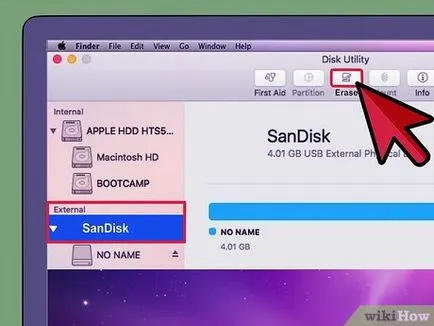
- Az ikonra kattintva az SD-kártya egy ablak egy listát a lehetőségeket.
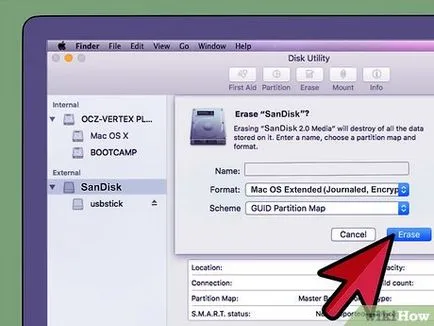
Válassza ki a "Erase". A megnyíló ablakban a kártya formázása. [8]
- Az ablak felső részében látható három vagy négy lehetőség közül: „helyreállító”, „Törlés”, „kategória”, „a RAID” és a „Restore”. Ha a munka El Capitan is jelenik az „Disconnect”. Jelölje be a „Törlés” opciót.
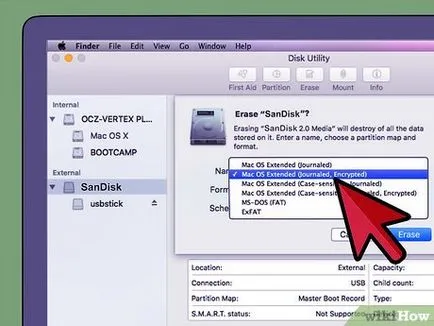
Adja meg a fájlrendszer formátumban. Ezt meg lehet tenni a legördülő listából. [9]
- Válassza az alábbi lehetőségek közül fájlrendszerek: Mac OS Extended (naplózott), Mac OS Extended (kis- és nagybetűket, Journaled), MS-DOS (FAT), exFAT. Kiválasztása MS-DOS (FAT), akkor formázza a kártyát FAT32. [10] Miután kiválasztotta a exFAT, a kártya lesz formázva exFAT fájlrendszer, amely megtartja a nagyobb fájlokat, mint 4 GB.
- Miután kiválasztotta a kívánt fájlrendszer formátumban, kérjük adja meg nevét kártyát.
Kattintson a „Clear” kezdeni a kártya formázása. A pop-up ablak, amelyben meg kell, hogy erősítse meg a kártya formázását. Figyelmeztetést kap, hogy a formázás törli az összes kártya tartalmát. Kattintson a "Clear".
- Ha rákattint a „törlés”, a kártya lesz formázva. Befejezését követően a kártya jelenik meg egy új név alatt.