Hogyan excel osztott doboz
Ha a cella, amit szeretne megosztani, hozta létre több különböző táblázatcellákhoz, a művelet nagyon egyszerű. Először jelölje ki a sejt - kattintson rá az egér kurzor. Ebben az esetben a menü Válasz gomb „Merge & Center”, elhelyezni a parancsnoki csoport „Alignment” fül „Home”. Erre a gombra kattintva nyissa meg vagy kötve, hogy egy legördülő listából válassza „leválasztása,”. Mindkét esetben az eredmény ugyanaz - Excel osztja sejt az őt alkotó sejtek.
Ha szükséges, osztott egy cellába. amely nem képezi részét, meg kell csinálni egy kicsit nagyobb a műveletek száma. Be kell, hogy összetett szomszédos táblázatcellákhoz, azt a benyomást keltve, hogy egy adott cella van osztva több szakaszból áll. Ha a cella kell vízszintesen osztott, összeolvad cellái egy sorban, és a függőleges válaszfalak meg kell tenni az oszlop sejteket.
Kezdje a kiosztási táblázat létrehozásakor elemeket a megfelelő sorban vagy oszlopban. Például, ha egy cellában az oszlop feloszthatjuk három függőleges szakaszok, válasszuk ki a cellákat a három szomszédos oszlopok a magassága a táblázat.
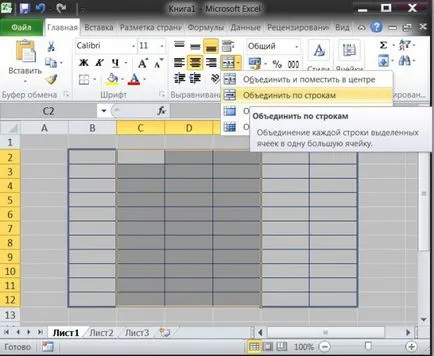
Keverjük össze a sorok kijelölt tartomány. A „Home” lapon nyissa meg a legördülő lista „gomb Merge & Center” csoportjába tartozó parancsok „Beállítás” menü „Merge vonalak.”
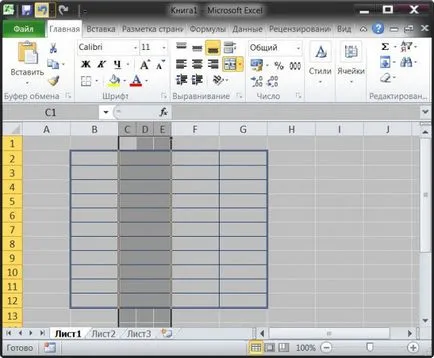
Változtatni a szélességét a kombinált oszlop - teszik egyenlő a szomszédos oszlopok. Ehhez válassza ki az összes oszlopot együttes - a példában használt három közülük. Vigye a kurzort a határ a fejezetek bármely két kiválasztott oszlopok és húzza át a kívánt oszlop szélessége. Vízszintes mérete az összes kijelölt oszlopok ugyanabban az időben fog változni a szinkronizálást.
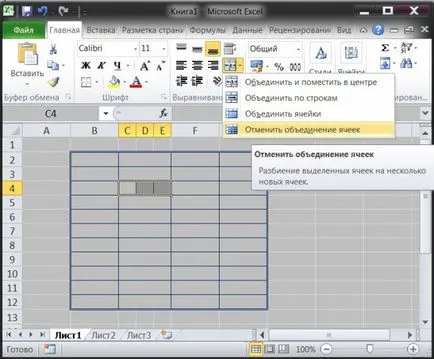
Jelölje ki a cellát. amelyre az összes ilyen manipulációkat végeztünk. Ismét megnyitja a legördülő listából a „Merge & Center” gombra, de ezúttal válassza a „Szétválasztás”. Ez utóbbi műveletet, miután a kívánt cella lenne összetörjük egy előre meghatározott számú részek. Ha szükséges, osztott vízszintes szakaszai ezeket a lépéseket kell elvégezni a húrok.
A legkényelmesebb bemutatása táblázatos adatokat Microsoft Office Excel program biztosít lehetőséget, hogy elrejtse sorok vagy oszlopok egyénileg vagy csoportosan. Ha később szükség van szerkeszteni rejtett adatblokkokon majd a megfelelő parancsokat, lehetővé téve számukra, hogy újra látható. Tehát olyan módon, hogy elrejtse sorok és oszlopok, több, az akciójelenetek és ők is megjeleníteni több mint egy.
Ha a string (vagy tartomány), amely láthatóvá kell tenni, nem az elején az asztalra, majd válassza ki a sort, amely megelőzi a láthatatlan (kattints a cím), majd nyomja meg a Shift billentyűt, és tartsa, lapozzunk a sorban következő a láthatatlan. Ily módon kiválaszt egy sor sort, amely tartalmazza a sejt láthatatlan is. Ha beszélünk a rejtett oszlopokat, nem sorok, meg kell kiosztani őket hasonló módon, de szükséges, hogy kattintson az oszlop fejlécét.
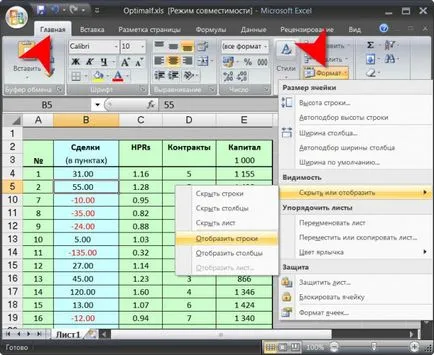
Kattintson a „Format”, helyezzük egy csoportja parancsok „Cells” fül „Home”. A „elrejtése vagy megjelenítése” legördülő menüből válassza ki a „Display vonal”. Ha kell láthatóvá tenni az oszlopot, majd válassza ki a „Show oszlopok”.
Van egy egyszerűbb módja: csak a jobb gombbal a kijelölt tartomány sorok vagy oszlopok, és válassza ki a „Display” elemet a felugró menüből.
Előfordul, hogy a sorok vagy oszlopok nem látható a használata a megfelelő parancsot, mert az a tény, hogy túl kevés értéket szélesség (oszlopok), illetve magassága (hangszóró nélkül) a számukra. Ebben az esetben, miután egy sor kiválasztás egyik ilyen módszer, kattintson a kiválasztott csoport, a jobb oldali egérgombbal és válassza a „Sormagasság” opciót, hogy megjelenítse a rejtett sorok vagy válassza a „oszlop szélessége” megjelenítéséhez oszlopokat. A megjelenő ablakban válassza ki a kívánt beállítást, majd nyomja meg a gombot «OK».

Indítsa el az Excel és betölti a kívánt táblát. Jelölje ki a cellát, amelyben meg kell tenni az egyesített szöveget.
Kattintson a lap „Insert” a menüben, és nyissa meg a legördülő listában jelölt „szöveg” - ez kerül a csoport parancsok „Library funkciók”. A lista tartalmazza több mint két tucat művelet dolgozni vezetünk változó szövegek, ábécérendben - lapozzunk a vonalakat, kezdve a „C” betű, és válassza ki a funkciót „ÖSSZEFŰZ”. Ez elindít egy varázslót, hogy hozzon létre egy párbeszédablak funkcióit, amelyben meg kell, hogy töltse ki valamilyen formában területeken.
Megjegyezzük, hogy a funkció összefűzi szöveges értékek s az eredeti formájában, anélkül, hogy bármit el őket egymástól. Ha azt szeretnénk, hogy helyezze között egy tér, egy vessző, vagy bármilyen szót a sor erre formájában képlet varázsló - írja bele a kívánt karaktereket, hogy azokat idézőjelbe. Például, ha a „Text1” megad egy hivatkozás az első cellában a „Text2” mezőbe írja be „” és a »Tekst3« - utalás a második cellába, a vessző és szóköz kerül a szavak között.
Kattintson az OK gombra, és az értéke megjelenik a cella tartalmazza a konszolidált szövege ezen cellákat.
Védelem a sejtek a táblázatok, amelyek Excelben létrehozott, részben a Microsoft Office csomagot, hasznos lehet a bonyolult képletek és előre meghatározott állandók a kiválasztott táblázatban. Alapértelmezésben minden cella a munkalap van zárva, de ennek hiányában a védőlap szerkesztését adat, hogy minden felhasználó.

Hívja a főmenüben a Windows operációs rendszert, hogy megnyomja knokpi „Start”, hogy megindítja a védelmet a kiválasztott táblázat cella kezelések a változásokat, és menjen a választás „Minden program”.
Bontsa ki a Microsoft Office Excel csomópont és az alkalmazás futtatásához.