Hogyan excel, hogy gyorsan felsorolni táblasorokra
Hogyan Excel gyorsan számozott sorrendben Táblázatsorok
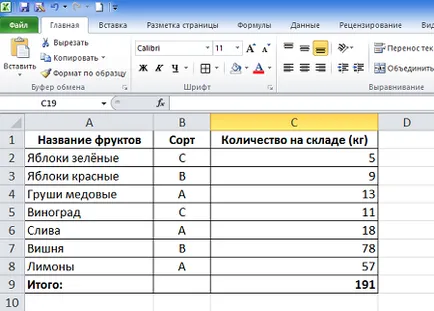
A mi feladatunk az, hogy megszámlálja a sorok sorrendben itt ebben a táblázatban:
Az első lépés, hogy hozzon létre egy oszlopot, amely tartalmazza sorszámát a táblázatban felsorolt gyümölcs. Ez az oszlop, mi kell beilleszteni, mielőtt az „A” oszlop:
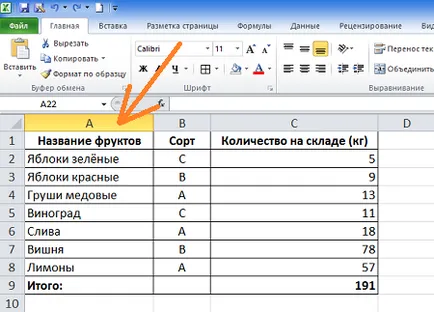
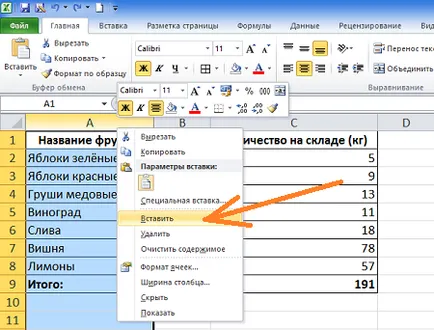
Erre a célra a dolgokat át a főcím „A” oszlop, ami a cím sejt Excel mérleg „A” és a jobb klikk az egérrel. A szemünk előtt, úgy tűnik, az opciók listája, amit majd válassza ki a „Beillesztés”:
Excel munkalapon, és az asztalunk kiegészítettük illik rovatunkban. Most ez vált egy új oszlopot az „A” oszlop és az oszlop nevét gyümölcs megkapta a címet: „B”. Oszlop gyümölcsfajták a „B” neve „C” és az oszlop számát raktáron kilogramm „C” oszlopban lett «D»:
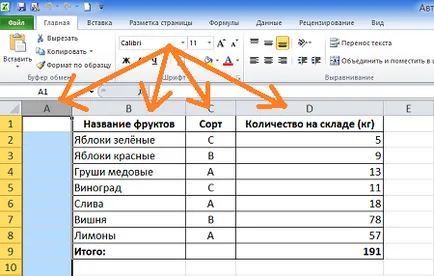
A következő lépés az dorisovki táblázat. Azaz, meg kell csinálni a stroke minden cella, az újonnan létrehozott sorszámát az oszlop. Más szóval - határozza meg az új határokat az asztalra. Határozza meg az új határokat az asztal (a stroke-sejtek), először ki kell választania a területen. Megteheti ezt kétféleképpen:
1. válasszuk ki csak a kívánt sejtek az „A” oszlop
2. Válassza ki az egész táblázatot teljes
Vegyük az első módszer. Kattintson a bal egérgombbal válassza ki a sejtek „A1”:
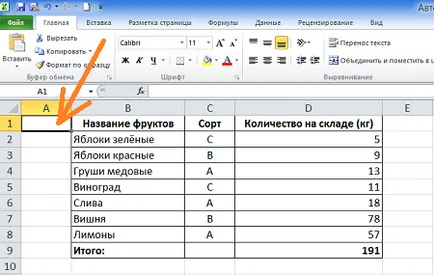
Ezután nyomja meg és tartsa lenyomva a bal egérgombot, húzza a kiválasztási le az alsó határ az asztalra, hogy az, hogy „A9” sejt és többek között:
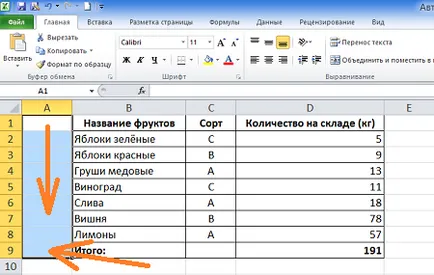
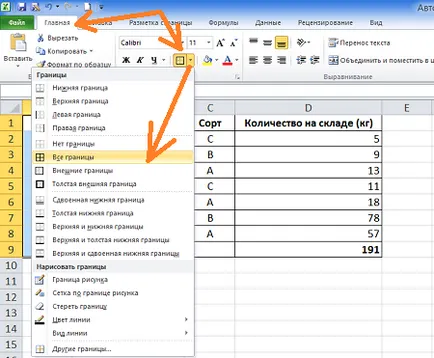
És ez az, amit kaptunk:
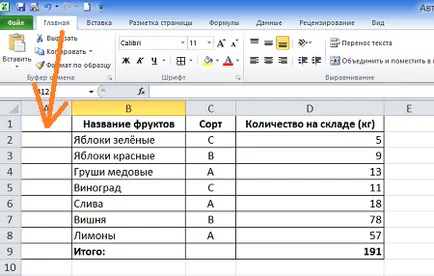
Tekintsük a második kiosztási módszer, azaz a elosztását a teljes táblázat.
Ismét jelöljük ki a cellát „A1” és tartsa lenyomva a bal egérgombot, hogy húzza egészen az első kiadás a „D1” a sejt többek között:
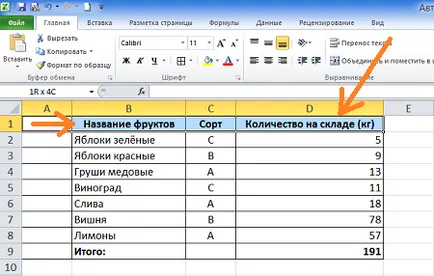
majd anélkül, hogy engedje el az egér gombját, amíg a táblázat vége:
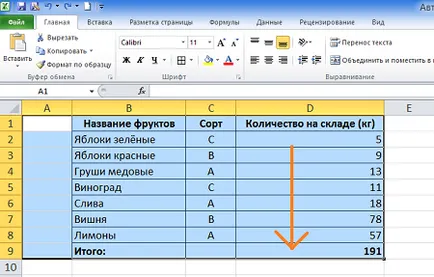
És a „Határok” újra viszont a megszokott lehetőségeket, és válassza a „Minden Borders”:
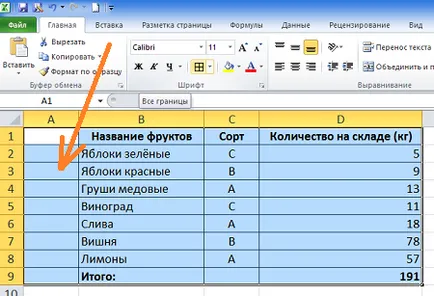
Látjuk, hogy az eredmény ugyanaz - az „A” oszlopában sejtek köröztek.
Ezután kattintson A kijelölt cella „A1” és azonnal bevezetni, melynek címe:
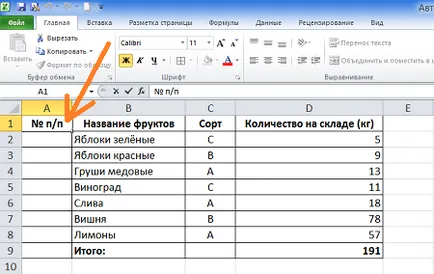
Lépett a fejléc szerkesztettem, így a font merész, és elhelyezte a sejt közepébe. Most megy a nagyon számozása sejteket.
Kattintson a bal egérgombbal jelölje ki a cellát „A2”, és bevezetik az „1” szám:
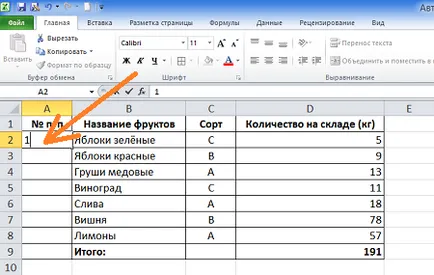
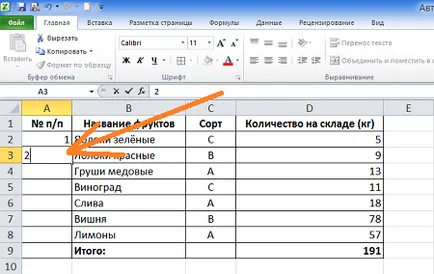
Ahhoz, hogy a program észlelt egy bizonyos sorrendben, és van egy ilyen sorozat számozása sejtek érdekében, meg kell tölteni egy másik cellába. Ez cella lesz egy sejt „A3”. Mi ezt a négyzetet, és kattintson bevezetni a szám „2”:
A következő lépés a kiválasztási két számozott „A2” és a sejtek „A3”. Nézzük ezt a dolgot fel kell szabadítani:
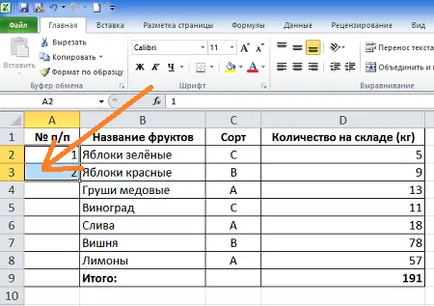
majd tegyük a dolgokat a kurzort egy pont a jobb alsó sarokban a „A3” a cella tartalmazza a „2” Referencia:
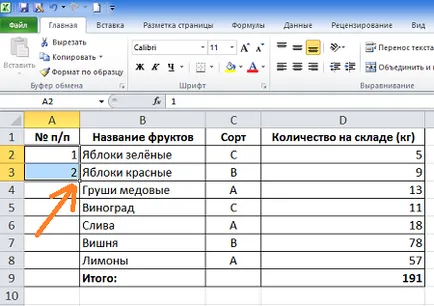
és kattintson duplán a bal egérgombbal:
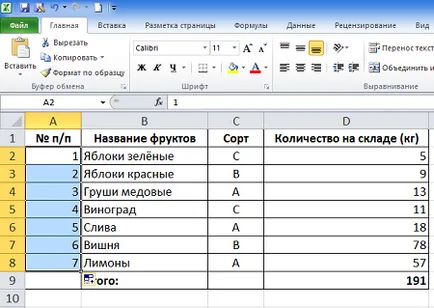
Ahogy meglátjuk, az összes többi sejt kapott sorszámukat. Cell „A9” nem kap egy sorszámot, így ennek eredményeként találtam segítségével automatikus összegzés lehetőséget. Elég gyakran az utolsó sor a táblázatokban nincsenek számozva. De ha kell sorszámot és fősorban, akkor nem kell bemenni a sejtek száma manuálisan.
Tegyük a dolgokat egérkurzort egy pont a jobb alsó sarokban a „A8” cella:
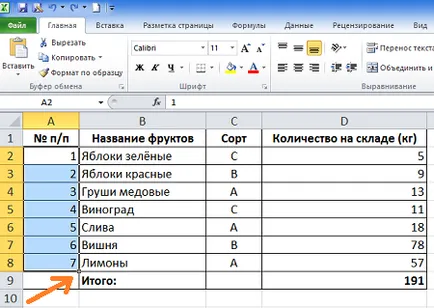
majd közvetlenül a bal egérgombot, és miközben lefelé húzza a kijelölést lefelé a cella „A9”:
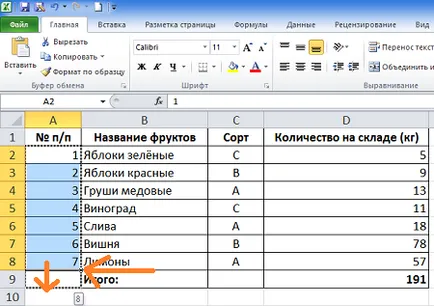
Miután a elosztását sejt capture „A9” Engedje el az egérgombot. Tehát elkapott a sorozatszámot a sejt:
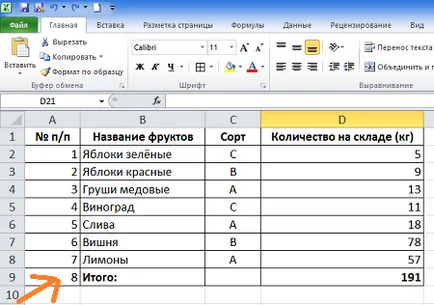
Ez a szám a módszer tudjuk használni az eredeti.
Térjünk vissza arra a pillanatra, amikor számozott csak az első két cella a „A” oszlopban. Jelölje ki őket, majd megragad az egér már ismert számunkra egy sarokba, és vonszolja a kijelölést le a kívánt cella beleértve. Ebben a példában, a sejt „A9”:
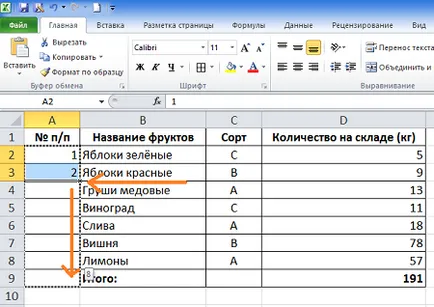
Amint elengedte a bal egérgombot, a sorszámokat kerül helyüket a sejteket:
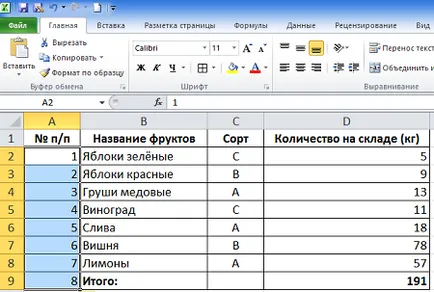
Ez a szám a módszer azokban az esetekben hasznos, ha hozzáadjuk a táblázat sorait:
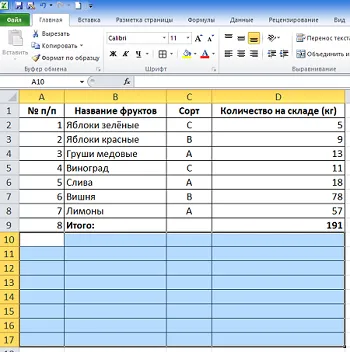
Megkülönböztetünk két utolsó számozott sejtek ( „A8” és „A9”), majd húzza lefelé választása:
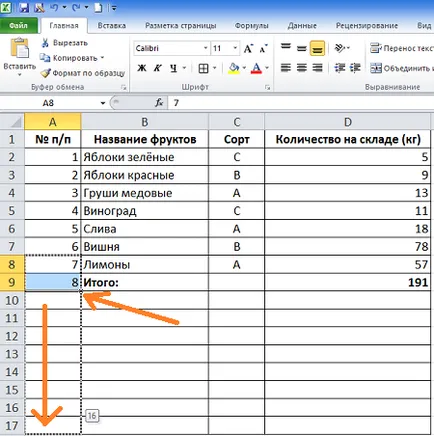
Engedje el az egérgombot, látni fogjuk, a sorszámozás további sejtek:
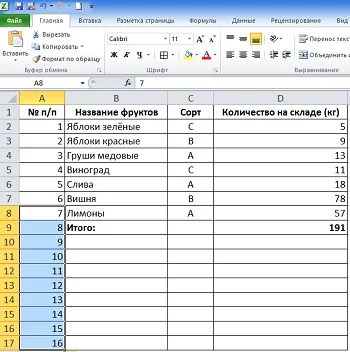
Ha a számozás az utolsó sor nem szükséges, egyszerűen törölje. Válassza sejtek „A9” (ebben a példában a string „9” tartalmaz összesen) és kattintson a tovább gombot «Törlés». Azokban az esetekben, amikor hozzá egy sort sem a táblázat vége a már kialakult, de valahol a közepén, és meg kell adni nekik a sorszámát, itt a számozás módszer a segítségünkre siet. Nézzük a helyzet.
Például, van hozzá egy pár sort sor után a „4” - „Körte méz”:
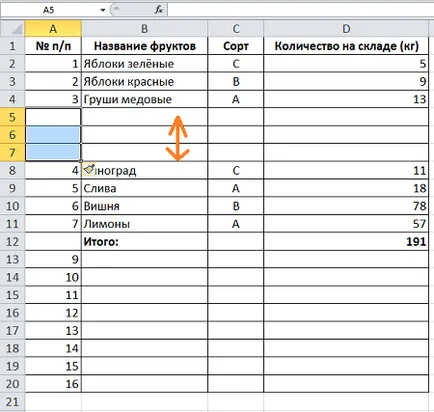
Szükségtelen kell újraszámozandó sorrendben. Csináljuk. Mi megkülönböztetni két sejt - „A3” és „A4”:
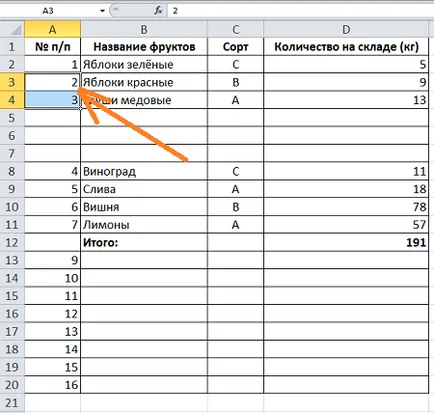
Most ismételjük meg ismerős lépéseket. Fogj egy sarokpont az egérrel, és húzza a kijelölt le az „A20” sejtet egy soros „16” szám:
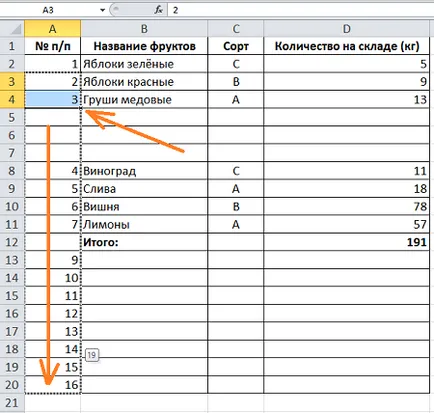
Engedje fel a bal egérgombot, látni fogjuk, a frissített számozás:
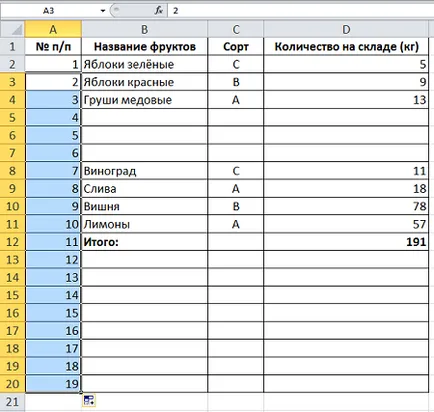
Ha a számozás az utolsó sor nem szükséges, akkor távolítsa el a szokásos módon (kattintson a Next gombra «Törlés»).
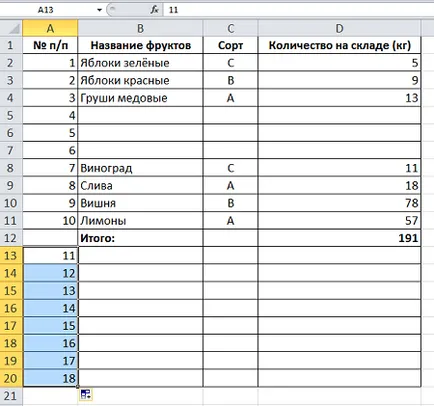
Könnyen lehet, hogy szeretnénk sorszámok (sejt) után az utolsó sor kezdődik a sorozatszám „11”, és nem a szám „12”:
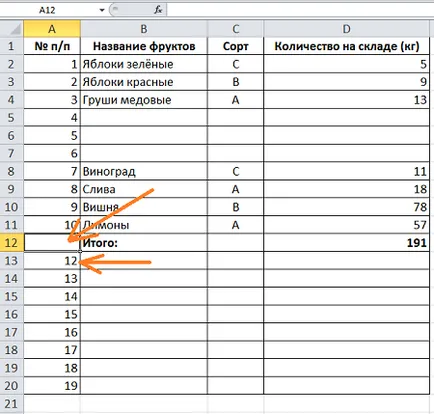
Nézzük megvalósítható kívánatos. Válassza sejt „A13”, és helyette a 12. ábrán a 11-es szám, és a „A14” cellacsere proizvedom szám 13 12. ábra Ezután válasszuk ki mindkét sejtek:
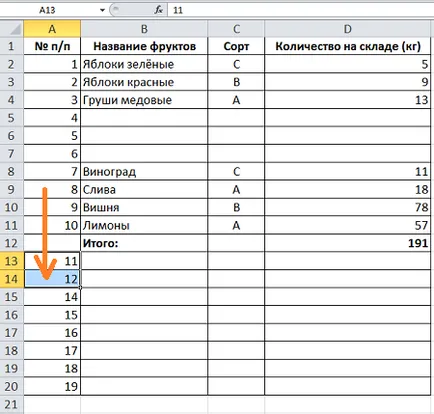
Most tegye a dolgokat egy sarokpont:
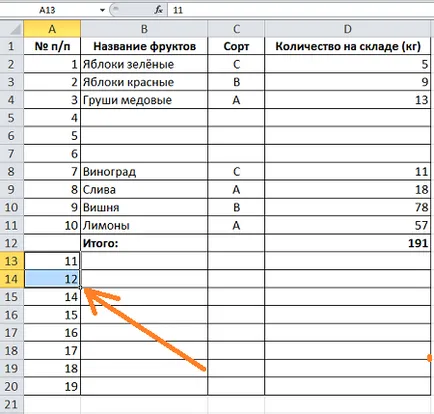
Duplán kattintva a bal egérgombbal, hogy módosítsa a sorszámát a következő húrok: