Hogyan egy hálózati meghajtót
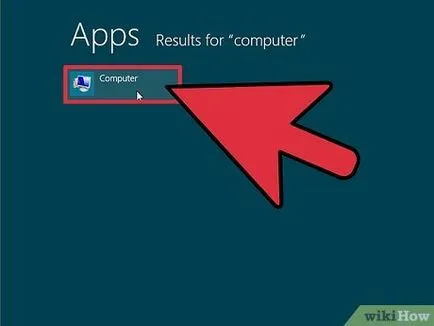
Nyissa meg a „Computer”, ami azt mutatja, az összes meghajtó. Kattintson a "Start", majd - "Computer". A megjelenő ablakban az összes lemezének. Ahhoz, hogy nyissa meg a „Computer” a Windows 8, típus „számítógép”, míg a kezdőképernyőn, majd az eredményt, jelölje ki a „Computer”.
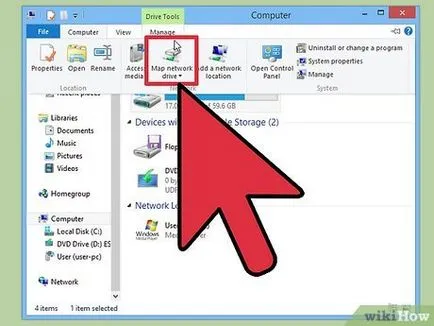
- A Windows 8, kattintson a "Computer", és válassza ki a "Map Network Drive" fülre.
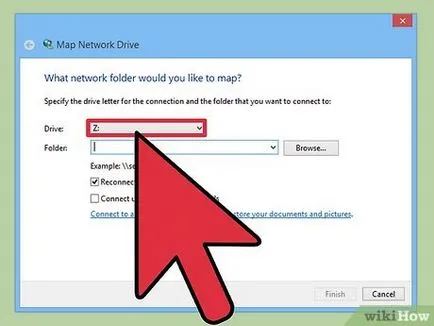
Válasszon egy betűjelet. Ez a levél, amely csatlakozik egy hálózati meghajtóra. Válasszon az utolsó betű az ábécé, a konfliktusok elkerüléséhez a meglévő fizikai lemez.
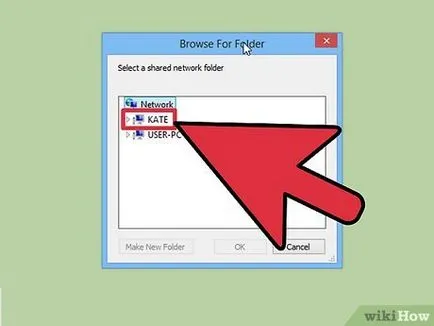
- A mappa meg kell osztani, így tudja használni, mint egy hálózati meghajtót. Ehhez kattintson jobb gombbal a mappára, és válassza ki a „Tulajdonságok” menüpontot. Kattintson az „Access” és kattintson a „Speciális beállítások” a megnyíló ablakban válassza ki az elemet „Nyisd ki az A mappa megosztása”, és kattintson az OK gombra.
- Ha csatlakozni egy megosztott mappa, amely nem a hálózaton, akkor lehet, hogy adja meg a felhasználónevét és jelszavát. Jelölje be a „Használja a különböző hitelesítő”, és adja meg a bejelentkezési adatokat. Forduljon a hálózati rendszergazda, ha nem tudja a felhasználónevét és jelszavát.
2. módszer 3:
Hálózati meghajtó leképezése a Mac OS X szerkesztése
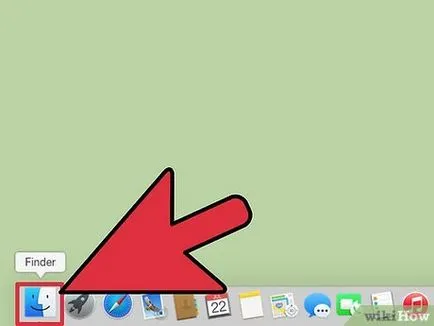
- A mappa meg kell osztani, így tudja használni, mint egy hálózati meghajtót.
- Ha a mappa védett, akkor meg kell adnia bejelentkezési adatait.
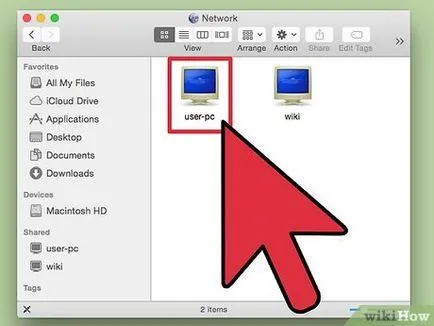
A meghajtó csatlakoztatásához a rendszerindítási folyamat során. Ha hagyjuk mindent, ahogy van, a meghajtó nem csatlakozik a rendszerindítási folyamat során, vagy csatlakoztassa a hálózathoz. Ahhoz, hogy egy hálózati meghajtót csatlakoztatni az indításkor, akkor hozzá kell tenni, hogy a „Login tételek”.
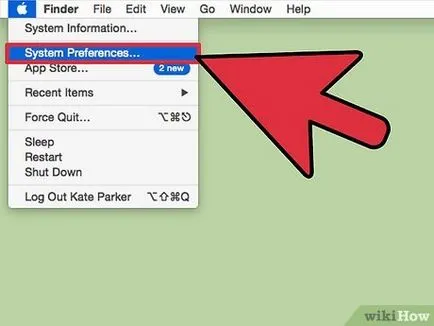
- Valószínű, hogy egy hálózati meghajtó nem jelenik meg. Ennek javításához nyissa meg a kereső és a beállítások gomb megnyomásával Command +. Válassza ki az „Általános” fülre, és jelölje be a „Connected szerverek”. Most a meghajtó jelenik meg.