Hogyan állítsd be az alapértelmezett betűtípust egy szót

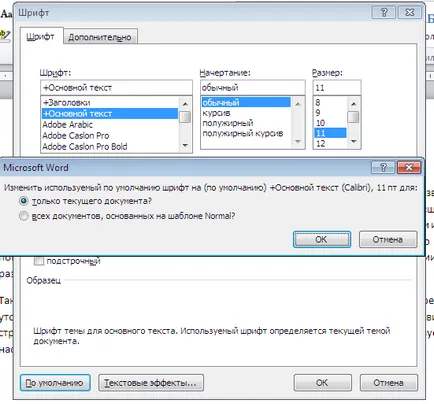
- Közvetlenül a Word az eszköztáron a fő Betűtípus fülön a jobb alsó sarokban van egy nyíl - kattintson rá. Egyszerűbben fogalmazva, a nyitó program gyűjtünk a Shift + Ctrl + F
- Lesz egy párbeszédablak, ahol beállíthatja a kívánt betűtípust, stílus, szín és méret.
- Az az ablak alján látni fogja a gomb „Default” - kattintson rá a beállítás után.
- A program kérni fogja a kérdést: „Megváltoztatja az aktuális vagy az összes dokumentumot?”. Válassza ki a „minden”, és nyomja meg az „OK” gombot.
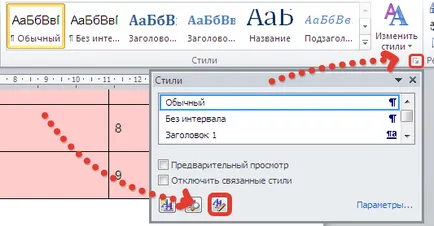
- Ismét visszatérünk a Home fülre, és keresse meg a funkciót Styles, a nyílra kattintva a jobb alsó sarokban az ablak.
- Egy párbeszédablak stílusok, ahol az alsó közelében, a paraméterek, látni fogja, 3 gombokat. Nyomja meg a harmadik - „Stílusok kezelése”.
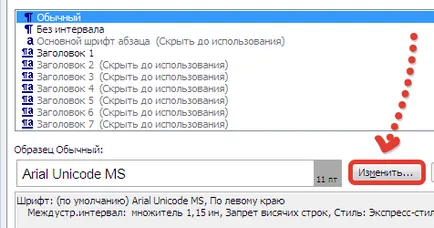
- Itt válassza ki a „Normal” és klatsat „Change”. Aztán ki a kívánt beállításokat - Times New Roman betűtípus, meg a sortávolság, betűméret, az összehangolás és a kitöltés, ha szükséges.
- Feltétlenül vegye figyelembe „használt új dokumentum” és kattintson az „OK” gombot.
Az ötlet a hét és tíz problémák merülnek fel a változás a normál betűtípus nem kell. De az XP, Word-néha vannak hibák, majd meg kell bejutni a rendszerleíró adatbázisban:
- Gördülő Win + R
- A megjelenő párbeszédpanelen gépelt regedit.
- Találunk HKEY_CLASSES_ROOT mappát, a mappában «.docx». Mi viszont azt Word.Document.12 majd ShellNew.
- A jobb oldalon látható NullFile registry kulcsot. Kattints rá, és klatsat jobb egérgombbal - válassza ki a „Törlés” gombra.
- Ehelyett NullFile hozza létre a kulcsot. Hívjuk Filename (vagy bármi más). Értékét előírja Wordshablon.docx.
- Most megyünk az úton: C: \ Windows \ ShellNew vordovsky, és hozzon létre egy fájlt ugyanazzal a névvel Wordshablon.docx, ahol beállíthatja az alapértelmezett beállításokat az összes - a font a szöveg színét. Az összes mentése és élvezni.
A legújabb verzió a beállítás természetesen nem hiba ne legyen. Ha megváltoztatja a Times, marad az összes dokumentumot.