Hogy, hogy gyorsítsák fel a botot, másolás
Hogyan lehet felgyorsítani a flash meghajtót vagy külső merevlemezt a számítógéphez csatlakoztatva
USB 3.0 protokoll lehetővé teszi, hogy gyorsan át adatokat a számítógépről az USB flash meghajtót az ellenkező irányba, de amikor a terhelési adatok valóban nagy mennyiségben, és ez nem lesz elég. Ugyanakkor ott van a Windows operációs rendszer egy speciális opció, amely lehetővé teszi a számítógép információt olvasni gyorsabb külső média, és betölti azt. Fel kell gyorsítani a terhelési adatok egy USB flash meghajtót vagy a merevlemez USB protokoll nagyon egyszerű, a szokásos Windows beállításait.
Hogyan lehet felgyorsítani a betöltését adatokat egy USB flash meghajtó vagy külső merevlemez
Ahhoz, hogy az információt még gyorsabban át a számítógépet a külső adathordozóra, és fordítva, akkor be kell állítani a beállításokban a kapcsolat paramétereit stick vagy merevlemez-meghajtót a számítógéphez. Ehhez:
- Csatlakoztassa az USB flash meghajtót vagy külső merevlemezt a számítógéphez az USB protokoll;
- Menj a "My Computer" vagy "Ez Computer" (ha a Windows 10);
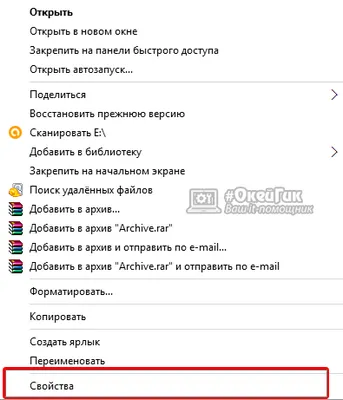
- Ezután keresse meg a csatlakoztatott lemezek listája a kívánt eszközt, hogy gyorsan át adatokat a számítógépre. Kattintson a jobb egérgombbal, és válassza a „Tulajdonságok”;
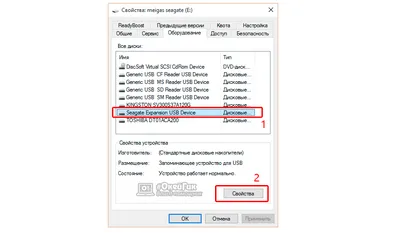
- A megnyíló ablakban válassza ki a „Hardver” fülre, és a rendelkezésre álló lemezek közül választhat felgyorsítja a munkát, amit tervez, majd kattintson a „Properties”;
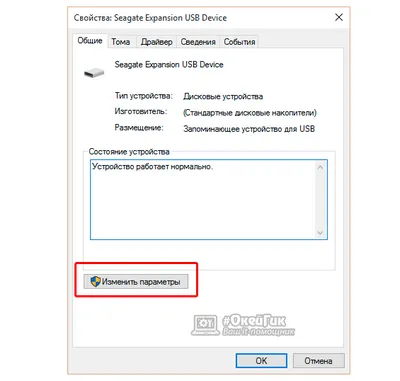
- Ez egy ablak jelenik meg, ahol ki kell választanunk a „Beállítások változtatása” az „Általános” fülön;
- Ezt követően egy újabb ablak jelenik meg, és akkor kell menni, hogy a lap „Politika”. Meg kell tenni egy pipát az elem „optimális teljesítmény”. Attól függően, hogy szeretnénk-e a külső merevlemez egy kiegészítő tápegység vagy nem, jelölje meg az „Disable Windows-gyorsítótárbejegyzések puffer hézag ehhez az eszközhöz.”
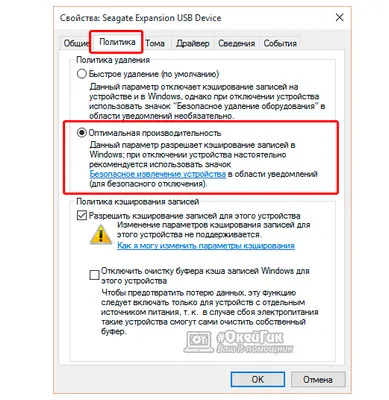
- Ha minden beállítást be van állítva, kattintson az „OK”, és bezárhatja az összes nyitott ablakot.
Ettől a ponttól kezdve az adatokat a kiválasztott merevlemez vagy flash meghajtót fogják továbbítani gyorsabb a gyorsítótár bejegyzések a Windows. Ha egy olyan programot futtat, vagy nyisson meg egy fájlt egy külső merevlemezt, akkor a módosítások a leginkább észlelhető.
Érdemes megjegyezni, hogy a telepítés után a „optimális teljesítmény” külső merevlemezt, akkor kell figyelmes, hogy a helyreállítási a számítógép USB-port. Ha nem használja a „Hardver biztonságos eltávolítása”, nagy a kockázata a rögzített adatok elveszése.
Lehetséges, hogy növelje a sebességet a bot?
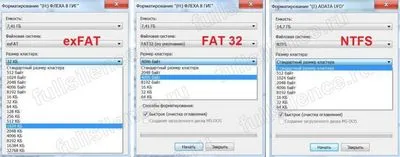
Egy kis elmélet. Ha formázni memory stick vele az egész osztva sejtek - klaszterek. Minél kisebb a klaszter méret a több ilyen sejtek, és ezért több találatot olvasni bejegyzéseket. Például van egy flash meghajtó 1000 bájt egy klaszter mérete 4 bájt, azaz osztva 250 sejt. Írásakor iratai 1000 byte, hogy flash-vezérlő 250 írja. Ha klaszter méretét növeljük legfeljebb 8 bájt a műveletek száma csökkent, 125, azaz a 2-szer, ami pozitívan befolyásolja a sebességet. De ez az elmélet. Mivel a klaszter méret befolyásolja a sebességet flehi a gyakorlatban? Rajzolj egy kis kísérlet, mint a sebességet a flash meghajtók különböző klaszter méretben. Összehasonlításképpen, az általunk használt program Cristal Disk Mark. Mellesleg a különböző fájlrendszerek saját készlet lehetséges klaszter méretét. A legnagyobb exFAT. kis NTFS:
Nagyobb kép
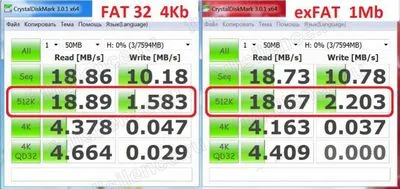
Indításához FAT-rendszer hasonló a méret a család klaszter 4 KB és 1 MB (1024 Kb). A teszt, mi jobban érdekli a második sorban jeleníti meg az író-olvasó sebessége 512K egység. szükségtelenül bot elsősorban nagy fájlok (tárolására kis fájlok, hogy növelje a klaszter mérete nem a szó):
Nagyobb kép
arányának növelése 40% -os láthatjuk a felvételi sebességet. Örülök tettem flehi a kamerába, de sajnos - a formátum szintén nem elégedett az írási sebességet, amikor egy fájl másolása a számítógépre, mert a különbség csak 1 exFAT ő nem látja :-( MB / s :.
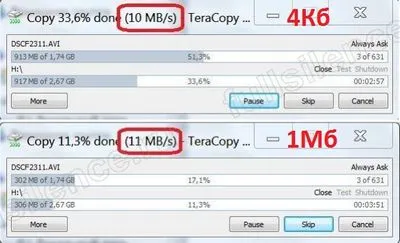
Nagyobb kép
Ugyanez a mintázat volt megfigyelhető, ha összehasonlítjuk a NTFS formátumban (bár vannak kisebb eltérések):
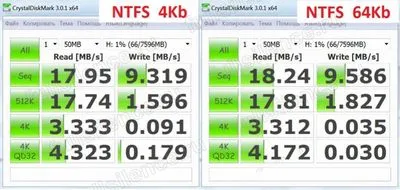
Nagyobb kép
Mi a klaszter méret ragaszkodni
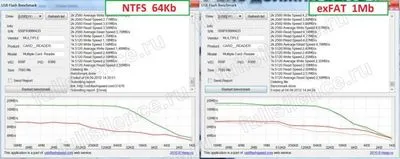
Nagyobb kép
A piros vonal a diagramon - a felvétel sebessége, a zöld - olvasó blokkok 1 KB 16 MB. A jobb oldali grafikon szuperponálódik NTFS exFAT ütemtervet.
A növekvő mennyiségű információ helyezzük flash kártya és USB merevlemezek. Ez minden bizonnyal méltó, kivéve, hogy a másolási sebesség kezd bosszantani felhasználók. A flash meghajtó kicsi és meg kell várni, 5-10 perc töltés elviselhetőbbé, de ha szeretné másolni a 10-30 GB információt, meg kell várni, 30-90 perc alatt. Ez a kis, akinek idegei fog állni, nem is beszélve az időveszteség.
Az a tény, hogy az alapértelmezett maximális mérete az adatok USB-meghajtók 64 kb. Telepítésével egy speciális kiegészítő az operációs rendszer, akkor lehet emelni az összeg legfeljebb 2 Mb és kissé növeli a sebességet az USB eszközök maguk. Sajnos, nem minden eszköz, de csak azok a beleket, ami be van építve, és amelyek gátolják a hiba a rendszer korlátai. Ennek ellenére, hogy megpróbál egy nagy kapacitású eszközök kell, mivel ha sikeres időszámítás fogja igazolni magát.
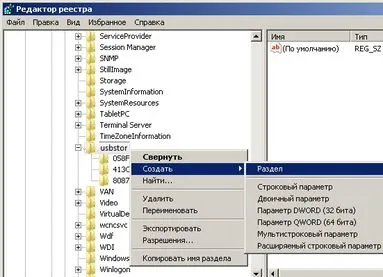
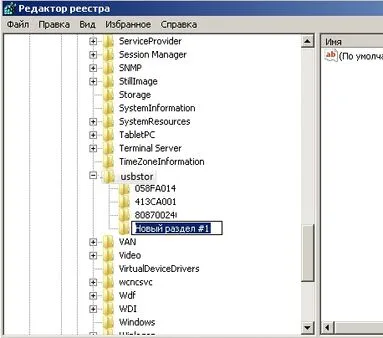
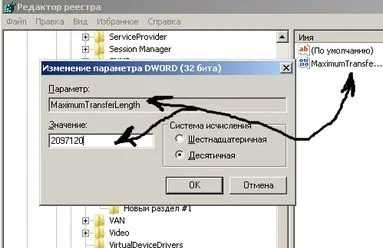
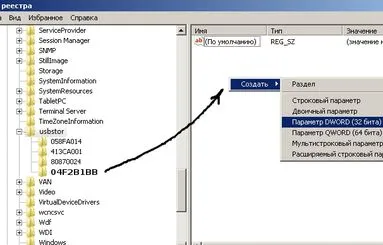
4. Hozzon létre a partíciót a jobb létre a kulcsot MaximumTransferLength típusú DWORD. 2097120 hozzárendelési kulcs értéket helyezve a pont „a tízes számrendszerben.” Ehhez jelöljük létre egy szakaszt a bal kurzor lesz egy karcolás a jobb oldalon, akkor nyomja meg a jobb egérgombbal a legördülő menüből nyomja meg a „Create” -in „duplaszóértéket 32 bit” leesett menü -az a megjelenő ablakban adja meg a nevét, a kulcsot, és az értékét.
5. Ha kívánja csatlakoztatni ugyanazt az eszközt egy másik számítógépre, meg kell exportálni a profilt, automatikusan létrehozni és csatlakozni az adatbázis. Ehhez jelöljük létre egy szakaszt a jobb-go menü „Fájl” napirendi pontként „Export” -az a nevét a megjelenő ablakban adja meg a nevét a készülék, meg pont „Kiválasztott ág” jelző - hová tegye a PC-re. Az eredmény egy kiterjesztésű fájl reg, amellyel a számítógép elindításakor automatikusan egy másik részében a flash meghajtó jön létre a rendszerleíró adatbázisban automatikusan. Reboot.