Hét tipp, hogy mit kell tenni, ha a számítógép nem látja a router
1. Indítsa újra a routert, és ellenőrizze a kábel csatlakozásokat
Amikor kábellel csatlakozik, ellenőrizze, amelyen a kikötők vannak csatlakoztatva a hálózati csatlakozók. Internet kábel, amely az internetszolgáltató által megadott, fel kell venni egy-egy rés. Általában ez bizonyos távolságra egy másik portot, vagy más kijelölt szín (gyakran kék).
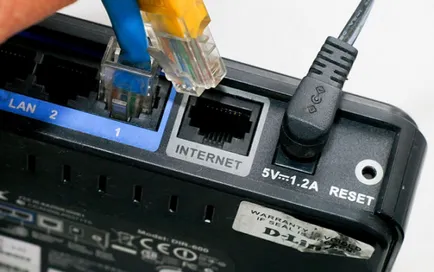
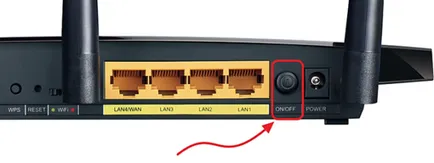
Ezután indítsa újra a routert. Ez a művelet kell végezni, függetlenül attól, hogy hogyan csatlakozik a router - segítségével a vezetékes vagy vezeték nélküli hálózaton (WiFi). Újraindítja az eszközt használja a gombot «Teljesítmény» vagy «Be / Ki» a készüléket. Nyomja meg a gombot, hogy kapcsolja ki az útválasztót, és ismét lenyomja 10-15 másodperc után a bekapcsolásához. Abban az esetben, ha a hátlapon nincs külön gombot az újraindításhoz, húzza ki a készüléket a tápegység eltávolításával a tápegységet az elektromos hálózatról. Miután eltelt 30-40 másodpercig, majd kapcsolja be a készüléket, és a letöltés után ellenőrizze, hogy a számítógép látja a routert.
2. Győződjön kapcsolatok diagnózis
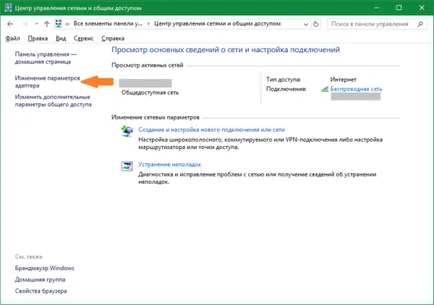
Futtassa a Windows Vezérlőpult a számítógép gondot okozó csatlakozik. A Network Management Center, válassza ki a megjelölt menüpontot a screenshot.
Keresse meg a kívánt hálózati adapter, kattintson rá jobb egérgombot, és fut a diagnosztika. Windows megpróbálja azonosítani a problémát, amely akkor jelentkezik, amikor csatlakoztatja. Abban az esetben eredményes felderítése és korrekciója hibák a rendszer értesíti Önt, hogy a hiba kijavításra került. Ezután ismételje meg a kapcsolatot, és a számítógép látja a routert.
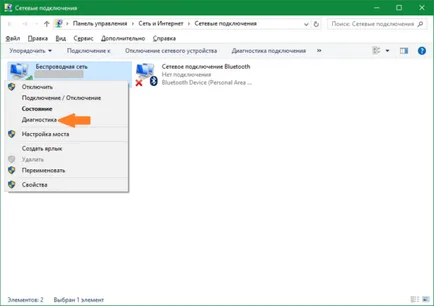
Fontos! Hálózati diagnosztika több percig is eltarthat. Azt javasoljuk, hogy ne szakítsa meg a hibaelhárítás.
3. Használjon egy másik típusú kapcsolat
Ha az előző lépések nem segít, próbáljon meg csatlakozni az otthoni hálózathoz más módszerekkel. Ha kábeles kapcsolatot, csatlakozni a WiFi, és fordítva. Ez a módszer lehetővé teszi, hogy lokalizálja a hibát kijavítani tovább. Között a hiányosságokat lehet jegyezni, hogy az asztali ritkán ellátott WiFi adapter, így gyakran használják ezt a módszert csak akkor lehet egy laptop. A diagnózis, akkor a második számítógépet. Ez segít meghatározni, hogy hol van egy hiba - a számítógép vagy a router.
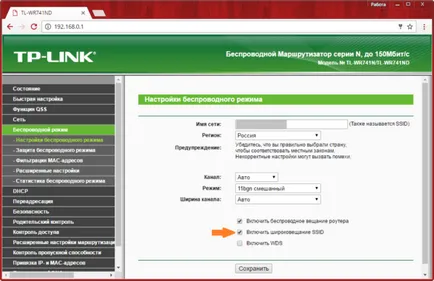
4. Ha a Wi-Fi hálózat nevét ellenőrzés nyitottság
A választható lehetőségek között van jelölve, felelős a megjelenését a neve a vezeték nélküli hálózathoz. A routerek különböző gyártóktól származó hívják különböző módokon, például „hogy a hálózat rejtett”, „elrejtése az SSID”, „elrejtése a hálózat nevét”. A TP-Link routerek egy elem, az „Enable SSID broadcast”, és megtalálja azt a menüben a „Wireless Mode -> Vezeték nélküli üzemmód beállításai”. A beállítás megváltoztatásához indítsa újra a routert, és próbáljon újra csatlakozni.
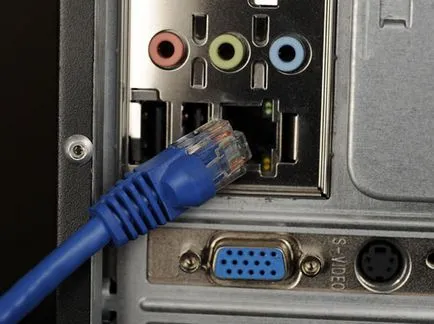
5. Ellenőrizze a használhatósági Ethernet-port a számítógépen
Csatlakozás az internet kábelt közvetlenül a számítógép használata nélkül router. Ha az Internet hozzáférés tűnik, a számítógép nem látja a router problémák miatt a router maga. Ellenkező esetben, ha az internet-hozzáférést nem jelenik meg, akkor hiba miatt előfordulhat, hogy a probléma a számítógép hálózati kártya. Javasoljuk, hogy telepítse újra a NIC driver, vagy cserélje ki.
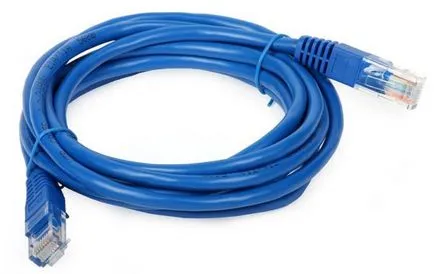
6. Helyezze vissza a tápkábelt
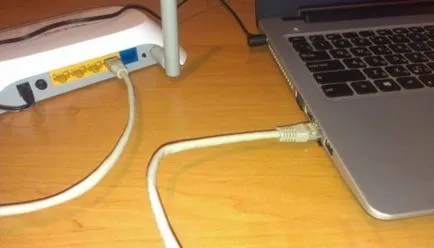
Nyomtató tápkábelt a rendszer - az egyik leggyakoribb oka, hogy a számítógép nem látja a routert. kábel bontása általában együtt járó fizikai károsodás, ami nem mindig könnyű észrevenni. A vezeték megsérülhet gyerekek vagy háziállatok, akkor lehet préselni az ajtó vagy csapdába lábazat. Próbáljon egy másik Ethernet-kábellel csatlakoztassa a számítógépet az útválasztó.
7. A tápkábelt a másik port router
A hiba okát hibája lehet a LAN-port eszközt. Modern útválasztók több Ethernet port, általában négyen. Húzza ki a hálózati kábelt, amely összeköti a router, hogy a számítógép, a bemeneti és csatlakoztassa a másikra. Ha a számítógép még mindig nem látja a router, próbálja beilleszteni a kábelt a másik portra. Ha a csatlakozás sikeres, a megfelelő LAN LED a router futómű.
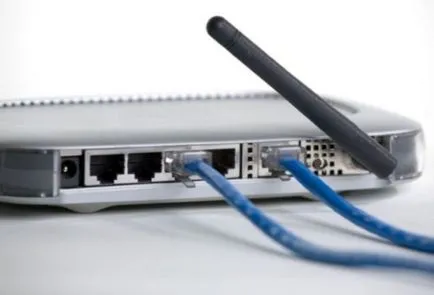
Figyeljen! A kábelek csatlakoztatása a router csak akkor ajánlott, ha a készülék ki van kapcsolva. Ellenkező esetben fennáll a kudarc kockázata a készülék.
Mi van, ha nem az egyik módja nem segített
Abban az esetben, ha már megpróbálta valamennyi módszer hibajavítás és a számítógép még mindig nem látja a router, állítsa vissza a gyári beállításokat a router. Nyomja meg a «reset» vissza a készüléket, és tartsuk 10-20 másodpercig. Ha a belső gombot kell megnyomni, használjon gemkapocs. Miután sikeresen visszaállítja a gyári beállításokat, próbáljon újra csatlakozni.
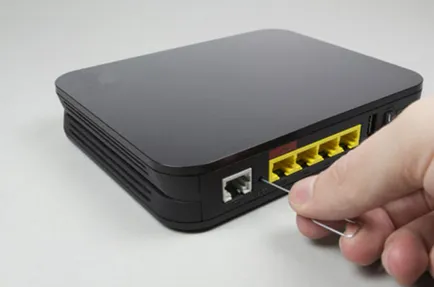
Ha ez a módszer nem segít, forduljon a szervizhez. A legtöbb esetben a probléma elhárításáig villog a készülék, de azt végrehajtani az otthon nehéz, hiszen a számítógép nem látja a routert.
Fontos! Mielőtt tulajdonított router javításra, győződjön meg arról, hogy a probléma vele kapcsolatban, és nem a számítógép. Próbáljon meg csatlakozni egy másik készülékhez csatlakoztatható egy PC vagy laptop.
Lásd még: