helyi lemez tulajdonságai c, d, e
Tulajdonságainak megtekintéséhez és paramétereit a helyi lemezről a számítógép vagy a laptop, az ikonra kattintva (2-szer a bal egérgombbal) az asztalon vagy a start-up.
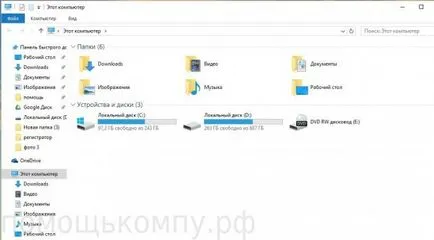
A megjelenő ablakban látni fogod az összes helyi meghajtó a számítógépen.
Helyi lemezek lehet több vagy kevesebb attól függően, hogy hány közülük Windows telepítése során létrehozott.
„Helyi lemezek sokkal több is lehet merevlemez telepítve. Merevlemez (fizikai) lehet akár 1, 2,3,5 ... Ez a helyi virtuális lemezek elválasztjuk a könnyű használat "
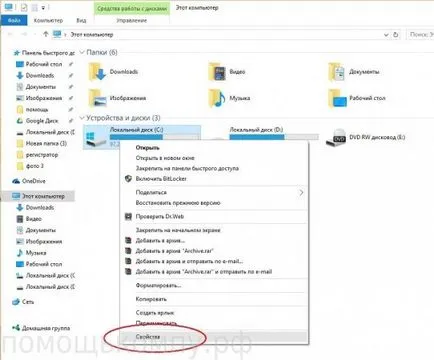
A Tulajdonságok ablakban az összes paramétert a helyi lemezre.
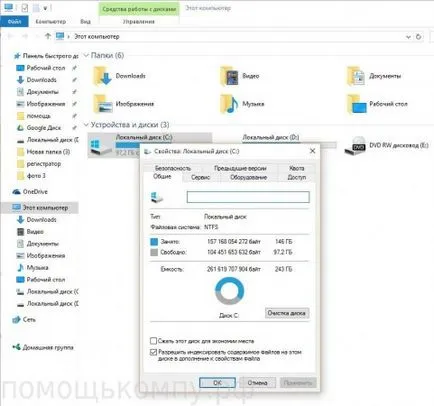
Az „Általános” fülön információt jelenít meg a C meghajtó - a lemez típusát, fájlrendszer, tárolókapacitás, és további paramétereket. Az összes Windows operációs rendszer lemez típusa legyen „helyi meghajtó”, és az NTFS fájlrendszer a szabványos modern operációs rendszer.
A tartály, akkor láthatjuk az összeget használt és a szabad hely a lemezen. alatt található „Lemezkarbantartó” gombra. Sok felhasználó félnek, hogy nyomja neki, azt gondolva, hogy a lemez valóban megtisztul minden szükséges információt. nem, és nyugodtan nyomja rá. rendszer elemzi a megszállt terület a fájlok és programok, valamint különböző lehetőségek tisztítására a szükségtelen és az ideiglenes dokumentumok. előtt tisztít SO legyen óvatos, mert a történelem törlődik gyakran használt programok és fájlok, ideiglenes fájlok, és az internetről letöltött dokumentumok. Az Általános lapon van 2 másik opció „tömöríteni ezt a meghajtót helytakarékos” és „engedély index a fájlok tartalma a lemezen kívül a tulajdonságok fájlt” az első paraméter lesz „squeeze” az összes információt egy helyi lemezen, de ugyanolyan sebességgel fog a lassulás. Ez meg fogja változtatni az eljárás felvételi felületére a lemezt. második kullancs teszi fájlok indexelése. Ez a paraméter fontos gyorsabb lehívása dokumentumok a rendszerben lap támogatja a lemez ellenőrzése. Gombok rákattint a „Check Now” beállításokat tesztvezetés lesz kapható. „Automatikus javítása fájlrendszer hibákat” kell telepíteni, ha azt szeretné, hogy minden hibát javítani a vizsgálat után. „Check és vosstanavlivaat hibás szektorok” ellenőrzi a merevlemez felülete jelenlétére „megtört”, és javítsa ki őket. Megjegyzés: nem lehetséges, hogy ellenőrizze a helyi meghajtón, ahol a telepített operációs rendszer, amikor fut a rendszer, és ha megnyomja a „Start” windose ajánlatot vagy megszüntetésének zaplonirovat menetrend érvényesítése a következő számítógép indításakor. Töredezettségmentesítés. vysmozhete majd menetrend töredezettségmentesítés áramkör-start egy meghatározott időpontban, hogy elemezze a lemezt és fuss egy helyi töredezettségmentesítés. Mi töredezettségmentesítés? minden alkalommal, amikor önmagát redundáns rendszer írni az új fájlokat a merevlemezen, akkor razbivabtsya darabokra, és ezt nem lehet elkerülni. Képzeljük el, hogy van egy lemez kapacitása 100 GB és megtöltötte kép pontosan a felét. majd távolítani néhány fotót a különböző mappák és megjelent 5 GB. Most mentse az új fájlt 10 GB-os kapacitással razobet be töredékek, azokon a helyeken, ahol nem volt kép és részévé válik a szabad felét. kevesebb törött darabokra fájlok, annál gyorsabban futnak. Access lapon, akkor nyissa meg a „Share”, hogy ezt a meghajtót és az összes számítógép a helyi hálózaton fogja látni, képes lesz olvasni és írni adatokat,
NEMONOGU OPEN tulajdonságait bármely helyi meghajtók magukat OPEN
Címzett: Vladimir, [email protected], # 9981809
Címzett: Vladimir, [email protected], # 9981809
Jó estét, Vladimir! Tulajdonságainak megtekintéséhez a helyi meghajtókat, akkor kell kattintani bármelyik, a jobb gombbal, és válassza ki a „tulajdonságok”. Ha nem történik meg, akkor próbálja meg ezt - az asztalra (vagy a „start-up), hogy kattintson az ikonra” Computer „(My Computer), és válassza ki a menü” Control „a megjelenő ablakban válassza ki a” Disk Management „Következő próbálja. nem ugyanaz a dolog, csak ez alkalommal ebben az ablakban.
írja le részletesen - mi folyik, ha rákattint a Tulajdonságok (vagy nem történik semmi), van egy hiba, vagy a menüpont nem jelenik meg a „Tulajdonságok” ..
Címzett: adminisztrátor. # 9982409