Gátolja a muff (Mozilla Firefox) - mit kell tenni, hogy miért és hogyan kell rögzíteni, frissíteni a mezőt
Mozilla Firefox - az egyik legnépszerűbb modern böngésző folyamatosan javítása és fejlesztése, de nem mentes a problémáktól és a munka.
Előfordul, hogy a böngésző kezd lassítani, vagy nem válaszol, ha fut több oldalon is. Mi a teendő ebben az esetben? Mi okozza ezeket a problémákat? Ez lesz szó ebben a cikkben.
tiltsa plugins
Dugó - ezek speciális kiegészítői a böngésző lehetővé teszi, hogy ismeri az adott tartalmat. Néha, amikor a telepített plug-inek lesz túl sok, Mozilla Firefox kezd lassulni, mivel számukra a megfelelő működéshez szükség egyre több és több erőforrást.
Ebben az esetben, hogy növelje a sebességet a böngésző, akkor ajánlott kikapcsolni néhány ilyen kiegészítőket, amelyeket ritkábban.
Ezt meg lehet tenni az alábbiak szerint:
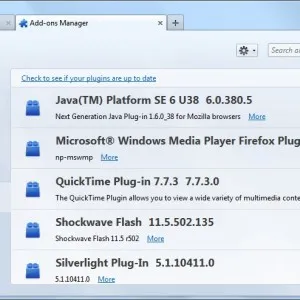
Fotó: plugins oldalon
Ez az eljárás segít eltávolítani, és megszabadulni a böngésző lefagy működés közben.
disable kiterjesztése
Sajnos, munkájuk is fogyaszt a rendszer erőforrásait, és a kereső, ami ahhoz vezethet, hogy a gátlás.
Mi a teendő ebben az esetben?
Ismét letiltja a nem használt kiegészítésekkel:
- nyissa ki az „Eszközök” menüben a kereső;
- megy manager „Kiegészítők”;
- A „bővítmények” részben;
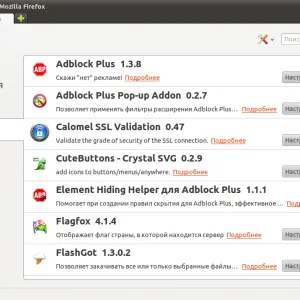
Fotó: Bővítmények menüben
Kiüríteni a gyorsítótárat és a történelem
Hosszabb használat után egy külön mappába gyűjti készpénzt a különböző oldalak, és kezdődik a történet számít több oldalt. Az eredmény ez - gátolja muff. Ahhoz, hogy elkerüljük az ilyen gondok, miközben meg kell tisztítani időről időre.
- nyissa ki az „Eszközök” részben, majd a „Beállítások”;
- kattintson a lap „Adatvédelem”;
- kattintson az „Eltávolítás az előzményeket”;
- speciális ablak jelenik meg, amelyben meg figyelmét a „Gyorsítótár” és válassza ki a „Személyes adatok törlése”;
- Tisztítás böngésző történetek eljárni „History” partíció található, a felső panel
- Megjegyezzük az „Előzmények törlése” az új ablakban sora melletti „Törlés”, az „All”;
- kattintson a „Személyes adatok törlése”.
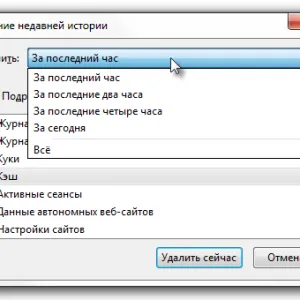
Fotó: Előzmények törlése
Figyelem! Ön is használja CCleaner programot és analógjai, hogy törölje a cache és a történelem.
Ahhoz, hogy tiszta a CCleaner, szükségünk van:
- töltse le és telepítse a programot (ingyenes);
- futtatni, és menj a lap „tisztítás” (alapértelmezés szerint);
- menü bejelöli a program ideiglenes fájlok törlődnek (ebben az esetben a Mozilla Firefox);
- kattintson az „elemzés”, ami után a szerszámot úgy találja, az összes felesleges fájlokat és felajánlja, hogy távolítsa el őket;
- kattintson a „Törlés”, és várni a folyamat befejezéséhez;
- CCleaner jelzi, hogy mennyi hely felszabadult a lemezen.
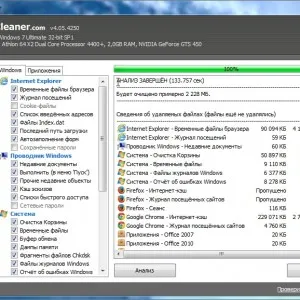
Képek: tisztítás CCleaner
Eltávolítása egyéni plug-inek
Mozilla Firefox egyik jellemzője: ebben a kereső nem ágyazódik eszköztár, amely lehetővé teszi, hogy távolítsa el a telepített bővítmények, amelyek feleslegessé vált.
Ha felgyorsítja a munkát a böngésző, akkor meg kell, hogy megszabaduljon tőlük, és ez történik, az alábbiak szerint:
- kattintson a „Start” gombra, és nyissa meg a főmenüt;
- lépjen a „Control Panel”;
- menj a „Programs” alfejezetben, és kattintson a „Programok telepítése és törlése”;
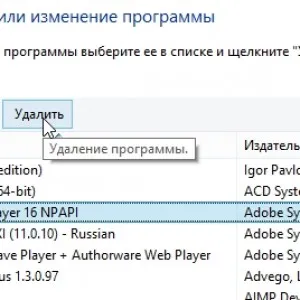
Programok és funkciók

Hogyan lehet létrehozni egy e-mail ingyen? A válasz itt van.
Automatikus tisztítás történelem kilépéskor
Ha nem szeretné, hogy minden alkalommal manuálisan törölni a történelem és a cache, akkor van egy másik kiút - építeni az automatikus törlés. Így, ha elkezd Firefox, már akkor meg kell kímélni minden felesleges fájlokat, majd - hogy gyorsabban fusson.
Az így beállított:
- kattintson a menü gombot, és válassza a „Beállítások”;
- átmenet a panel „adatvédelem”;
- „Múlt” pont „A Firefox: Fogja használni ...”;
- előtt bekezdésjelet „Clear történelem, ha a Firefox bezárásakor»;
- Most kattintson a „Beállítások” gombra, mellett található ez a bekezdés;
- nyissa meg a razzia beállítások amelyben meg kell adnia, „Cash”;
- kattintson az „OK”, és hagyja;
- zárja be az oldalt (A változtatások automatikusan mentve).
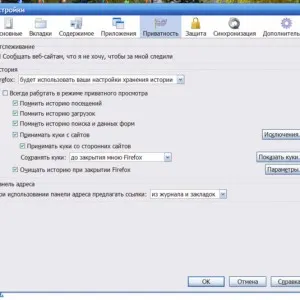
Fotó: Az automatikus törlés
Utilities Súgó SpeedyFox
Fel kell gyorsítani a munkát, és optimalizálják a Firefox is használható speciális segédprogramok, mint például - vagy SpeedyFox Firetune. Mindössze annyit kell tennie, hogy - töltse le és telepítse azokat. A program maga állítsa az optimális böngésző beállításait.
Mi ezt a folyamatot:
- csukja be a kereső;
- A program letöltése és futtatása SpeedyFox;
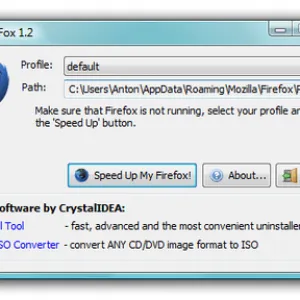
Fotó: SpeedyFox segédprogram
Muff fékek frissítés után
Ha Mozilla lelassul frissítés után - az okok is több. Az első és leggyakoribb közülük bujkál a futó folyamatokat. Csak nyomja kombinációja «Ctrl + Alt + Del» és ellenőrizze, hogy betölti a rendszert, és befolyásolhatja a teljesítményt a böngésző.
A második ok lehet helytelen Egy frissítés telepítése. Ebben az esetben ajánlatos újra a frissítést, vagy teljesen újra a programot. Ön is használja speciális eszközök segítségével optimalizálni a munkát például - Firefox Végső Optimizer.
Fogyasztásának csökkentése OP
Az egyik fő oka annak, hogy a böngésző maga kezd lassulni, a túlzott fogyasztása működő memóriát, ami azt a tényt, hogy a rendszer egyszerűen nincs elég erőforrás fenntartani a normális működését.
Ebben az esetben tudunk segíteni a következő:
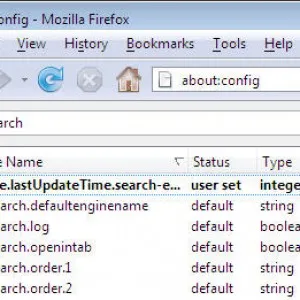
Figyelem! Ha megváltoztatja ezeket a beállításokat gondosan kövesse az utasításainkat, mert bármilyen más intézkedés ezen az oldalon hibákat okozhat a Mozilla.
Fel kell gyorsítani a letöltési helyek
Fel kell gyorsítani a letöltési helyek használhatja a gyorsulás. Ez a folyamat elővigyázatosságot igényel, és a szigorú utasításokat követve az alábbiakban ismertetjük.
Fotó: az értéket
Ezek a módosítások segít csökkenteni a betöltési időt oldalakon.
A beállítások módosítása miatt Prefetch mappa
Ez segít, hogy jelentősen növelje a sebességet a Firefox.
- Találunk egy asztali böngésző parancsikont;
- kattintson rá a jobb egérgombbal, és a menüből válassza ki a „Tulajdonságok”;
- menj a lap „Shortcut”;
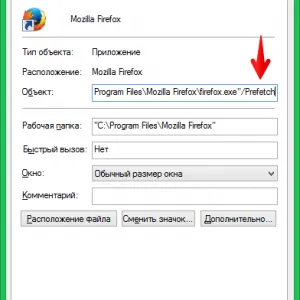
Fotó: hozzátéve Prefetch
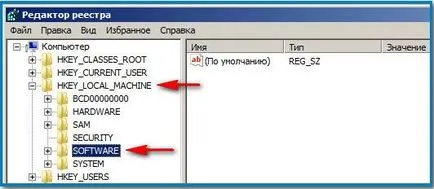
Windows Registry beállítások
Megszabadulni a problémák fékezés és függessze fel a keresőprogram segítségével módosíthatja a rendszerleíró beállításokat:
- kattintson a „Start” gombra, és nyissa ki az ablakot a „Run”;
- Itt írja be a „regedit”, és nyomja meg az „Enter”;
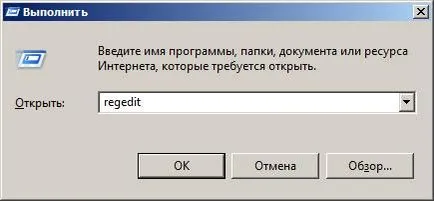
Fotó: regisztráció hívás
Hogyan készítsünk egy screenshot a laptop képernyőjén? Utasításokat.
Hogyan lehet ellenőrizni a sebesség az internet Beeline? Található az alábbi linkre.