Fraps mi ez
Cikk témája: Cél Fraps program leírását a felület és a funkciók.
Mintegy Fraps
A program előnyei Fraps
- Könnyen kezelhető
- alacsony súly
- A legnépszerűbb program letspleev
- A jelenléte az orosz változat
- szabadon felhasználható
- Az egyediség a programot, és a hiányzó analógjai
Főbb jellemzők
Letöltés Fraps programot
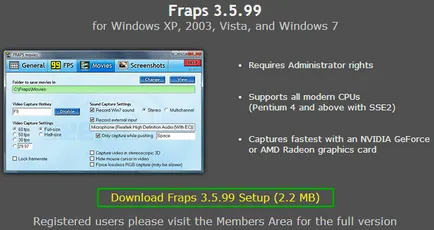
A program telepítése Fraps
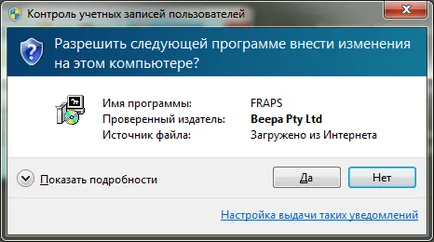
Ezután úgy példáját Fraps szoftver telepítése rendszert futtató Windows 7 futtatásakor setup.exe, a Windows 7 biztonsági figyelmeztetést fájlt, kattintson a „Yes”:
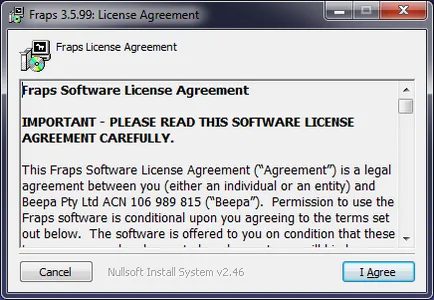
kattintson «Egyetértek» A megnyíló ablakban
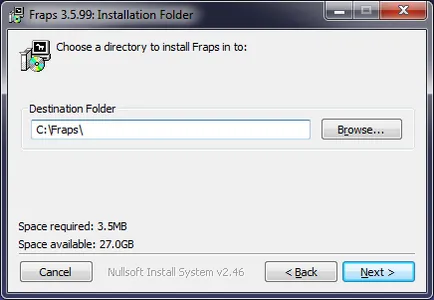
kattintson «Telepítés» A következő ablakban. A program jön létre. Ezután kattintson «Close»:
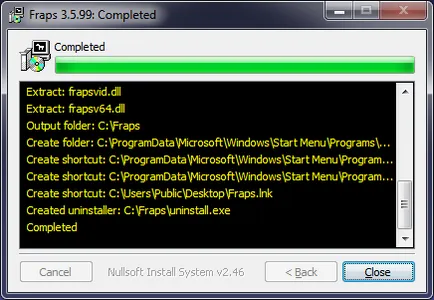
Fraps telepítve.
Áttekintés Fraps szoftver funkciók
A telepítés után a közüzemi futtatni egy parancsikont, amely megjelenik az asztalon. A program felülete angol nyelvű, de ez a cikk íródott oly módon, hogy nem okoz nehézséget. Miután a dob ablak, amely a 4 lapot. A következő részletes leírásával.
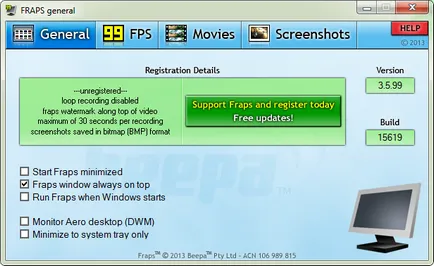
Tab «otthon» (Általános)
Információkat tartalmaz a verzió és buildszám. Az alábbi beállítások állnak rendelkezésre:
- «Első Fraps minimalizálni». Ha a funkció aktív, ha a program indításakor Fraps ablak nem jelenik meg.
- «Fraps ablak mindig legfelül». Ez lehetővé teszi a kijelző Fraps ablak tetején más alkalmazások.
- «Run Fraps a Windows indításakor». Fut a program automatikusan minden alkalommal, amikor a számítógép be van kapcsolva.
- «Monitor Aero asztali (DWM)». A kijelző a képkockák száma másodpercenként, míg a „aero» Windows 7 felület.
- «Kis méret a tálcán csak». Ha ez az opció will hide a fő ablakban. Management révén hajtják végre, a „Hot Keys”, és az ablak lehet elérni kattintva a program ikonjára a tálcán.
Megjegyzés: A panel rendszer - egy sor miniatűr ikonok az aktív programok, amelyek megtalálhatók a szélén a panel, ahol a hajtás futó alkalmazások és a szemközti oldalon, ami egy „Start”.
Ezek az opciók ki- és bekapcsolni, kullancs.
Tab «FPS»
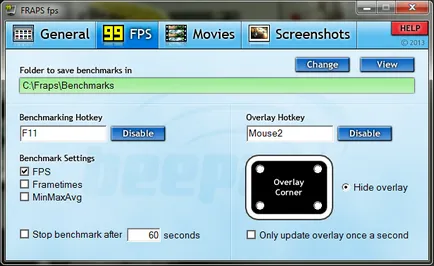
Ez a lap az alábbi funkciókat tartalmazza:
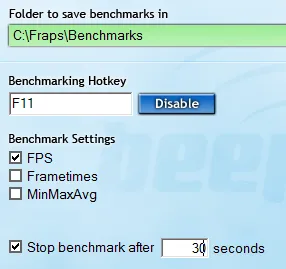
- «Mappa mentéséhez referenciaértékek». Itt lehet megadni a könyvtár a lemezen, amely kerül a vizsgálati eredményeket.
- «Benchmarking gyorsgomb». Gombot, hogy elindítsa a vizsgálat eredményeit.
- «Benchmark beállítások». teljesítmény teszt beállításait. Ezek közé tartoznak: «FPS» (frame rate), Frametimes (időkeret), «MinMaxAvg» (maximális, minimális és átlagos száma másodpercenként). Akkor nézd meg a megfelelő négyzeteket.
- «Stop benchmark után ... másodperc». Ha bejelöli ezt az opciót, akkor a vizsgálatot a teljesítmény nem ér véget, amikor megnyomja a start gombot teszt, és meghatározott számú másodperc.
- «Overlay gyorsgomb». „Hot Key” aktiválja / kikapcsolja a teljesítmény számláló.
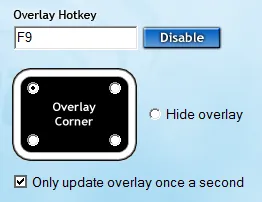
- «Elrejtése overlay». Ha ezt a lehetőséget választja, a keret száma másodpercenként nem jelenik meg. A bal oldalon megadhatja kell elhelyezkedniük bármely sarkában a képernyőn.
- «Csak frissíteni overlay másodpercenként». Alapértelmezésben a számláló mutatja, hogy hány másodpercenként valós időben. Ha engedélyezi ezt a beállítást, az érték frissül másodpercenként.
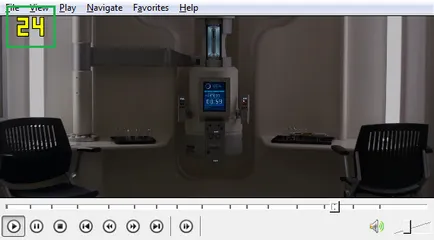
teljesítményének tesztelése
A program Fraps lehetséges teljesítményének vizsgálatára és mentse az eredményeket egy fájlba. program, például az alábbiakban mutatjuk be:
Fraps majd visszatér a programot, és kattintson a «View» gombot. Egy ablak nyílik meg az eredményeket a vizsgálat.
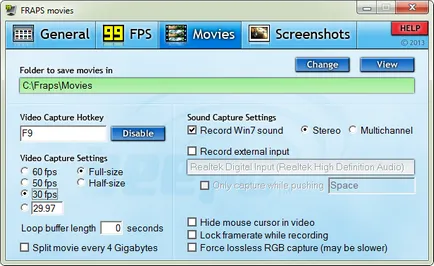
Itt a következő lehetőségek állnak rendelkezésre:
Ha azt szeretnénk, hogy rögzítsék hang, jelölje «Record Win7 hang». Itt lehet kiválasztani a hang üzemmód: sztereó (sztereó), vagy többcsatornás (többcsatornás).
Tab «Pillanatképek» (Screenshots)
A program Fraps kapható 4 típusú képfájlokat (BMP, JPG, PNG, TGA), amely lehet beállítani ezt az opciót választjuk, a «Képformátum». Csak méret «BMP» áll rendelkezésre az ingyenes verzió. Ha szeretné, hogy a végső kép a képszámlálón lett mentve, az opciót aktiválni «Tartalmazza frame rate overlay screenshotok» csoport «Screen Capture Settings» (képrögzítés beállításokat). Azt is beállíthatja, Fraps, hogy a kép jött létre, miután a megadott számú másodperc. Ugyanakkor, hogy állítsa le a képek kialakítása, nyomja meg a „hot key” újra.
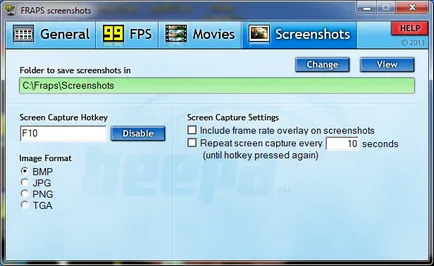
A kép elkészítéséhez, a játék futtatásához, és nyomja meg a gyorsbillentyűt.