Fájlmásoláshoz az interneten
De a nagy, akkor sokkal nehezebb, mivel általában nagyon hosszú és letölthető a legalkalmatlanabb pillanatban teher lehet állítani.
Szüksége van egy módja, amely lehetővé teszi számunkra, mind a és kinek akarunk átvinni egy fájlt, töltse fel gyorsan és egyszerűen. Vagyis, hogy nem vagyunk feszültek, és a címzett nem kell szenvedni a további szoftver telepítése.
Fájlok átvitele az interneten keresztül gyorsan és egyszerűen, akkor a felhő tárolási szolgáltatást.

Az elv a következő: Ön a felhő feltölteni a fájlokat, majd kap egy linket a letöltéshez. Ön elküldi ezt a linket bárki átvinni kívánt fájlt. Mindent! Ember megy rajta, és a letöltést.
Hogyan lehet feltölteni a fájlokat a felhő
Ha nincs felhő az interneten, vagy nem tudom, mi ez, megtanulják a leckét a „felhő”.
Két lehetőség van: vagy feltölteni a fájlokat a felhő egy speciális alkalmazás - a programot a számítógépen vagy anélkül - böngészőn keresztül.
Most van egy részletes pillantást mindegyik ezeket a módszereket.
Feltöltés és transzfer alkalmazása nélkül fájl
Tekintsük fájlátvitel eljárás alkalmazása nélkül speciális szoftver - alkalmazások a felhő. Az egész folyamat kerül sor egy szabványos böngésző - Google Chrome, Opera, Mozilla Firefox, Yandex, az Internet Explorer, vagy bármely más.
Azt mutatják, ez a folyamat a három legnépszerűbb szolgáltatások - Yandex.Disk, Облако@Mail.ru, a Google Drive.
Hadd emlékeztessem önöket, ha van egy e-mail fiókot az a három helyszínen (yandex.ru. Mail.ru vagy gmail.com), a privát felhő akkor is van. Csak kövesse az utasításokat.
Menj a felhő egy böngészőben (a program az interneten). Mivel mi beszélünk a „post” cloud szolgáltatások, egyszerűen nyissa meg az e-mail mezőbe. Akkor megy a rész, ahol van egy felhő.
Egy post az oldalon yandex.ru ez a rész van:
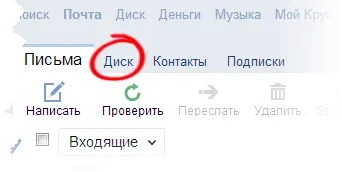
A mail.ru - itt:
És gmail.com kell kattintani a négyzetek a jobb felső és válassza ki a „lemez”:
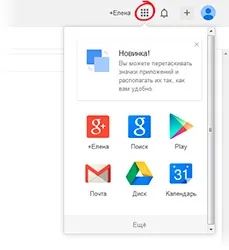
Ezután kattintson a gombra, amivel lehet feltölteni a felhő fájlt. A Yandex.Disk ő felül van, és így néz ki:
A Облако@Mail.ru található ez a gomb a bal felső sarokban (a logó):
Ez a felhő, ha rákattint megnyílik egy újabb ablak, amelyben meg kell, hogy kattintson a „Select Files” gombra:
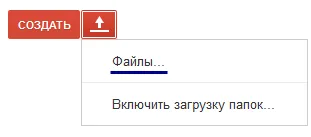
Google Drive gombra kattintva letöltheti a fájl található a bal felső sarokban - ez festett piros nyíl gomb melletti „Create”:
Ha erre kattint, megnyílik egy rövid listát, amelyből kiválaszthatja a „Files ...”:
Minden felhő letölteni a fájlt nyit egy külön ablakban:
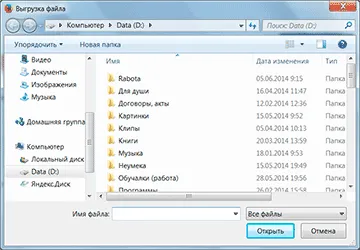
Ebben az ablakban meg kell találni, és válassza ki a PC kívánt fájlt feltölteni. Ez közvetlenül a kívánt ablakot nyissa meg a mappát, amely tartalmazza a fájlt, és kattintson rá kétszer a bal egérgombbal.
A letöltés elindul. Meg kell várni, amíg a teljes befejezése ennek a folyamatnak. A letöltési sebesség függ az internet sebessége, valamint egy számítógépes fájl méretét. Minél nagyobb ez, annál tovább fog tartani szivattyúzás.
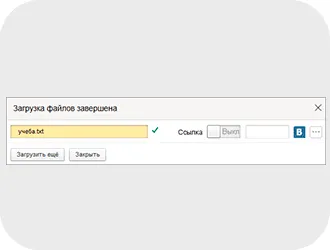
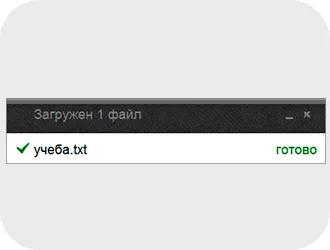
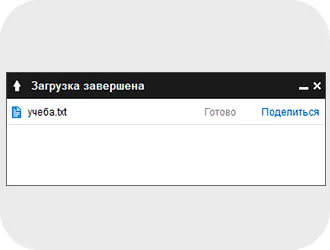
Amikor egy fájlt feltölteni, a doboz rakománya lesz írva erről:
- Töltse fájlt Yandex Disk
- Töltse fájlt Облако@Mail.ru
- Egy fájl feltöltése a Google Drive
Mi zárja be az ablakot, és látod a feltöltött fájl belsejében a felhő mellett más fájlokat.
Most, hogy egy linket is, így át a fájlt az interneten keresztül.
A Yandex.Disk Ehhez kattintson a fájl ikonjára.
Egy pipa jelenik meg az alsó és a jobb oldali megnyílik egy további része a fájlt szerkeszteni.
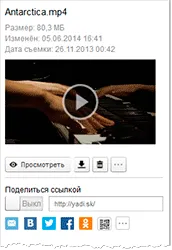
Mi érdekli az alsó felében - az a hely, ahol azt mondja: „Share”.
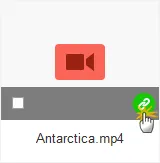
A Облако@Mail.ru szerezni referencia helyet a kurzort a fájl. Viselt szürke sáv jelenik meg, mely a jobb oldalon van egy ikon a kép a láncszemek.
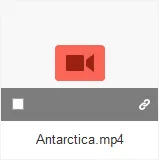
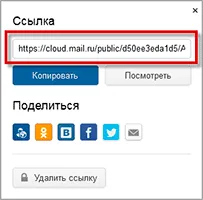
Az ikonra meg kell mozgatni a kurzort - ez a zöld szín jelzi -, és kattintson rá a bal egérgombbal.
A Google Drive linkeket, kattintson a dobozt, hogy a bal oldalon a fájl kullancs.
Ezután kattintson a gombra, a kép az ember és az ikon +
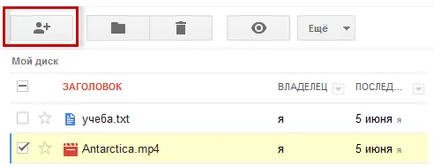
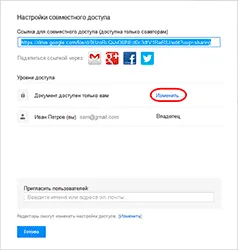
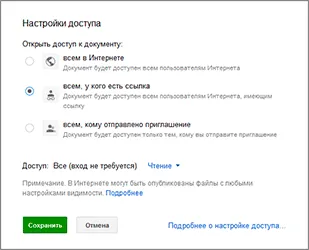
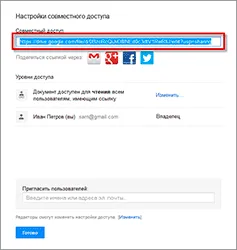
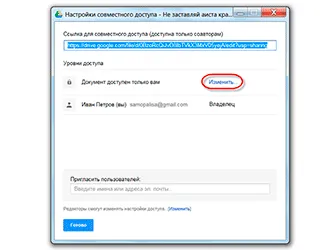
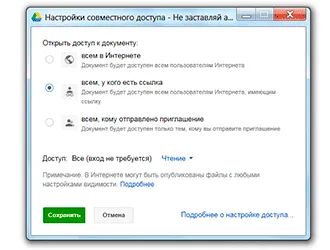
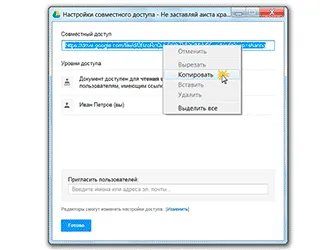
Ez megnyit egy ablakot, amelyben a konfigurálni kívánt kapcsolat. Ebből a célból, részben az „Access Level” linkre kattintva „Edit”.
Feltöltés és fájlok az alkalmazáson keresztül
Ha a számítógép egy speciális program van telepítve, akkor letöltheti a fájlt a felhő is sokkal gyorsabb és könnyebb, mint nélküle.
Hadd emlékeztessem önöket, ez a program, mindegyiknek megvan a saját cloud szolgáltatás, és ez volt vele, és le kell töltenie azt.
Letölteni a programot fájlt, először nyissa meg a hely a számítógépben, ahol található. Ezután másolja (jobb klikk a fájlra - Copy).
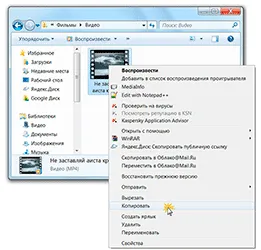
Ezután nyissa meg az alkalmazás működik a felhő. Általános szabály, hogy kell nyitni a megfelelő parancsikont az asztalon, vagy menjen a Start - Minden program és találja ott.
Nyisson meg egy normális mappát. Azt hogy az ő fájlt, amit csak másolt (jobb gomb az ablakban - Paste).
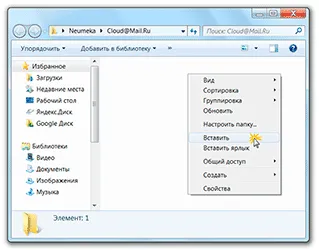
A másolás után azonnal kezdje meg a szinkronizálást, hogy van, feltölteni a fájlokat a felhő szolgáltatás. Internet egyidejűleg kell csatlakoztatni.
Ez az eljárás időt vesz igénybe. Néha előfordul, azonnal, és néha meg kell várni sokáig.
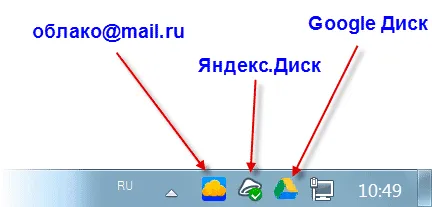
Megtekinthető az szinkronizálást, akkor kattintson a program ikonjára a tálcán.
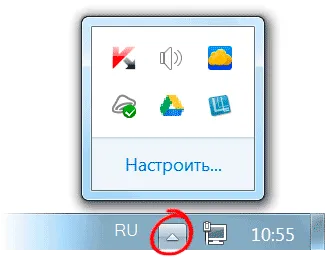
Ott van, ahol a többi ikon a tálcán (az óra mellett).
Továbbá, a ikon lehet egy gombot egy nyíllal elkészíteni.
Ha rákattint a bal vagy a jobb egérgombbal az alkalmazás ikonjára, egy menü nyílik meg, ami lesz írva arról, hogy a szinkronizálás.
- A szinkronizálás Yandex Disk
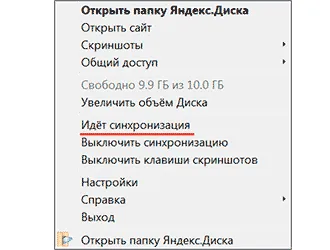
- szinkronizálás Облако@Mail.ru
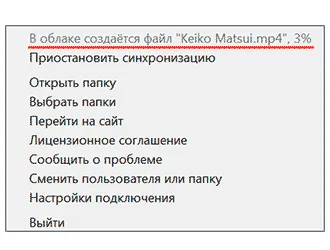
- Google Drive szinkronizálása
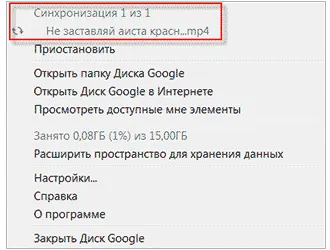
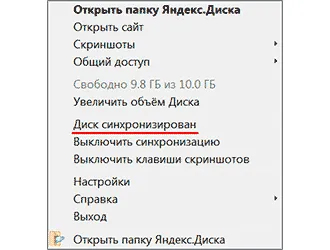
Ha ez megtörtént, akkor lesz írva, mint ez:
- szinkronizált meghajtó
- A szinkronizálás befejeződött (Облако@Mail.ru)
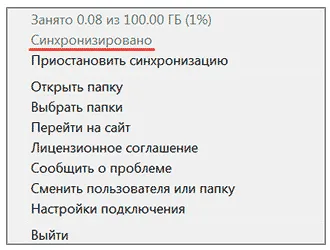
- A szinkronizálás befejeződött (Google Drive)
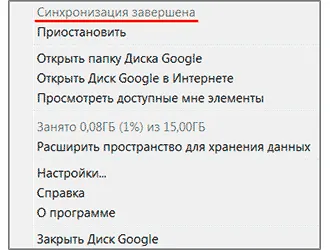
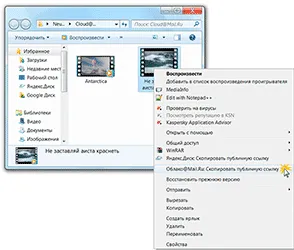
Ez azt jelenti, hogy a fájl már letöltött. Továbbra is szerezni utalás. Ehhez az alkalmazás ablak, kattintson a kívánt fájlt, kattintson a jobb gombbal, és a menüből válassza ki a megfelelő elemet.
A Yandex.Disk ő úgynevezett „Yandex.Disk: Másolás nyilvános link”.
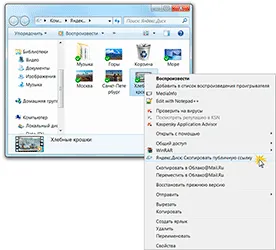
A Облако@Mail.ru - «Облако@Mail.Ru: Másolás nyilvános link”.
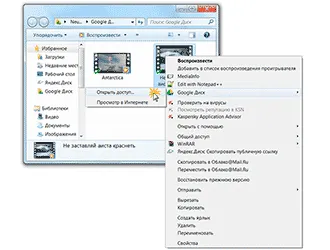
Példa a letöltött fájl
Miután a kapcsolat, akkor láthatjuk, hogy néz ki a letöltött fájlt, minden felhő. Is, akkor töltse le a számítógépre.
Fájlba Облако@Mail.ru:
Fájl feltöltötte a Google Drive (Google Drive):
Hogy megszilárdítsa az anyagot célszerű elvégezni egy kis feladat: