Ellenőrzés grafikai teljesítményt, a stabilitási teszt

Hogyan teszteljük?
3. Miután kijelölte a felbontás (esetemben egy laptop egy szabványos felbontása 1366x768), meg lehet kezdeni a tesztet: erre van szüksége, kattintson a CPU Benchmark Present 720 vagy CPU stressz teszt.
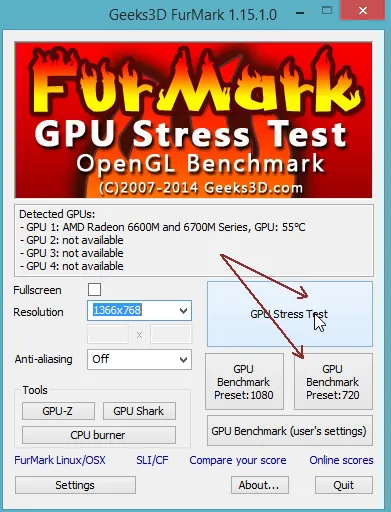
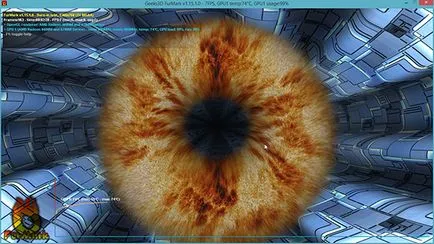
4. Indítsa el a teszt kártya. Ebben az időben, akkor jobb, ne érintse meg a PC-re. A teszt általában néhány percig tart (a tetején a képernyőn megjelenik a fennmaradó időben a vizsgálat százalékában).
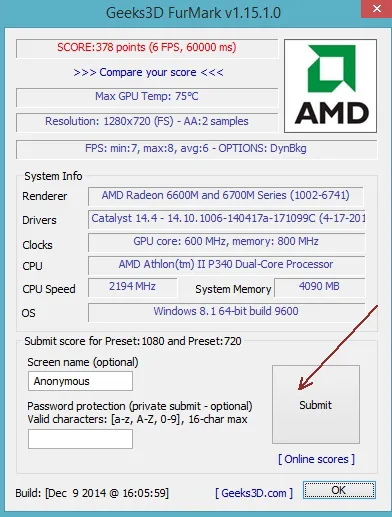
Annak érdekében, hogy össze a teljesítményét, hogy a többi felhasználó, akkor meg kell nyomni egy gombot, hogy elküldi az eredményeket (Submit).
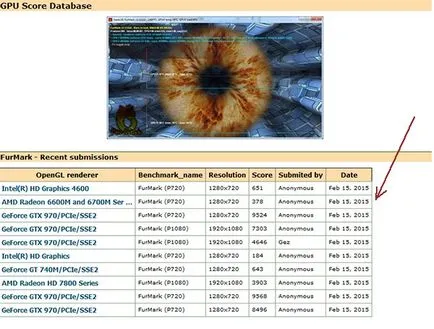
5. A böngésző ablakban, akkor láthatjuk, nem csak az eredményeket elküldik (a pontok száma), de az eredmények a többi felhasználó, hasonlítsa össze a pontok száma.

- a támogatást a különböző pixel shader;
- különböző DirectX (9-es és 11);
- ellenőrizze a térképen a felhasználó által meghatározott időpontban;
- menteni a grafikus teszten a felhasználónak.
Hogyan teszteljük a kártyát OCCT?
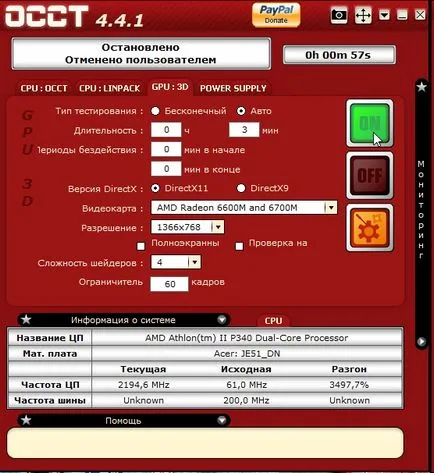
1) lépés a fül GPU: 3D (grafikus processzor). Ezután meg kell állítania az alapvető beállításokat:
- felbontás és a pixel shader;
- nagyon kívánatos, hogy a négyzetet, hogy keressen, és ellenőrizze, hogy a teszt hibát.
A legtöbb esetben csak akkor lehet változtatni az idő, és indítsa el a tesztet (minden más lesz automatikusan beállítjuk).
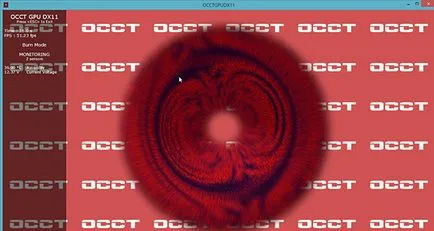
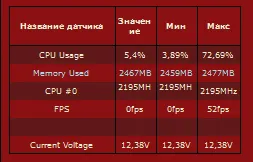
2) A vizsgálat során a bal felső sarokban, meg lehet nézni a különböző paraméterek: a hőmérséklet a kártya, a képkockák száma másodpercenként (FPS), a vizsgálati idő, és így tovább.
Különös figyelmet kell fordítani a hibákat vizsgálat (Hibák) - számuk nullának kell lennie.
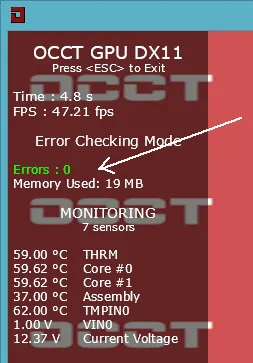
Hibák a teszt.
- pislogás, vagy kapcsolja ki a monitort, az eltűnését a kép a képernyőn, vagy lógó;
- hibaüzenetek.
Fontos! By the way, bizonyos hibák (például a kék képernyő, fagyasztás a számítógépet, és így tovább.) Lehet az úgynevezett „rossz” a járművezető vagy a Windows. Javasoljuk, hogy telepítse újra / frissíteni, és ellenőrizzük a munkát újra.

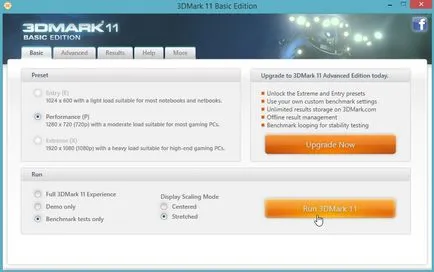
Letölthető a hivatalos honlapján van néhány változat (vannak fizetett, és van egy ingyenes - Free Basic Edition). Úgy döntünk, egy ingyenes a vizsgálat, továbbá a funkciók több mint elég a legtöbb felhasználó számára.
1) Indítsa el a programot, válassza a „Benchmark teszt csak”, és nyomja meg a gombot Run 3D Mark (lásd. A lenti képen).
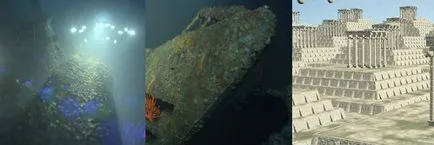
3. Vizsgálati tart kb 10-15 percig. Ha a folyamat nem volt hiba - mivel az utolsó teszt, a böngésző bezárása lapon nyílik meg az eredményeket.
Helló Letöltöttem és futott a teszt, de én azért kapta ezt a tablettát. Segítenek megérteni, mi a probléma.
- Optimalizálása a Windows 10
- Ha a számítógép lelassul ...
- Utilities, hogy gyorsítsák fel a számítógépre
- Hogyan változtassuk meg a jelszavát a Wi-Fi router

- Halk hang a számítógépen, laptopon
- Nincs hang a számítógépen
- A laptop nem csatlakozik a Wi-Fi-vel.

- A számítógép nem látja egy külső merevlemezt
- A számítógép nem látja a memóriakártya
- Bios nem látja a boot flash-
- Hogyan hozzunk létre egy bemutatót a semmiből.