Egyedi textúrák a Photoshop
Minták vannak körülöttünk - a beton járda, a különböző szövetek, sőt üveg és műanyag. Látjuk őket minden nap. És ez nem meglepő, mert a textúra fontos eleme a design.
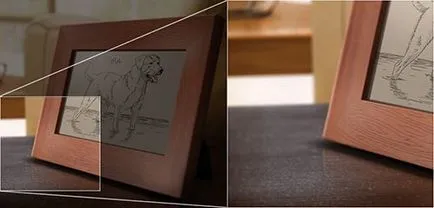
Photoshop nem csak a képfeldolgozás és képszerkesztő, akkor lehet használni, hogy saját textúrákat. Ebben a tutorial, fogom bemutatni néhány technikát, amely segít létrehozni saját textúra. Fogjuk használni szűrők, rétegstílusok és ecsetek. Mielőtt elkezdenénk, szeretném bemutatni, hogy fontos a textúra. Kérjük, vegye figyelembe az alábbi képre.
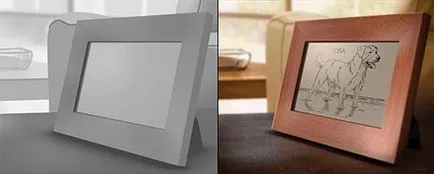
A fenti képen azt látjuk, egy kép, ahol egy szürke sima textúrája van jelen. Ha ő nem volt ott, akkor nem lenne a kép maga. A kép jobb oldalán teljesen texturált (fa keret, bútor felületen). Tény, hogy minden textúrák a második része a kép jött létre a Photoshop. Az első lépések!
Dekorszórás szűrők használatával
Sok felhasználó (főleg kezdőknek) még mindig úgy szűrők szükségtelen trükk, hogy nincs valódi használatra. De ez nem így van. Szűrők - ez egy nagyon erős és rugalmas eszközökkel, ha helyesen használják, bámulatos eredményeket. Amikor a Photoshop, ha nem használja a szűrőket, azt sürgetik, hogy még egy pillantást ezek alulértékelt eszközöket.
A több szűrők
Senki sem mondja, hogy a szűrőt lehet használni egyetlen. Kísérlet és adjunk hozzá egy második, harmadik vagy több szűrőt. Figyeljük meg, hogyan lépnek kölcsönhatásba egymással, és hogy milyen hatások kapunk.
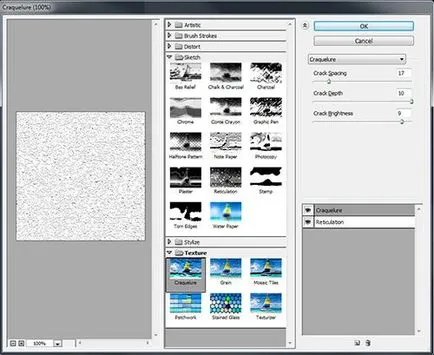
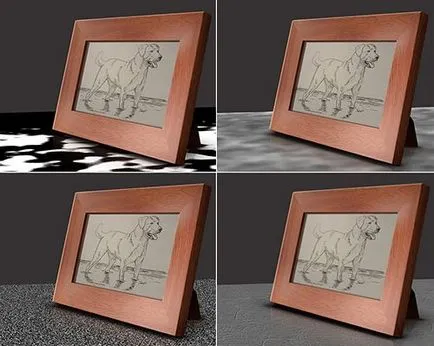
Vessünk egy pillantást, hogyan több szűrő dolgozik együtt, hogy hozzanak létre egyedi textúrák. Az alábbi képernyőkép egy példát szemléltet.
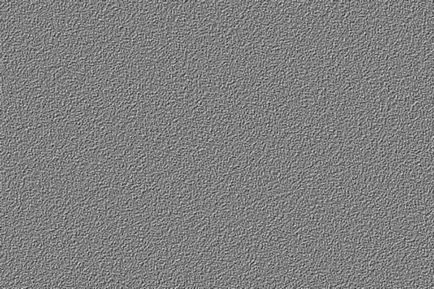
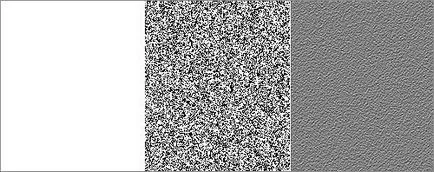
És most nézd hogyan jön létre. A kezdéshez hozzon létre egy új dokumentumot fehér vászon. Továbbra is vonatkoznak rá hozzáadása Zajszűrő (Zaj hozzáadása), így megy Filter> Noise menü (Filter - Zaj).
Ez a szűrő teremt jó alapot a következő szűrőnek. Ahhoz, hogy a kívánt eredményt, fontos, hogy ne változzon a szűrők alkalmazása. Most kell alkalmazni a domborítás szűrő (dombornyomás) megy, a fül Filter> Stilizálás (Filter - Styling). Eredményes nézi a harmadik kép a jobb oldalon.
Ezen kívül néhány szűrők adja a legjobb eredményt, ha egynél többször használják. Tekintsük a példát egy szűrő Spherize (spherization) a rácsot erre megy a menü Szűrő> Torzítás (Filter - Distort). Alkalmazása egykor volt, mint a gyenge hatású. Ennek alkalmazása a második alkalommal a hatás előtérbe.
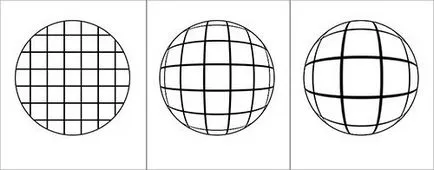
Kísérlet a különböző kombinációival szűrők, hogy lássuk, hogyan hatnak egymásra. A jövőben lesz képes biztosítani, mint egy szűrő hatással van a másik, és hogyan lehet elérni szokatlan hatásokat.
Szűrők létrehozása textúrák fa
Létrehozásához textúrát fa vesz igénybe sok időt és erőfeszítést, miért nem hagyja Photoshop Önért a munka nagy részét? Egyes szűrők, mint a felhők, vagy zaj, alkalmas annak létrehozását, a dokumentum kívánatos, hogy egy ilyen méretű 256x256, 512x512, és még több mint 1024x1024.
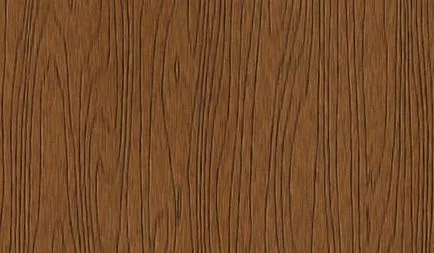
Ha az előírtnál az alábbi szűrők, mint a bázis és skombiniruete más szűrőkkel, akkor kap a komplex fa textúra kiegészítés nélkül. Az alábbi kép szemlélteti egy példa, hogy létrehozza a textúra, amelynek felhasználásával alapjául felhők szűrőt (felhők).
És most nézzünk egy példát. Mint már említettük, a fehér vászon mérete 1024x1024 pixel kell alkalmazni Felhők szűrő (Clouds), így megy Filter> Render menüt (Filter - Render). Mint Noise (Zaj) szűrő Cloud nyújt némi véletlenszerűséget, ami jól kombinálható más szűrőket.
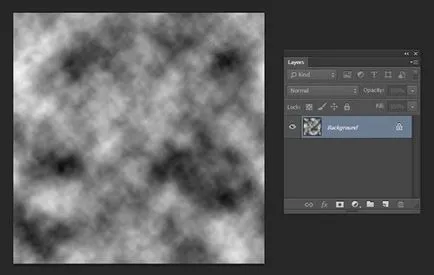
Akkor szabadon módosíthatja a kép méretét anélkül, hogy az alkalmazott szűrőt. Akkor állítsa be a méretet kattintva fül Kép> Képméret (Kép - Kép méret).
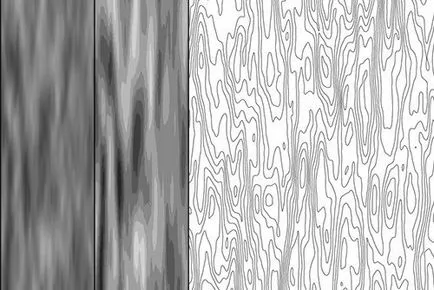
Most, ha hozzátesszük a hatás Poszterizáció (posterization) megy, fényképek> Beállítás (Kép - Korrekciók), a textúra van osztva több árnyalatú szürke, vonalvezetésű.
És végül, hogy jelölje meg a szélén a kiegészítő szűrő Élkeresés (élek) megy, a fül Filter> Stilizálás (Filter - Styling). Ennek eredményeként, a textúra lesz fa.
Dekorszórás segítségével Rétegstílus
Texture is létre lehet hozni a rétegstílusokban. Ők biztosítják a további lehetőségeket díszítő réteg tartalmát. A kísérlet minden paraméter stílus, hogy megtanulják, hogyan működnek. Az alábbiakban néhány, a technika, amit használni dolgozni rétegstílusokban.
keverési módok
Segítségével a textúrakeverésnél módok által létrehozott összekeverjük. Ebben az esetben több mód szervesen egyetlen összetett szerkezetű, lásd az alábbi képet.
Tipp: Munka árnyalatos textúrák (azaz szürkeárnyalatos) alkalmazásával keverési módok sokkal könnyebb irányítani, a szín lehet hozzá később. Komplex textúrák hozhatók létre több lépcsőben. Tekintsük textúra munkalapok négy alábbi képeket. Minden kép jelentése egyszeres textúra, amely, ha kevert formában komplex textúra.
További keresési opciók
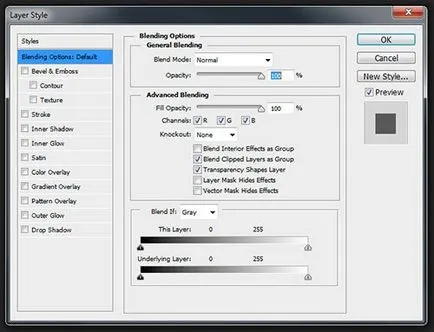
Segítségével rétegstílusok érhet érdekes hatást, de sokan gyakran figyelmen kívül hagyják a további paramétereket az „Keverési beállítások: Default” ablak rétegstílusokban. Bizonyos paraméterek jelentős szerepet. Itt például, lehet választani, mint a maszk befolyásolja a stílust.
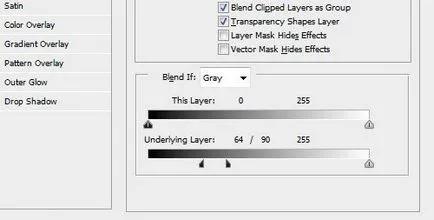
Az alján van egy rész Blend if (ha Overlay) csúszkákkal. Ezekkel csúszkák segítségével könnyen készíthetünk komplex átfedő hatásokat.
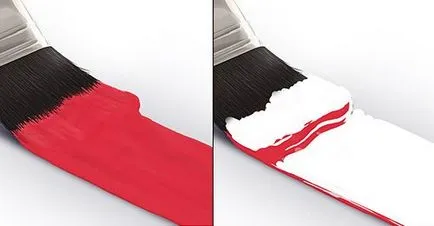
Nézd meg az alábbi képet. Fényes festék textúra segítségével jött létre a nagyon részén Blend if (ha Overlay).
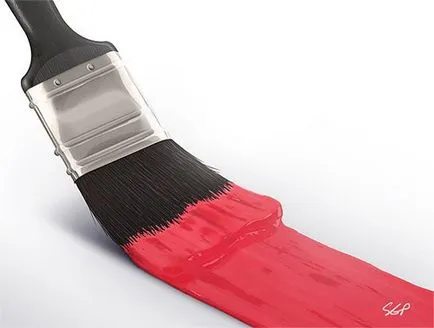
A csúszkák ebben a szakaszban szabályozhatja a keverési folyamatot rétegeket. A képen balról festeni úgy néz ki túl „lapos” természetellenes. De ha működik a csúszka, akkor a jó eredmény elérése. A kép jobb oldalán átfogó területek fehérre festett, így látjuk, ahol a keverék. A fehér szín azt jelzi, hol lesz fényes hatás, ha állítsa be a csúszkákat.
Mielőtt a csúszkákat, tartsa lenyomva az Alt billentyűt, és ezzel csúszka két részre oszlik, és a simább hatást.
Megkettőzése rétegstílusok
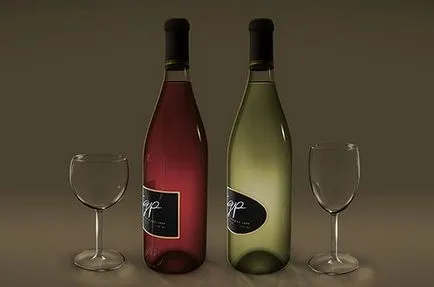
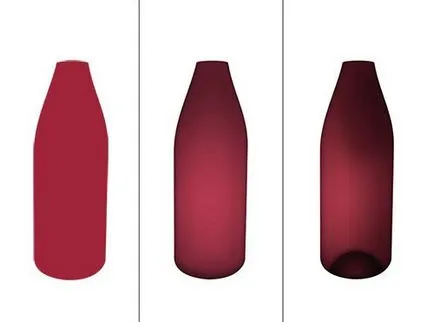
Figyelembe véve a fenti képen látható, hogy milyen összetett és reális hatás is létrehozhat a réteg stílusok. Például, a középső kép alkalmazták stílusban Gradient Overlay, mint egy lágy gradiens, hogy létrehozott egy matrica hatása - árnyékoló tetején és alján a formában. Ismételt gradiens overlay alkalmazott egyéb beállításokat. Ezt használják, mint egy szorító gradiens vázolt alakja és a tartály alján.
Állományjavító ecsettel
Használata Ecset struktúra hozható létre kézzel. Ha Ön szereti a digitális festészet, akkor tudnia kell, hogy bizonyos technikákat dolgoznak az ecsettel. Az alábbiakban bemutatjuk, számos módszer használatának ez a hasznos eszköz.
kefe panel
Sok felhasználó, ha dolgozik egy ecsettel bot csak keménység beállítások és ecset méretét. De megy a Brush panelen, akkor bővíteni a kört beállításokat, meg fogja változtatni a véleményét a szerszámot. Itt lehet beállítani a viselkedését az ecset, így az eredmény a véletlen vagy természetes. Kérjük, vegye figyelembe az alábbi képre.
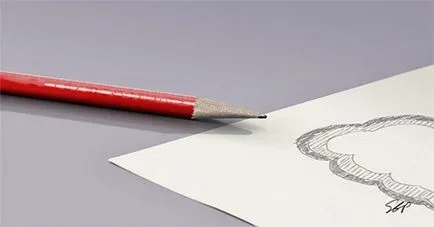
Valósághű tükröződés, megfordultam, hogy a beállításokat a Shape Dynamics (Dynamics formák) és szórás (szórás) az Ecsetek panel. Paramétereinek megváltoztatásával, hoztam létre egy sor különböző ecsetvonásokkal úgy néz ki, teljesen természetes.
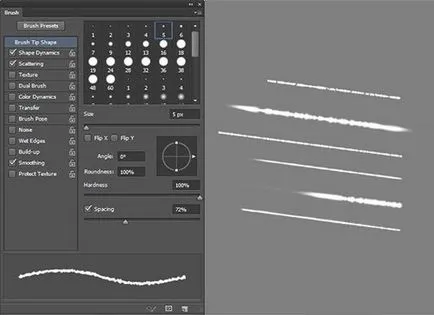
Egyedi formák kefék
Néha egyszerűen változtatni az ecset beállításait nem elég. Hozzon létre egy új formája az ecset ad több lehetőséget elérni csodálatos és ugyanakkor természetes textúrák. Ahhoz, hogy a kívánt hatás eléréséhez, az ecset alakját nem feltétlenül kell bonyolult. Általában dolgozni egyszerű formák és módosítsa a beállításokat, hogy elérjék a kívánt eredményt. Jó példa erre a karcolásoktól található egy fa nyéllel ecsettel az alábbi képen látható.
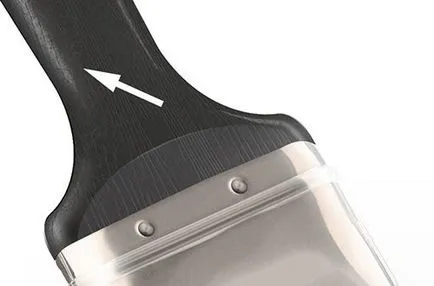
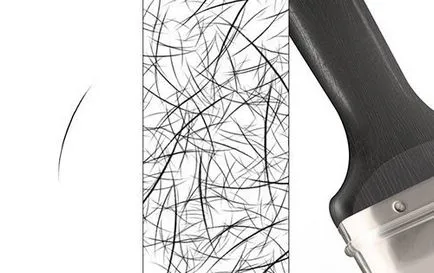
A karcolások hoztak létre a segítségével egy egyszerű forma, mint az az alábbi képen a bal oldalon. Én hozzá a kapott alakzat kefe garnitúra kattintva lap szerkesztése> Define Brush Preset (Edit - Adjuk ecset). Keresd meg ezt a kefét a készlet, a beállításokat a „Dynamics formák” és a „szétszóródás”, és van egy forma ecsettel, amely létrehoz egy karcolás.
Ecsetekkel és rétegstílusokban
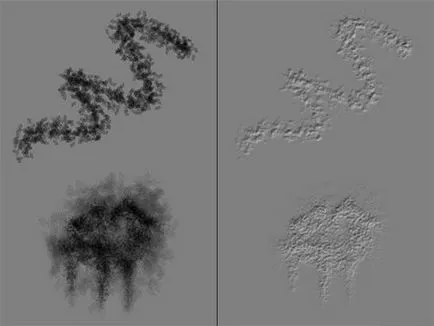
A következő módszer lehetővé teszi, hogy festeni textúrák ecsetekkel és rétegstílusok, ami egy kifinomult texturált hatást. A trükk az, hogy annak érdekében, hogy töltse ki az ecset van beállítva, hogy 0%, hogy elrejtse a színét ecsetvonások, majd a kurzus a réteg stílusok. Az alábbi kép szemlélteti egy példa. Itt használt módszer létrehozása egy horpadás a fém keret.

A módszer akkor működik a legjobban, ha használja az alak a kefe, amely számos változatban. Ez lehet egy egyéni kefe és ecset szabvány Photoshop, például faszén 59.
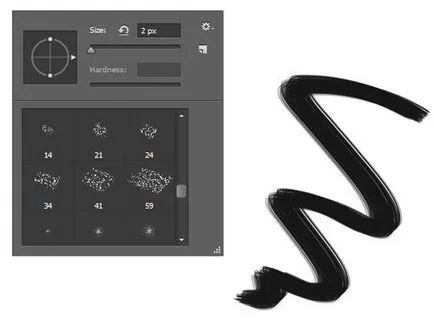
Miután úgy döntött, ecsettel, állítsa be az azonos paraméterekkel „Dinamikus formák” és a „szétszóródás”. Használat előtt az ecset, hozzon létre egy új réteget, és alkalmazza a domborítás stílust, majd töltse ki a készlet 0%, ennek eredményeként a szín eltűnik, és a stílus jelenik meg domborított. Most akkor lehet alkalmazni, a textúra a munkát.
Dekorszórás képekkel
Bár technikailag ezek a textúrák nem teremtett a semmiből, akkor is hasznos lehet. A textúra a kész képeket vagy vizsgál lehet gyors és hatékony munkamódszer.
A leggyakoribb hibák az ilyen textúrákat rossz helyen világító vagy képeket néz ki túl „lapos”. Szerencsére ezt el lehet kerülni, ha elolvassa a szükséges tanulságokat.
következtetés
Mint látható, ami kiváló minőségű textúrák a design nem igényel tehetséget mesterember vagy művész. Csak azt kell tudni, hogy az alapokat a dolgozó Photoshop ismerete az eszközöket, és akkor kap a csodálatos textúrát. Remélem ezt a leckét megtanultuk, hogy új technikákat, amelyek segítségével a jövőben munkát.