Dolgozunk a Google Chrome-ot - yachaynik - site valódi bábuk
Oldalunkon már többször beszélt a legnépszerűbb böngészők: Internet Explorer, Mozilla Firefox, Opera. Ma volt a sor Google Chrome - egy böngésző gyorsan és egyszerűen a világhírű Google.
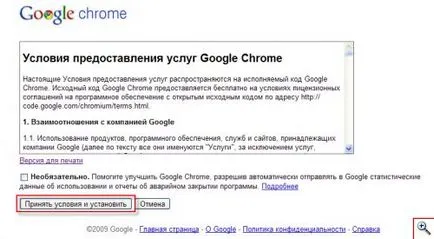
Mentse el a letöltött fájlt a számítógépen, és futtatni. Néhány másodperc múlva kell csak nézni a telepített Google Chrome.
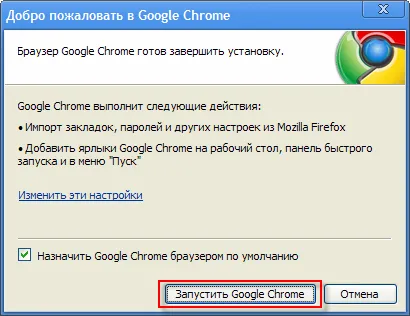
A telepítés után kattintson a „Start Google Chrome». Ha azt szeretnénk, hogy a Windows használja a Google Chrome az alapértelmezett böngésző, jelölje be a megfelelő elemet.
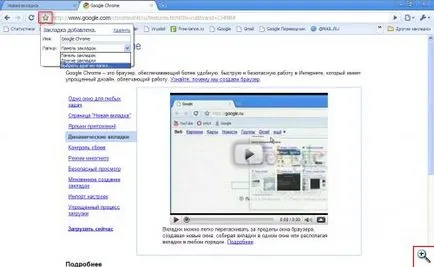
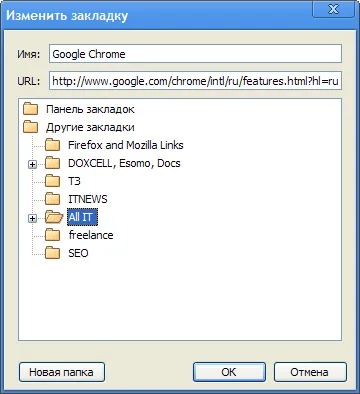
Adjon meg egy nevet a könyvjelzőnek, válassza ki a megfelelő mappát, és kattintson az „OK” gombot.
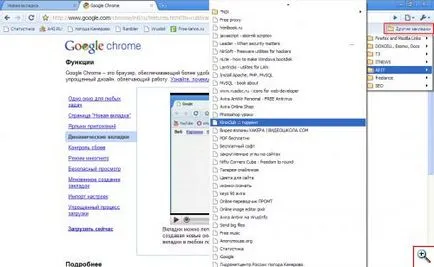
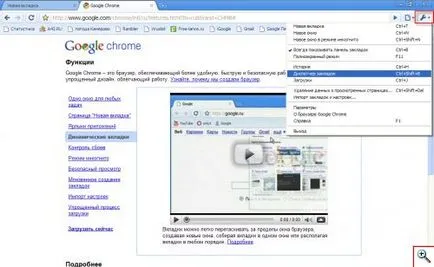
Google Chrome is képes exportálni és importálni a könyvjelzőket. Ezek a lehetőségek a „Beállítások és Google Chrome-ot” - „Könyvjelző Manager”.
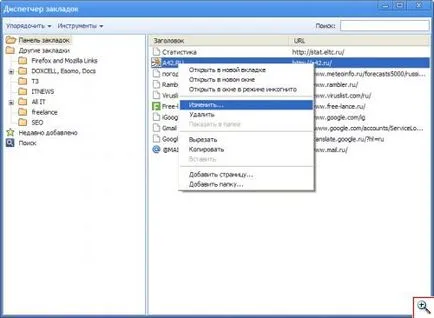
A helyi menük segítségével a könyvjelzők neki a különböző tevékenységek, mint például átnevezni vagy törölni.
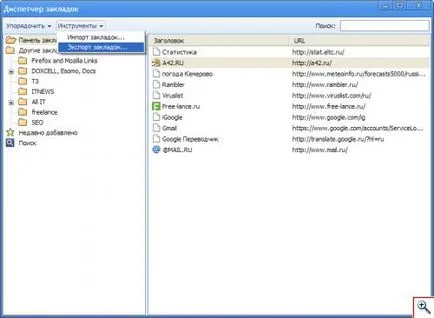
Akkor lehet importálni a könyvjelzőket a Google Chrome, a html fájl (pl könyvjelzők Mozilla Firefox), vagy éppen ellenkezőleg, hogy mentse bárhol a számítógépen az összes könyvjelzőt a Google Chrome a html-fájlt (export könyvjelzők). Ennek az az „Eszközök” menüpontot. Lesz válassza ki a kívánt műveletet, és helyét, hogy mentse a fájlt a számítógépen (exportra) vagy egy kész html-fájl könyvjelzőket (behozatal).
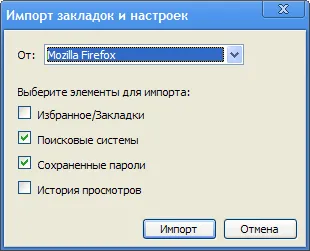
Amellett, hogy a behozatali könyvjelzők a Google Chrome, akkor beállításokat importálni böngészők Mozilla Firefox és az Internet Explorer. Ehhez kattintson a „személyre szabása és beállításai Google Chrome» kattintson az elem »Könyvjelzők és beállítások importálása«, majd válassza ki a böngésző, jelölje ki az importálni kívánt tételeket, majd kattintson a gombra »Import«. Ne feledje, hogy az eredeti import minden Google Chrome beállításait, könyvjelzőit és automatikusan létrehoz egy további szakaszában a telepítést.
Fájlok feltöltése a Google Chrome nem igényel nagy erőfeszítést. Minden letölthető az Internet lehetőségeinek jelenik meg külön ablaktábla alján az ablak böngésző.
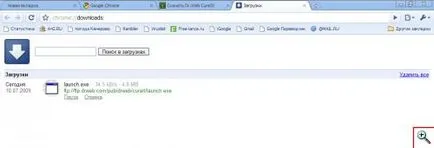
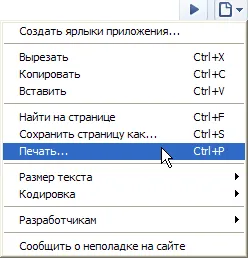
Minden alapművelet betöltött a böngésző a weboldalakat a helyi menü és menüpont „Az aktuális oldal”.
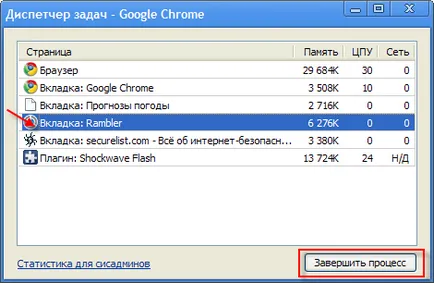
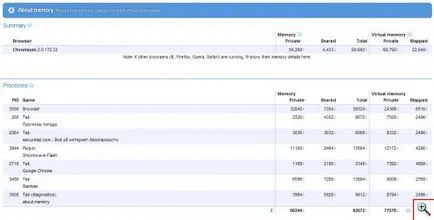
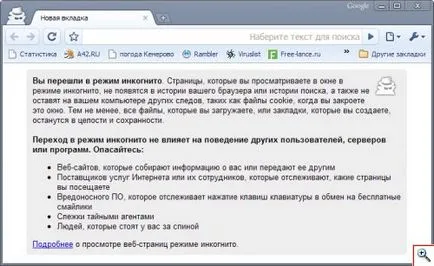
A helyszínen egy felfüggesztett oldalon látsz itt egy vidám üzenetet.

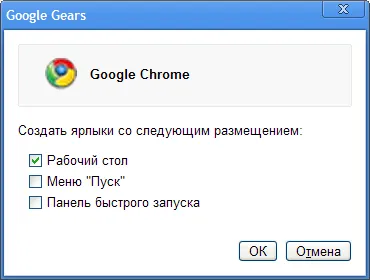
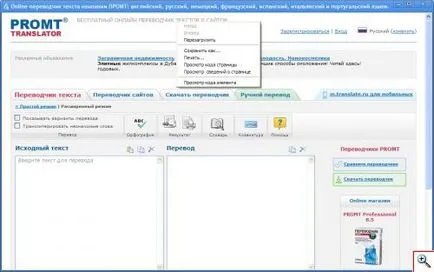
Nézzük meg az egyik Google Chrome hasznos újítások - létrehozásának lehetőségét webes alkalmazás hivatkozások. Például, ha gyakran használják az online fordító azonnali, vagy játszani a Rambler, és futtassa a böngésző minden alkalommal lefordítani szöveget vagy egy játék, és nem nagyon kívánatos. Egyébként Ideális esetben szeretnék látni a tolmács egy külön ablakban, mint egy normális programot. Google Chrome sem egyszerűbb! Nyisson meg egy weboldalt a „Az aktuális oldal” menüben válasszuk a „Parancsikon létrehozása az alkalmazáshoz ...”. Döntse el, hogy hol helyezze a címkét: az asztalon vagy a Windows Start menüben. Egyes oldalak, akkor egy parancsikont a Gyorsindítás Google Chrome böngészőt. Nyomja meg az „OK” gombot.
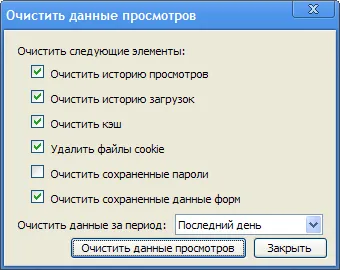
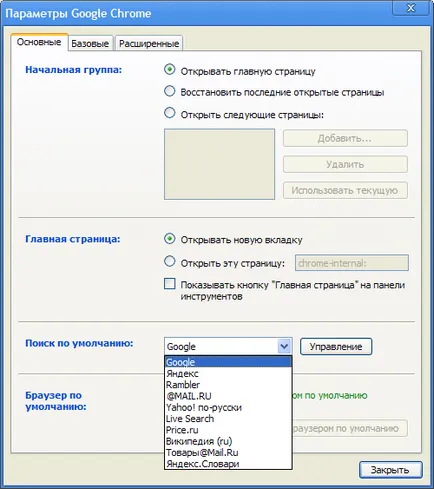
Alapvető Google Chrome böngésző foglalt lehetőségek a menüben a „beállítása és kezelése a Google Chrome” - „Options”. Az „Általános” fülön beállíthatjuk a böngésző kezdőoldalt ( „hazaiak” részben), a honlapon, és válassza ki az alapértelmezett kereső.
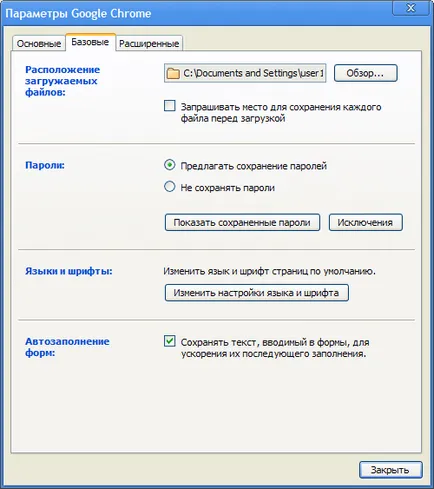
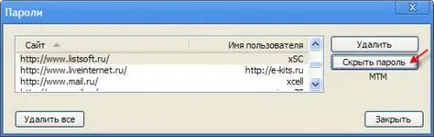
Alapértelmezés szerint a Google Chrome csak azt mutatja, a webhely nevét és jelszavát a bejelentkezéshez. Megtekintéséhez a jelszót válassza ki az oldal a listából, és kattintson a gombra „Show jelszó”. kattintson a „Hide jelszó”, hogy elrejtse a jelszót.
A Google Chrome-beállítások, akkor nem fogja megtalálni lehetőség letiltani scriptek, animációk és képek a weboldalakon. Browser rendelkezik minimum beállítható paraméterek, elegendő a kényelmes munka az interneten.
Ebben let hogy teljes legyen a történet, és kívánunk kellemes webböngészés. Remélhetőleg, a Google Chrome lesz hűséges és hű barát az utazás a globális hálózat.
Különösen Yachaynik Elena Carlton